Etkö ole varma, kuinka AirPlay otetaan käyttöön iPhonessa ja iPadissa, jossa on iOS 13, 12 tai iOS 11? Et ole yksin, koska AirPlay-käyttöliittymän avaaminen ei ole niin helppoa
mainos
mainos
- Valokuvien tai videoiden toistaminen AirPlaysta iPhonesta tai iPadista Apple TV: hen
- Kaiuttimen ohjaaminen AirPlayn kautta iOS 12-13: ssa iPhonessa
- AirPlay-kaiutin ei näy?
- AirPlay Media -sovelluksen käyttö iOS 10: ssä
- Kuinka AirPlay-näyttösi
Valokuvien tai videoiden toistaminen AirPlaysta iPhonesta tai iPadista Apple TV: hen
Valokuvan tai videon suoratoistaminen Apple TV:hen iOS-laitteeltasi on loistava tapa näyttää ystävillesi hauska valokuva tai video heidän TV-näytöllään. Kauttahakemus"Kuva"tämä voidaan tehdä erittäin helposti tekniikan ansiostaAirPlayApple TV:lle. Vaikka voit suoratoistaa kuvia kolmannen osapuolen sovellusten kautta, prosessi on hieman erilainen sovelluksesta riippuen.
Huomautus! Varmista, että televisio on kytketty Apple TV: hen.
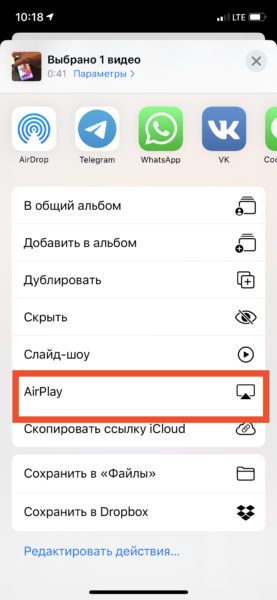
- Avaa valokuva tai video, jonka haluat suoratoistaa AirPlayn kautta, napautaJaa-kuvakevasemmassa alakulmassa.
- ValitseAirPlay,ja napsauta sittenApple TV.

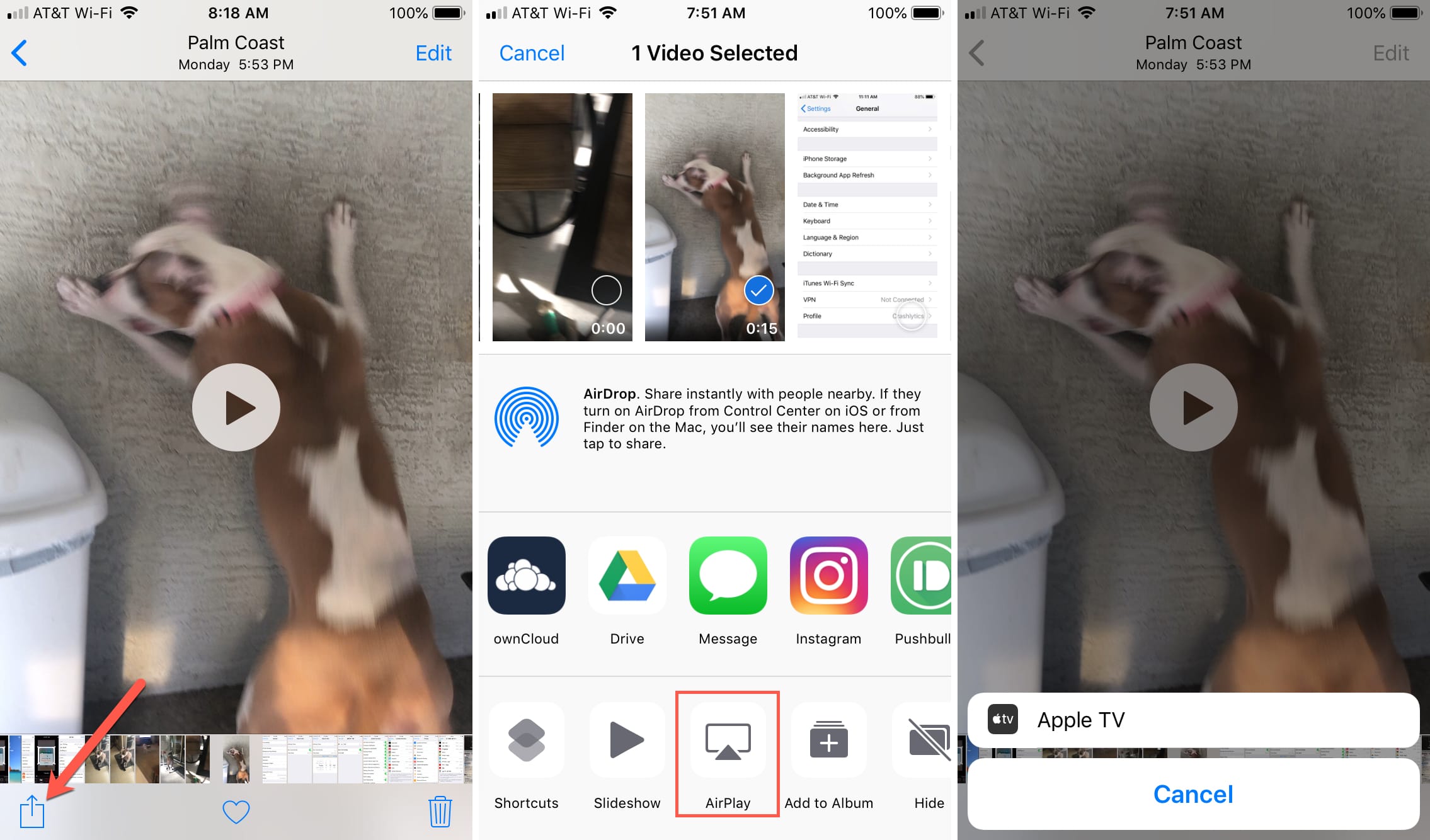
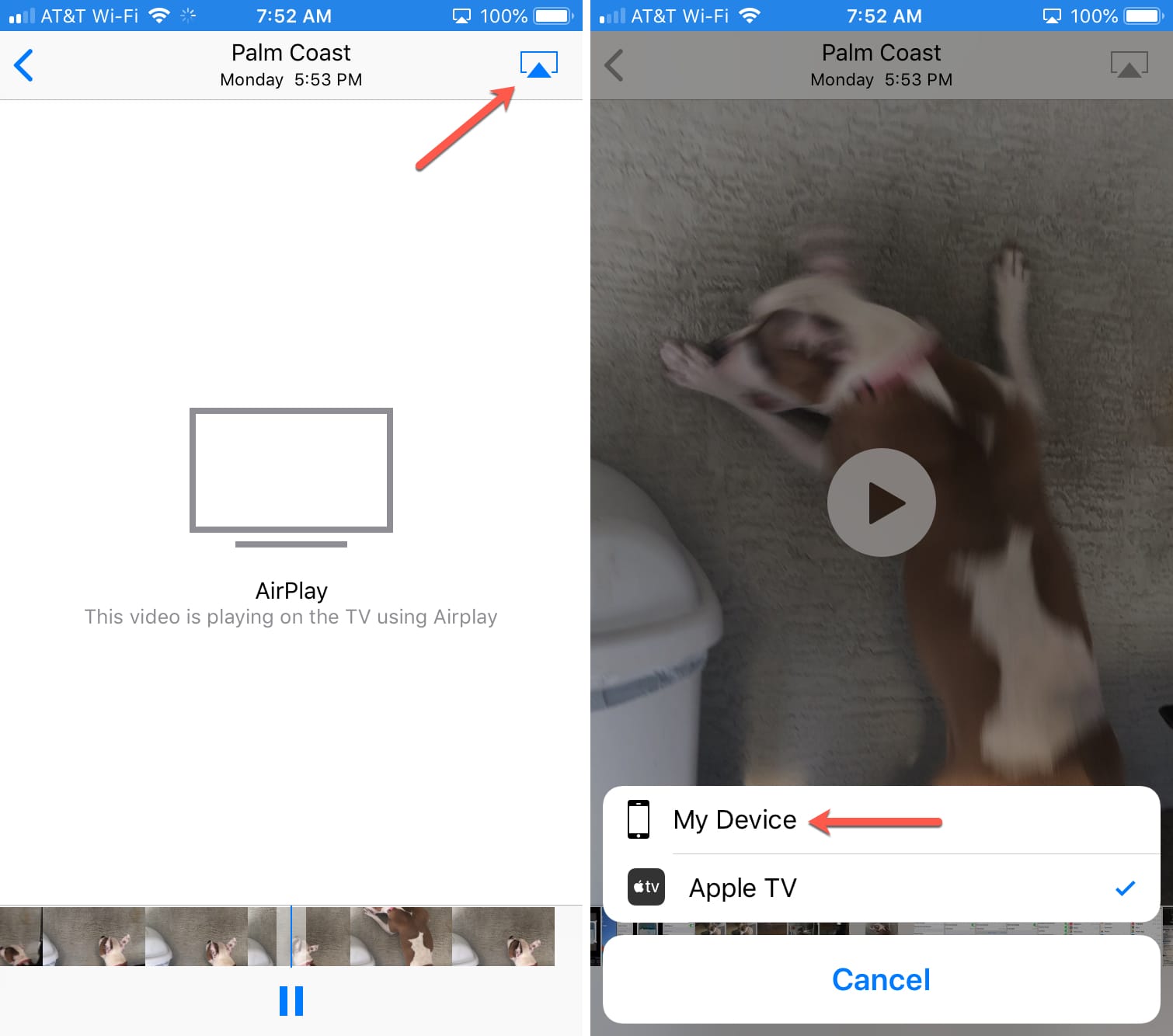
- Valokuvasi tai videosi näkyy suoraan Apple TV:n näytöllä. Huomaa myös, että jos toistat videota, iPhone tai iPad näyttää, että videota toistetaan televisiossa.
- Kun olet lopettanut AirPlayn käytön, napautaAirPlay-kuvakenäytön oikeassa yläkulmassa. Valitse sitten "Laitteeni ".
Kuinka ohjata kaiutinta kauttaAirPlay ViOS12-13 iPhonessa
AirPlay-sarakkeen on oltava yhteydessä samaan Wi-Fi-verkkoon kuin iPhone tai iPad, jotta laitteet voivat havaita toisensa.
mainos
mainos
Varmista, että kaiuttimesi ovat AirPlay 2 -yhteensopivia. Tarkista virallinen laiteluettelo.
- Kytke laitteeseen musiikki päälle.
- Avaa ohjauspiste.
- Pidä musiikin ohjauskuvaketta (tai käytä 3D-kosketusta).


- Napsauta nyt AirPlay-kuvaketta pyramidisignaalin muodossa.


- Valitse AirPlay-vastaanotin tai useampi käytettävissä olevien luettelosta.


Luettelossa on AirPodit, HomePod, AirPlay-kaiuttimet, Apple TV ja muut laitteet.
Kun valitset laitteen, ääni alkaa suoratoistaa sitä. Voit valita useita laitteita kerralla ja suoratoistaa ääntä samanaikaisesti.
Monet käyttäjät eivät ymmärtäneet sitäAirPlay-ohjausliitäntä on erotettu vain yhdellä pitkällä kiinnityspisteellä. Järjestelmän aiemmissa versioissa oli erillinen kuvake AirPlaylle, joten iOS 11: n ja iOS 12: n julkaisun myötä monet käyttäjät alkoivat sekoittaa.
sarakeAirPlayei näkyy näytössä?
Joskus AirPlay-sarakkeet eivät ehkä näy ohjauspisteessä, mutta tämä ei tarkoita, että niitä ei voi käyttää millään tavalla.
Joskus nämä sarakkeet näkyvät kolmannen osapuolen palveluissa kuten Spotify. Todennäköisesti syy on systeeminen vika.
Jos kohtaat myös samanlaisen ongelman, voit käyttää Spotify-ohjelmaa, jolla voit valita sarakkeen äänilähtöön. Valitettavasti ei ole muuta tapaa.
Kuinka lisääntyämediasisältö kauttaAirPlay iOS 10: ssä
Jos käytät jotain IVI: tä, Amediatekatai musiikin kuuntelusovelluksella, jolla ei ole Apple TV -tukea, päädyt yleensä yhdistämään iOS-laitteesi Apple TV: hen AirPlayn avulla.
mainos
mainos
Aloita mediatiedoston toistaminen normaalisti. Jos näet "AirPlay"-painikkeen sovelluksen tai soittimen näytössä, napsauta sitä.
Jos ei, avaa Ohjauskeskus pyyhkäisemällä ylös näytön alareunasta.

Näet uuden ohjauspaneelin. Pyyhkäise vasemmalle päästäksesi nyt toistettavaan näyttöön.
Täällä näet esikatselun parhaillaan toistettavasta tiedostosta. Napsauta alareunassa kohtaa "Nyt iPhonen sovelluksessa".
Jos verkkoosi on määritetty Apple TV, näet tässä osiossa Apple TV -vaihtoehdon.


Valitse se ja media alkaa toistaa Apple TV: ssä.
MitenlähetyskuvanäyttöTekijä:AirPlay
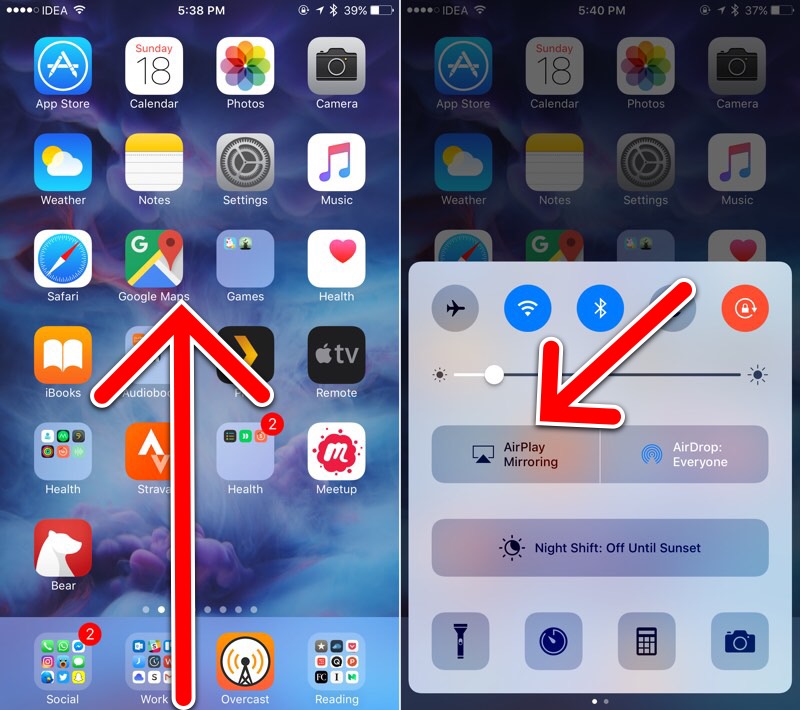
AirPlay Replay -vaihtoehto, jonka avulla voitLähettää kaiken, mitä tapahtuu iOS-laitteen näytöllä, Apple TV: n näytölle, on edelleen Ohjauskeskuksen ensimmäisellä näytöllä. Mutta nyt hän sai oman nappinsa.

mainos
mainos
Joten pyyhkäisemisen jälkeen ylös ohjauskeskuksessa valitse AirPlay Video Replay -painike ja valitse luettelosta Apple TV.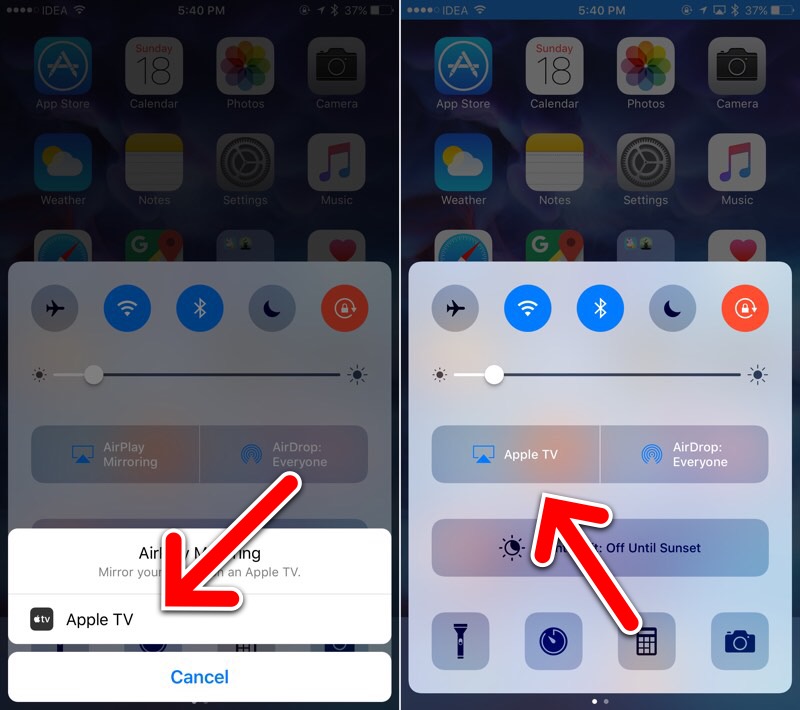

Lopeta näytön lähettäminen painamalla samaa painiketta uudelleen.