Haluatko toistaa mp3-, m4a- tai muun äänitiedoston Macissa, mutta et halua lisätä sitä iTunes-kirjastoon?
Syödä
mainos
mainos
Nämä menetelmät ovat hyödyllisiä, kun joudut kuuntelemaanyhden tiedoston, jota et enää koskaan tarvitse. Ehkä se on jonkinlainen äänimerkki tai jotain muuta, jota ei tarvitse tallentaa tulevaa käyttöä varten. Tätä varten on monia käteviä ohjelmia. Tänään esittelemme sinulle menetelmän iTunesin, samoin kuin QuickTime ja Quick Look -sovellusten kanssa.
Kuinka toistaa ääntäiTunes lisäämättä kirjastoon
Voit luoda soittolistan äänitiedostoilla lisäämättä niitä iTunes-kirjastoon. Näin se tehdään:
- Avaa iTunes Mac- tai Windows-tietokoneella.
- Selaa tietokoneeltasi tiedostoa, jonka haluat toistaa.
- Pidä OPTION / ALT-näppäintä painettuna ja vedä tiedosto iTunes-ikkunaan. Se lisätään iTunes-soittolistaan, mutta sitä ei kopioida kirjastoosi.
Voit sitten poistaa äänitiedoston iTunes-soittolistasta milloin tahansa.
mainos
mainos
Samalla tavalla voit kopioida äänitiedostot suoraan iPhoneen, iPadiin tai iPodiin tallentamatta niitä iTunesiin.
Jos et halua lisätä tiedostoa edes iTunes-soittolistaan, siellä on tie. Seuraavaksi käsittelemme kahta muuta menetelmää.
Kuinka toistaa äänitiedostoamac kauttaQuicktime
QuickTime on helppo pelata mitä tahansaäänitiedostot Macissa ilman iTunesia. Ohjelma on hieno kuunteluun siinä tapauksessa, että et jostain syystä halua käyttää iTunesia ollenkaan.
- Avaa QuickTime Macissa (Sovellukset-kansiossa).
- Toista se vetämällä tiedosto Dockin QuickTime-kuvakkeeseen tai QuickTime-ikkunaan.
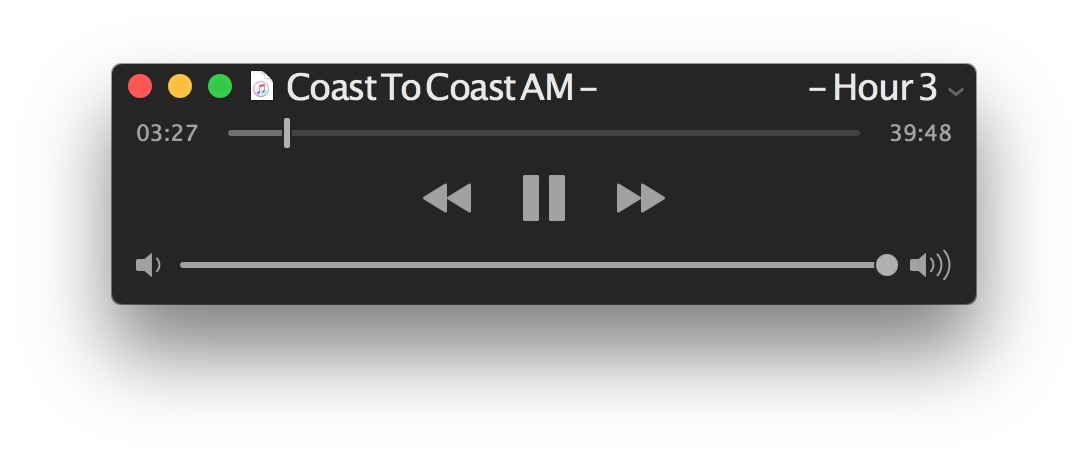

Pika-ajan käytön etuna on, että voit minimoida ohjelman ja jatkaa äänen toistamista. iTunes voi myös toistaa taustaääntä.
Kuinka toistaa äänitiedostoamac kauttaNopea Katso
Voit toistaa ääntä myös suoraan Finderissa Macilla pikakatselun avulla:
- Etsi Finderista haluamasi äänitiedosto.
- Valitse tiedosto ja paina välilyöntiä.
- Ääni kytkeytyy automaattisesti päälle ja jatkaa toistoa, kunnes suljet Pikakatselu-ikkunan.
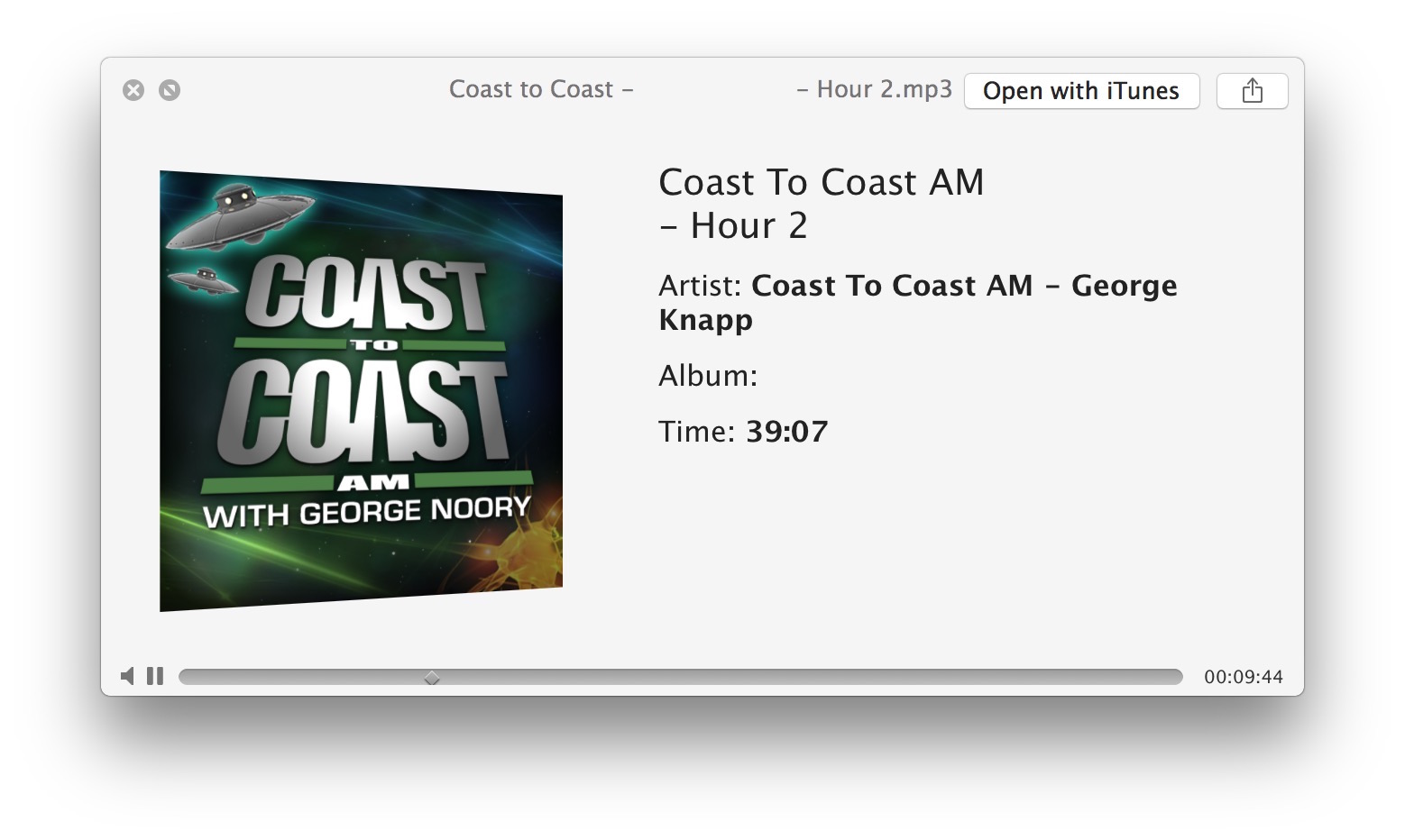

Pikakatselun haittapuoli on, että äänen toisto loppuu, jos pienennät ikkunan tai valitset Finderissa toisen tiedoston.
Voit myös käyttää muita ohjelmiatoista äänitiedostoja Macilla, mutta puhuimme vakiotiedostoista, koska ne ovat varsin käteviä eikä sinun tarvitse ladata mitään muuta. Voit myös käyttää afplay-komentoa komentorivillä, mutta tämä menetelmä sopii vain kokeneille käyttäjille.