Edistyneet Mac-käyttäjät saattavat joutua sammuttamaan tietokoneensa komentokehotteen kautta. Se voi
Voit kytkeä Macin pois päältä komentorivin avulla monella tapaa, tarkastelemme kahta helpointa.
mainos
mainos
Macin komentorivi tarjoaa monia komentoja erilaisten tehtävien ja järjestelmätoimintojen suorittamiseen, joten voit myös sammuttaa tietokoneen sen kautta.
Tärkeä varoitus: Macin poistaminen käytöstä komentoriviltä on välitön. Vahvistus- tai varoitusikkuna ei tule esiin, asiakirjojen tallentamiseen tai ohjelmien sulkemiseen ei ole aikaa. Mac eliminoi heti kaikki aktiiviset prosessit ja sammuu heti. Tämä voi johtaa tietojen menetykseen, joten tietokone on valmisteltava sammuttamiseen ennen komennon käyttämistä.
Sammutusmac tiimi "sammuttaa"
Jos haluat poistaa Mac käytöstä sammutuskomennolla, käytä -h ja määritä aika nyt. Komento näyttää tältä:
mainos
mainos
sudo shutdown -h nyt
Heti kun painat paluupainiketta, Mac sulkee kaikki ohjelmat ja lopettaa kaikki prosessit ja sammuu sitten. Varoitusikkunoita ei tule, tämä tapahtuu heti.
Jos et ole rekisteröity root-käyttäjäksi, sinun on lisättävä “sudo” ennen komentoa, jotta se saa superkäyttäjän oikeudet.
Jos haluat kokeilla tätä menetelmää (ja sinulla on kaikki tallennettu ja suljettu), noudata ohjeita:
- Avaa komentokehote (kautta / Sovellukset / Apuohjelmat / kansio)
- Kirjoita seuraava komento:
sudo shutdown -h nyt
3. Napsauta paluupainiketta ja anna järjestelmänvalvojan salasana sulkeaksesi Macin.
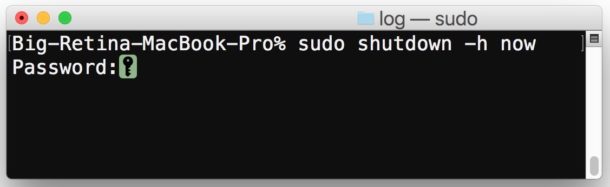

Voit käyttää näppäintä -h osoittaaksesi kellonajan ja päivämäärän, jolloin tietokone sammutettiin. Esimerkiksi “30 minuutissa” (30 minuutin kuluttua), mutta jos haluat sammuttaa Macin heti, sinun on kirjoitettava “nyt”.
Sammutusmac muutaman minuutin kuluttua
Jos haluat sammuttaa tietokoneen myöhemmin, voit kirjoittaa seuraavan komennon:
sudo shutdown -h +30
”30” voidaan korvata millä tahansa kaksinumeroisella numerolla, ja Mac sammuu niin monen minuutin kuluttua. Jos syötät “2” 30: n sijasta, tietokone sammuu kahden minuutin kuluttua.
Yhteyden katkeaminenSadetakkijoukkue"pysäyttää"
Pysäytyskomento sammuttaa myös Macin välittömästi.
- Avaa Terminal.app.
- Kirjoita seuraava komento:
sudo lopettaa
3. Napsauta "palauta" ja anna salasanasi.
Pysäytys- tai sammutustoiminnossa ei ole eroa. Käytä ryhmää, joka on sinulle helpompi muistaa.
Sammutuskomentoa voidaan käyttää myös uudelleenkäynnistykseen, tälle, näppäimen -h sijaan, kirjoita -r.
Tavallisilla käyttäjillä on parempi sammuttaa tietokone virta Apple-valikon kautta, joten tämä menetelmä sopii niille, jotka käyttävät säännöllisesti komentoriviä.