Kopiointiprosessiin kuuluu olemassa olevan ääniraidan purkaminen videoleikkeestä myöhempää tallennusta varten.
Kopiointiprosessi on melko helppo tehdä iMovie for macOS -käyttöjärjestelmässä, mutta se voi monimutkaistua sen mukaan, kuinka hyvin sinun on tehtävä työ.
mainos
mainos
Seuraavaksi kerromme, kuinka voit korvata videon äänen iMovien kautta.
Äänen poistaminen ja vaihtaminen iElokuva
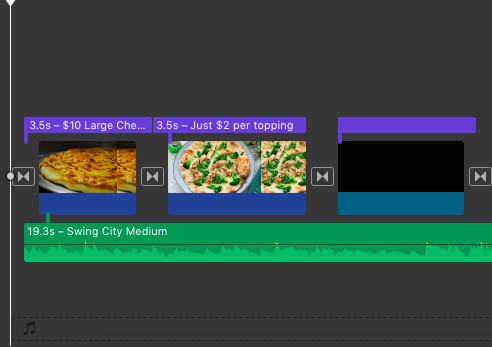
Ensin sinun on poistettava vanha ääniraita videoleikkeessä, tätä varten sinun täytyy luoda projekti ja vetää siihen videoleike, joka sisältää jo ääniraidan. Luo uusi projekti Macin iMovie-sovelluksessa napsauttamalla +-kuvaketta oikeassa yläkulmassa. Etsi sen jälkeen projektikirjastostasi kansio, joka sisältää videon, jota haluat käyttää, tai etsi mediakirjastostasi. Etsi videoleike ja vedä se iMovien aikajana-välilehdelle.

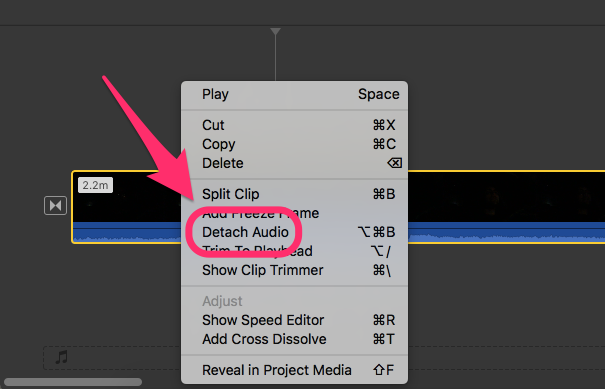
Valitse nyt tämä leike ja sitten valikkoriviltä,valitse "Muokkaa" -komento. Napsauta tässä valikossa "Irrota ääni". (Vaihtoehtoisesti voit yksinkertaisesti napsauttaa leikettä hiiren kakkospainikkeella ja valita kyseisen komennon siellä, kuten kuvakaappauksessa.) Huomaa, että iMovie on jakanut tämän leikkeen kahteen erilliseen tiedostoon: ääneksi ja videoksi, joten voit muokata ja käsitellä niitä erikseen.
mainos
mainos
Sen jälkeen voit poistaa ne helpostialkuperäisen ääniraidan ja vedä omasi sinne. Napsauta ääniraitaa iMoviessa ja sitten Poista näppäimistöllä. Tämän jälkeen voit käyttää iMovie-sovelluksen äänikirjastoa vetääksesi ja pudottamalla uuden äänitiedoston sinne tai tuoda oman tiedoston Finderista.
 Vedä uusi äänitiedosto alapaneeliin videoleikkeen alapuolella ja varmista, että se on kohdistettu oikein taukojen välttämiseksi. Toista koko segmentti iMoviessa, ja sinulla on nyt uusi videosegmentti uudella ääniraidalla.
Yhdistämällä uusiaudiokappaleet edellisellä ääniraidallain iElokuva
Tämä taktiikka koskee erilaisiatarpeisiin. Uuden ääniraidan yhdistäminen edelliseen ei ole vain uuden ääniraidan vetäminen ja pudottaminen. Kahden äänitiedoston oikea kohdistus auttaa varmistamaan, että kaikki ääniraidat kuulostavat oikein ja säilyttävät yhdenmukaisuuden ja yhdenmukaisuuden.
Tallensit esimerkiksi videoleikkeen laulamistasilaulu. Yleensä kaikki kuulostaa hyvältä, paitsi pieni katkelma. Siksi nauhoitit toisen otoksen, jossa korjasit kaikki virheet, jotka tapahtuivat ensimmäisessä otoksessa. Vaihtoprosessia käyttämällä lisätään videoleikkeeseen vain se osa ääniraidasta, joka sopii tarkalleen heikkolaatuisen fragmentin kanssa, ja nyt koko ääniraita kuulostaa hyvältä. Olet siis korjannut kaikki virheesi videoleikkeen äänisuunnittelussa.
mainos
mainos
Kohdistusprosessi vaatii molempien ääniraitojen erityisen, oikean kohdistuksen sekä oikean kohdistuksen videosekvenssiin, jotta suun liikkeet kohdistuvat oikein ääniraitaan.
mainos
mainos
Kuten edellisessä menetelmässä, vedä videoleike ensin uuteen projektiin ja valitse sitten ääniraita napsauttamalla hiiren kakkospainikkeella aikajanaa.
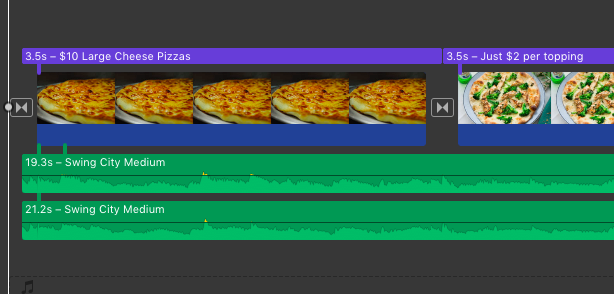
 Huomaa kaksi rinnakkaista ääniraitaa yhdelle videolle.
Nyt ääniraidan poistamisen sijaan sinäsinun täytyy tallentaa se. Sen jälkeen sinun on löydettävä joko toinen videoleike, jossa on ääntä, tai vain erillinen äänitiedosto, jota sinun on käytettävä ensimmäisessä videossa. Todennäköisesti molemmat kappaleet ovat kestoltaan samanlaisia, mutta äänisuunnittelussa on pieniä eroja. Jos vedät koko videoleikkeen aikajanalle, sinun on ensin valittava siinä oleva ääniraita ja poistettava sitten videokomponentti. Jos se on vain ääntä, sinun tarvitsee vain vetää äänitiedosto aikajanalle.
Aseta uusi ääniraita vanhan alleääniraita. Kiinnitä huomiota ääniaaltojen samankaltaisuuteen, jotta tiedät tarkalleen, mihin ja miten uusi äänileike sijoitetaan. Molempien äänileikkeiden on vastattava toisiaan mahdollisimman tarkasti ja niiden on oltava vain vähän eroja.
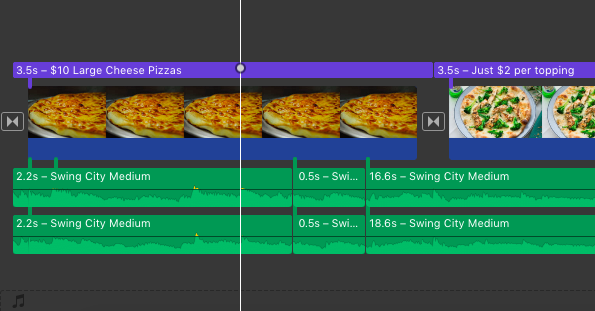

Määritä pysähtymispaikkaensimmäisen ääniraidan äänen ja missä toisen ääniraidan tulisi kuulua. Sitten sinun on jaettava molemmat leikkeet samaan pisteeseen aikajanalla. Tee tämä pitämällä Vaihto-näppäintä painettuna ja valitsemalla molemmat ääniraidat, ja sijoita sitten kohdistin jakopisteeseen. Napsauta valikkorivin Muokkaa-painiketta ja valitse Jaettu leike -painike. (Tai paina Komento + B.).
mainos
mainos
Määritä aikajanalla samalla tavallatoinen jakopiste. Saatat joutua soittamaan ääniraitaa useita kertoja määritelläksesi ajanjakson, jonka haluamme korvata. Valitse raidan jaettu alue, johon on helpoin sekoittaa ääniraitoja, toisin sanoen liitosten tulisi pudota minimitason alueelle. Sinulla pitäisi nyt olla kaksi äänitiedostoa, joissa kummassakin on kaksi aikajanan erotinta.
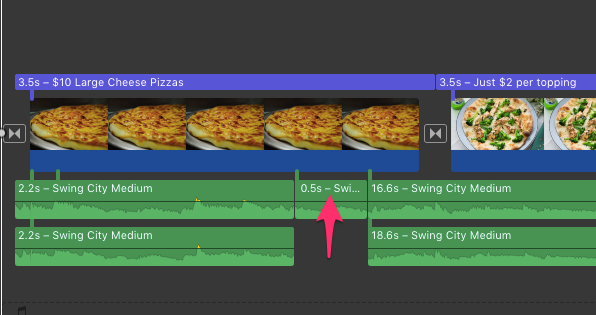

Poista korostettu aikaväli ylhäältäja vedä sitten toisen ääniraidan korostettu aikaväli alemmasta tiedostosta ylempään äänitiedostoon. Parhaan tuloksen saavuttamiseksi sinun on kohdistettava ääniraidat mahdollisimman tarkasti.
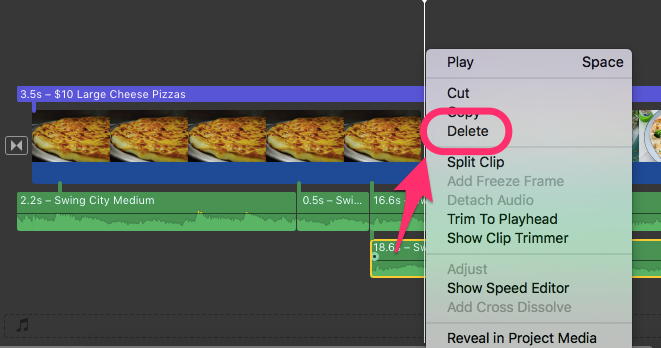

Sinun on ehkä muutettava asetuksiasiääniä ja säädä äänileikkeitä niin, että ne kuulostavat juuri oikealta, joten kuuntele niitä useita kertoja. Kun olet saavuttanut halutun tehosteen, voit poistaa tarpeettoman äänen toisesta ääniraidasta.