Tumma käyttöliittymä näyttää hyvältä sovelluksissa, mutta ei verkkosivustoilla. Ongelma on se, että suurin osa
mainos
mainos
Tumma tila tietokoneessa
Ainakin viralliset API-liittymät pimeään tilaan verkkosivustoillaja ei, Apple voi ilmoittaa verkkosivustojen kehittäjille, että käyttäjän tumma tila on aktiivinen Macissa. Näiden tietojen perusteella kehittäjät voivat muuttaa sivuston teemaa.
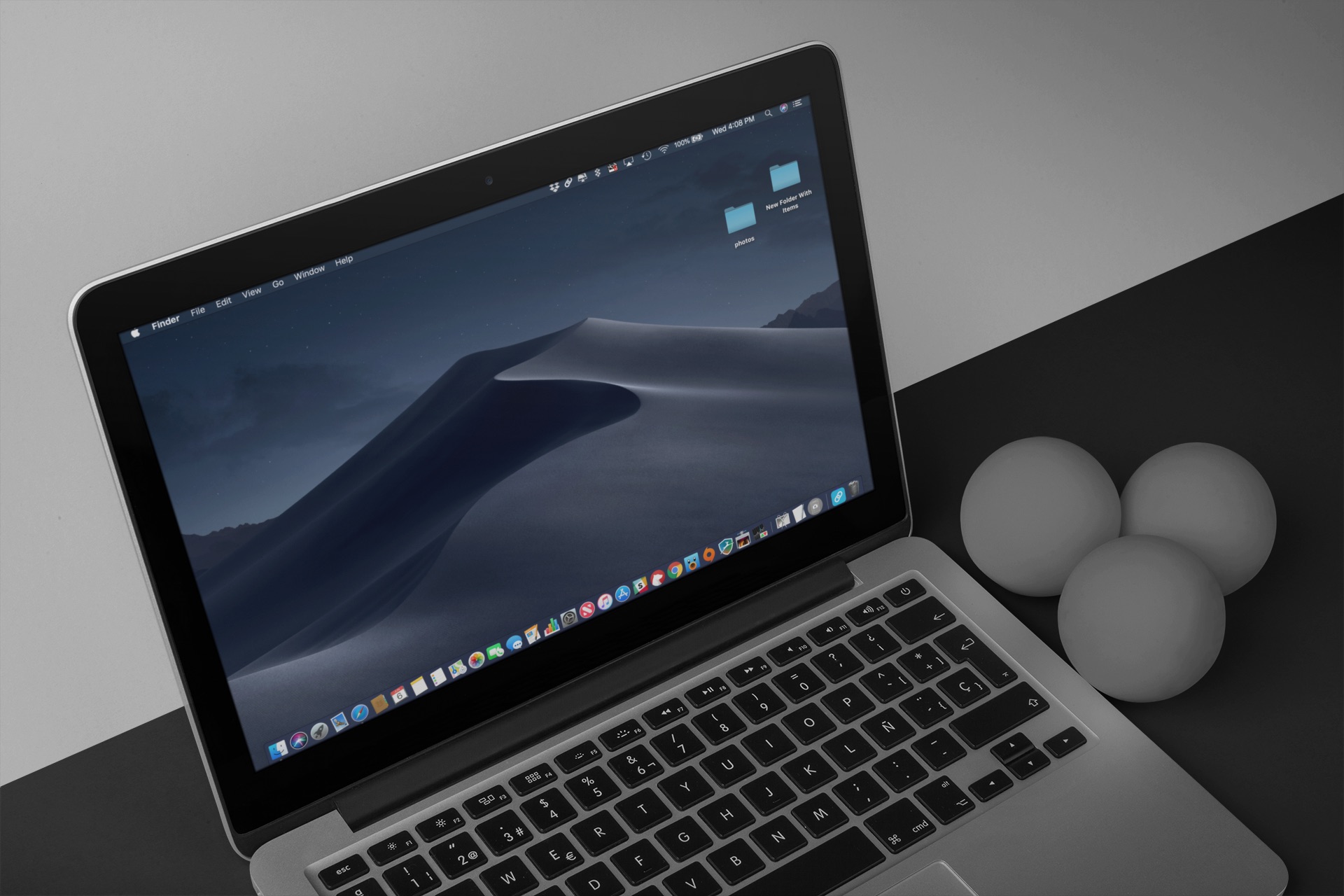

MacOS Mojaven Safari Technology Preview 71.0 -versio tukee tätä ominaisuutta, ja selaimen sivustot voivat automaattisesti sopeutua Dark Mode -tilaan.
mainos
mainos
Lue myös: Kuinka ottaa pimeä tila käyttöön Macissa
Pian Safari ilmestyy myös julkiseen versioontuki pimeässä tilassa sivustoille. Toiminto voi näkyä muissa selaimissa, varsinkin jos siitä tulee HTML-standardi. Sillä välin voit käyttää temppua Dark Mode V2 -komennon muodossa iPhonelle ja iPadille.
Lue myös: Kuinka ottaa piilotettu tumma tila käyttöön iPhonessa
IOS 12: n uuden Team-sovelluksen avulla voit suorittaa monimutkaisia toimintaketjuja, jotka on sidottu yhteen joukkueeseen. Team-sovellus perustuu työnkulkuun.
Kuinka lisätä tumma tila sivustoihin
Voit ladata komennon iCloud-sivulta iPhonelle tai iPadille, jossa on iOS 12 tai uudempi. Seuraa linkkiä ja napsautaHanki nopea joukkue. Vahvista sitten avaaminen Commands-ohjelmassa napsauttamallaavoin.
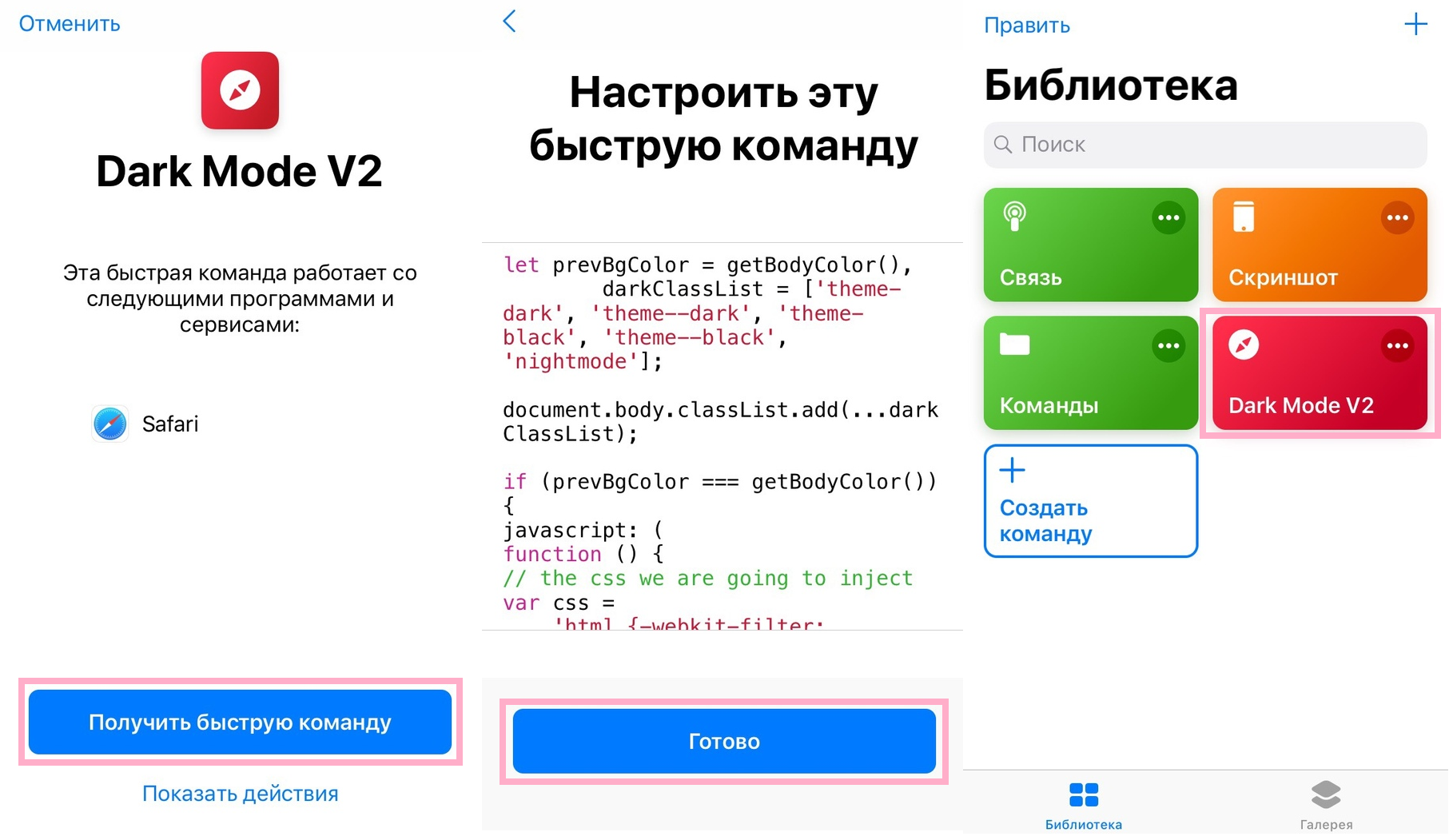

NäytölläMääritä tämä komento klikkaa vainOn tehtylisätäksesi sen heti kirjastoosi.
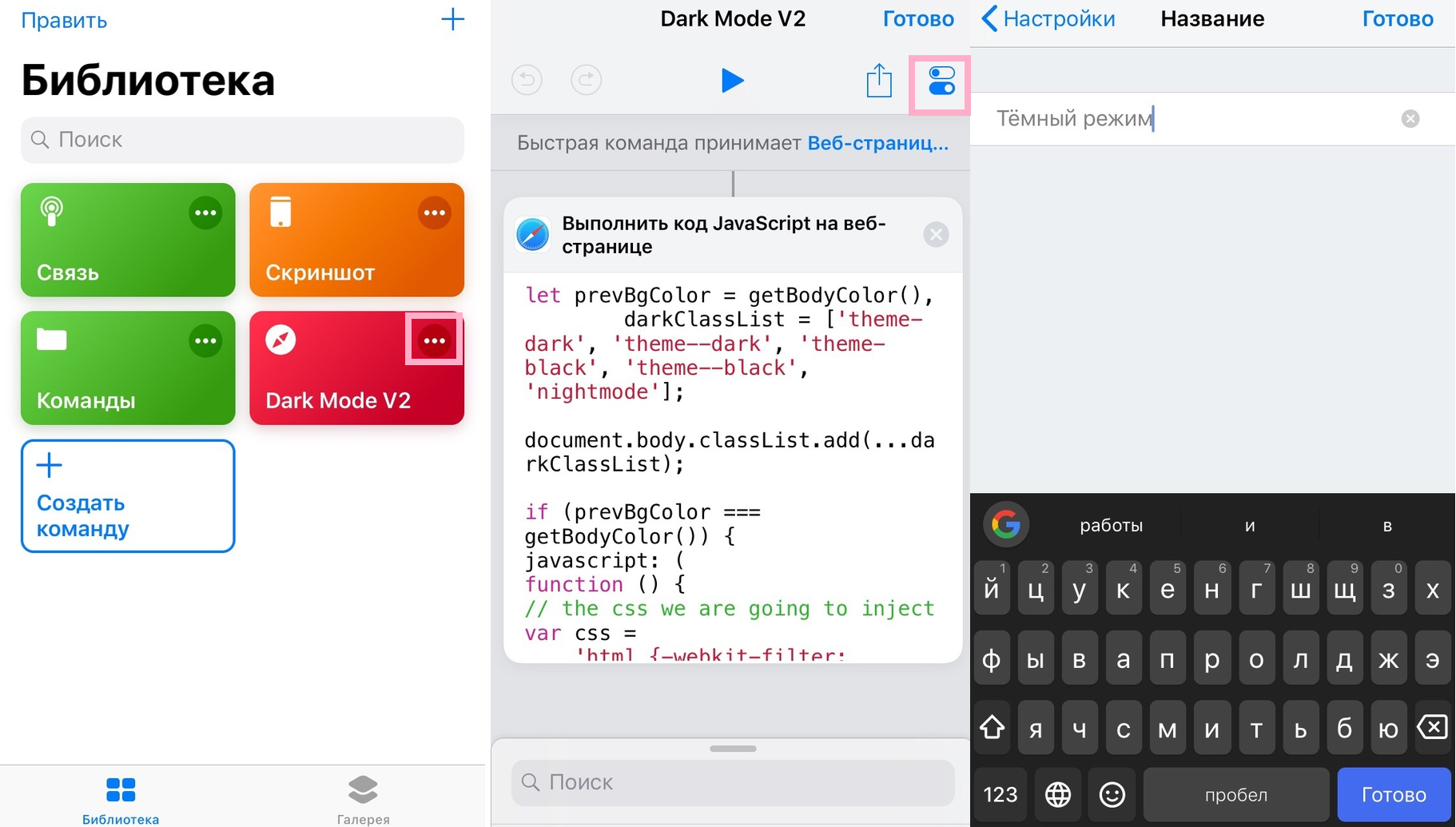
Tiimi tukee lähes kaikkia Safarin verkkosivustoja. Se on määritetty näkymään Share-valikossa. Nimeäksesi komennon uudelleen napsauta(...)sen solun oikeassa yläkulmassa kirjastossa ja napsauta sittenkytkinkuvakenäytön oikeassa yläkulmassa.

mainos
mainos
Valitse tästäNimija anna joukkueelle uusi nimi ja napsauta sittenOn tehtyuseita kertoja palatakseen kirjastoon.
Jos haluat nähdä komennon toiminnassa, avaa mikä tahansa verkkosivusto Safarissa, esimerkiksi IT-HERE. Napsauta nyt kuvakettaosakenäytön alareunassa ja valitsePikakomennotalapaneelissa. Jos kuvake ei näy, valitselisääja paina vieressä olevaa kytkintäPikakomennot.
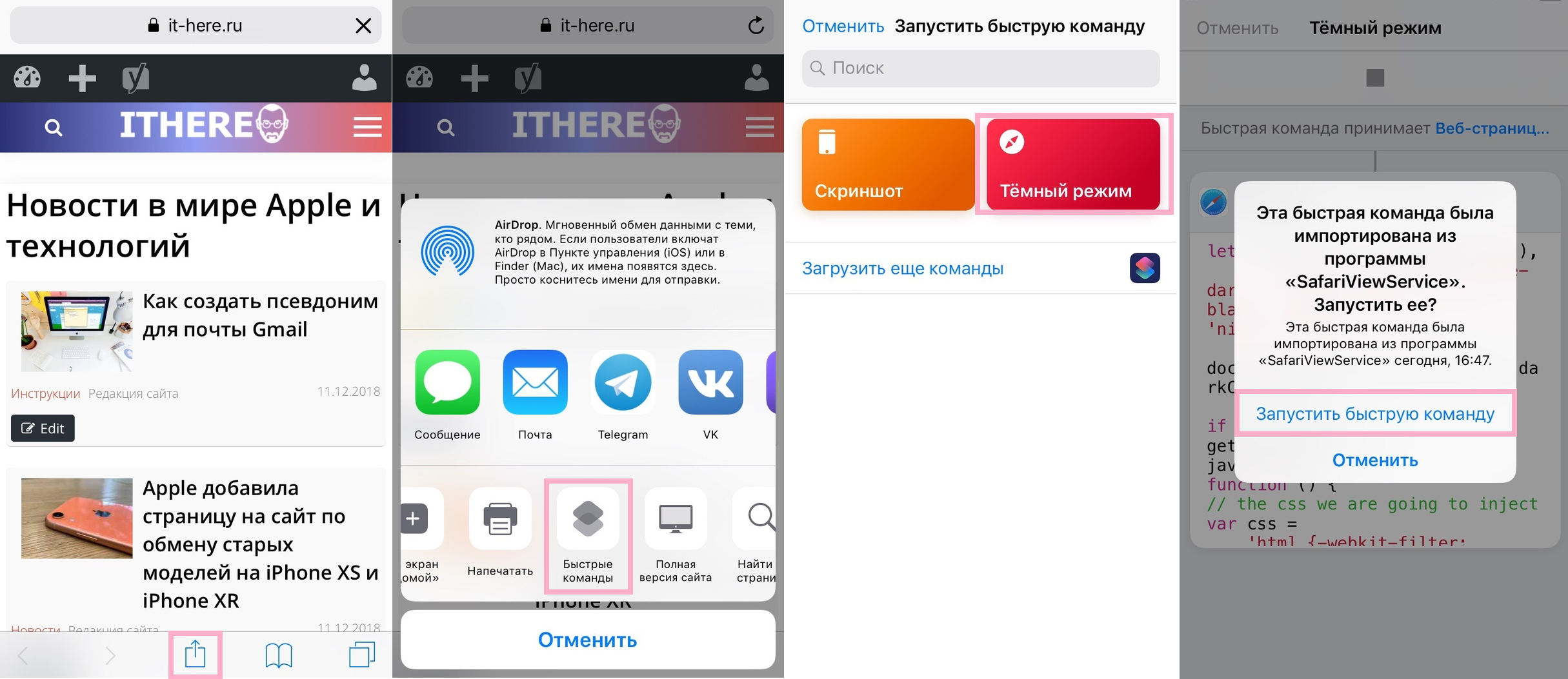

Valitse avautuvasta näytöstä sopiva komento ja napsautaSuorita pikakomentosittenratkaista... Tiimi toimii paremmin joillakin sivustoilla kuin muilla. Voit kokeilla sitä kaikilla suosikkisivustoillasi.


Voimme vahvistaa, että tiimi toimii hyvin useimmilla suosituilla sivustoilla. Joissakin tapauksissa teksti saattaa kuitenkin kadota tai päinvastoin valkoinen tausta jää. Se on kokeiluvirhe.
Olemme jo käsitelleet hyödyllisiä komentoja iPhonelle ja iPadille, mukaan lukien komento kansion luomiseksi komennoilla.
Tässä artikkelissa voit lukea lisää komentosovelluksesta.
Olet todennäköisesti huomannut Siri-suositukset, jotka näkyvät lukitusnäytössä. Jos et pidä niistä, voit poistaa ne käytöstä.