Tiedetään, että Apple-laitteet sallivat kaksivaiheisen valtuutuksen. Tämä suojausmenetelmä
Kaksivaiheinen, tai kuten sitä kutsutaankaksivaiheinen todennus (2FA) tarjoaa luotettavan tietosuojan, koska sen kulkeminen vaatii paitsi salasanan tuntemisen myös fyysisen pääsyn johonkin avaimista, meidän tapauksessamme se on iPhone tai iPad.
mainos
mainos
Tarpeetonta sanoa, olemmesuosittelemme sen käyttämistä millä tahansa tilillä, jos se on mahdollista. Lisäksi, jos palvelu ei tue 2FA: ta, sinun kannattaa miettiä kahdesti ennen sen käyttöä, jos tietojesi turvallisuus on sinulle tärkeää.
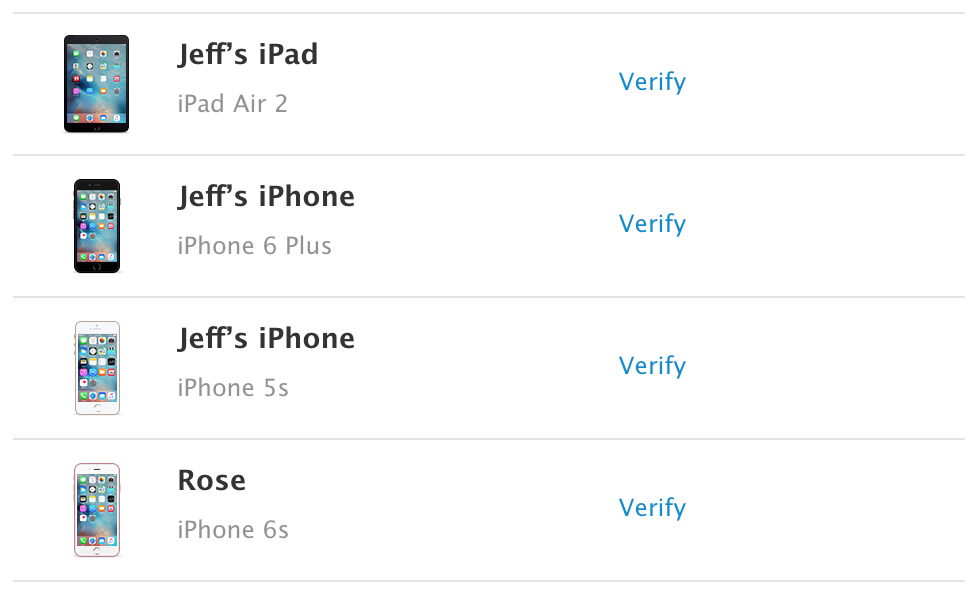
Jos kaksivaiheinen vahvistus on käytössäApple ID (joka tulisi tehdä sovinnollisella tavalla), tapasit todennäköisesti ikkunan, joka pyytää sinua vahvistamaan, että olet tämän tilin omistaja. Tässä näytössä tulee olla luettelo joistakin Apple-laitteistasi ja vähintään yksi vahvistettu puhelinnumero. Nämä laitteet toimivat pääsyavaimina.
Oletko koskaan miettinyt mitä vaatimuksiatäytyy täyttää luettelossa olevat laitteet? Tai ehkä joudut lisäämään tai poistamaan laitteen tästä luettelosta? Tässä opetusohjelmassa tutustutaan luotettavien laitteiden hallintaan 2FA: lle.
mainos
mainos
Luotetun laitteen lisääminen
Laitteen lisääminen yhtenäTodennusavaimet, sinun tarvitsee vain ottaa käyttöön iPhonen etsiminen iPhonessa, iPadissa tai iPod Touchissa. Heti kun otat toiminnon käyttöön, laite lisätään automaattisesti luotettujen luetteloon. Sen jälkeen sinun on vahvistettava tämän laitteen lisääminen.
Vaihe 1:Kirjaudu iCloudiin ja ota Find My iPhone käyttöön laitteessa, johon haluat luottaa, kohdassa Asetukset > iCloud.


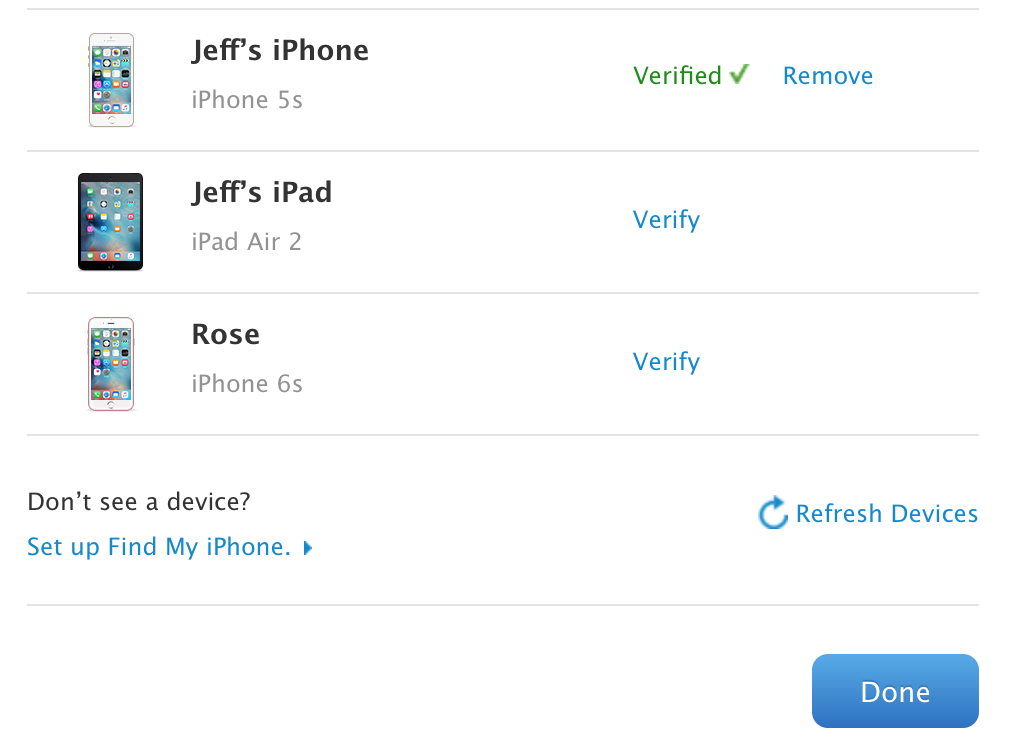
Vaihe 2:Kirjaudu Safarissa My Apple ID:hen ja siirry kohtaan Salasana ja suojaus > Lisää tai poista luotettu laite.


Vaihe 3:Napsauta haluamasi laitteen vieressä olevaa Vahvista-linkkiä.

Vaihe 4:Nelinumeroinen vahvistuskoodi lähetetään tähän laitteeseen.
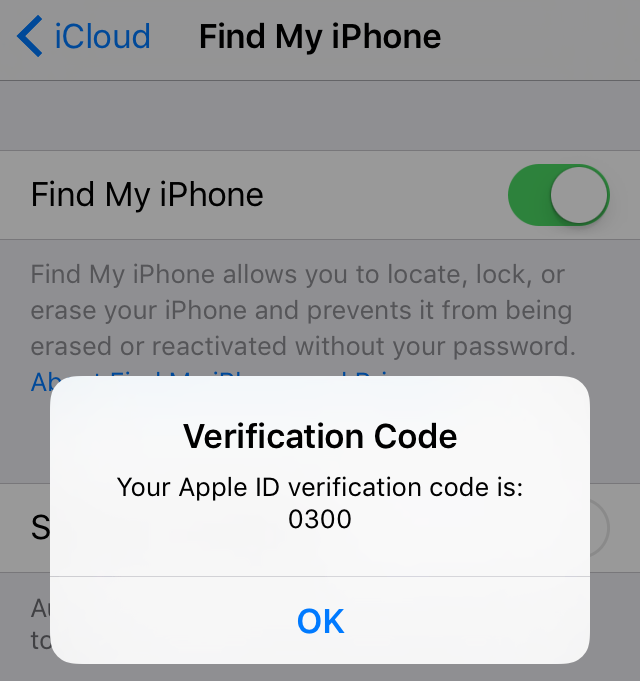

Kirjoita tämä koodi Safarissa näkyvään kenttään ja napsauta Vahvista laite.


Nyt voit tarkistaa, että laitevahvistettu luotettavaksi. Nyt, kun sinun on käytettävä kaksivaiheista todennusta Apple ID -tunnuksellesi kirjautumiseen, voit käyttää tätä laitetta avaimena.
mainos
mainos

Luotetun laitteen poistaminen
Ei ole yllättävää, että myös laitteet voidaan poistaaluotettujen luettelosta. Kun kirjaudut ulos iCloudista tai poistat Find My iPhone -toiminnon käytöstä, laitteeseesi ei enää luoteta, mutta se näkyy silti luettelossa mahdollisesti luotettavana.
Vaihe 1:Poista Find My iPhone käytöstä.


Vaihe 2:Kirjaudu Safarissa My Apple ID:hen ja siirry kohtaan Salasana ja suojaus > Lisää tai poista luotettu laite.


Vaihe 3: Napsauta Poista-linkkiä sen laitteen vieressä, jonka haluat poistaa luettelosta.
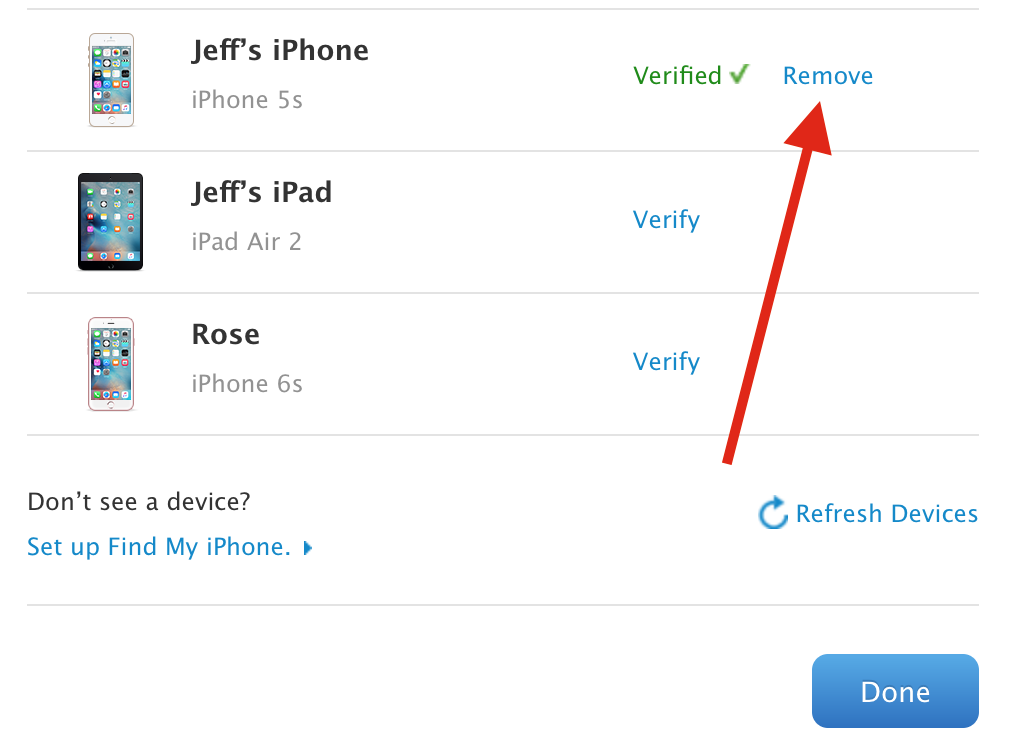

Vahvista poisto.


Se on yleensä kaikki. Tällä tavalla lisätään ja poistetaan luotettavat kaksivaiheiset tunnistuslaitteet. Työskentelet usein tämän luettelon kanssa, varsinkin jos haluat kirjautua jatkuvasti ulos tileistäsi ja käyttää eri laitteita.