Macin Sticky Notes -sovellus on kätevä työkalu, joka toimii aivan kuten tavalliset käyttämäsi muistilaput.
mainos
mainos
Kysyt, miksi tarroja tarvitaan, jos niitä tarvitaanMuistiinpano- ja muistutusohjelmat? Muistiinpanoissa on muutama kätevä ominaisuus, joita muistiinpanoilla ja muistutuksilla ei ole. Lisäksi kaikki tärkeät tiedot näkyvät aina näytöllä.
Alla kerromme sinulle kaikista Notes-ohjelman toiminnoista ja kuinka sitä käytetään.
- Kuinka avata muistiinpanot
- Kuinka luoda muistiinpano
- Kuinka perustaa muistiinpanoja
- Leikekirjanavigointi
- Lajittele muistiinpanot
- Vie muistiinpanoihin
mainos
mainos
Kuinka avata muistiinpanot
Setelit voidaan avata monella tavalla. Valitse yksi, josta pidät eniten.
- Dockissa olevan kansion kautta.
- kautta
- Spotlight-haku.
- Sen avulla
Kuinka luoda muistiinpano
Luo uusi muistiinpano avaamalla Sticky Notes -sovellus ja valitsemallatiedosto>Uusi huomautus.
</ p>Kuinka perustaa muistiinpanoja
Voit mukauttaa muistiinpanojasi. Voit muuttaa fonttityylin ja koon, tehdä tekstistä lihavoidun tai kursivoidun, muuttaa sen koon ja valita muistiinpanojen värin.
Vastaanottaja vaihda fonttia, valitse teksti ja napsauta sitä hiiren kakkospainikkeella ja valitse sitten valikkoFontti. Voit myös klikatakirjasinlaji valikkopalkissa. Voit muuttaa fontin tyyliä, kokoa ja väriä.
mainos
mainos
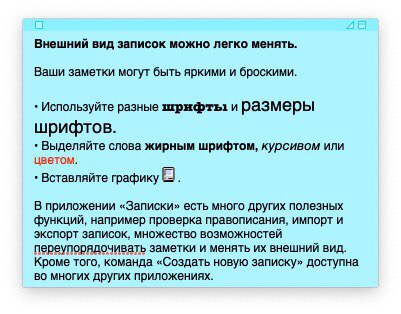

Tässä on muita tapoja mukauttaa muistiinpanoja:
- Vastaanottajamuuta nuotin kokoavedä vain yksi sen kulmista.
- Vastaanottajavaihda nuotin väri, valitse se ja napsautaVärivalikkopalkissa.
- Vastaanottajatee nuotista läpikuultava, valitse valikkopalkista Ikkuna>läpikuultavuus.
- Vastaanottajalisää kuva taiPDFmuistiinpanoon, vedä tiedosto muistiinpanoon.
- Vastaanottajaluo luettelo, avaa muistiinpano ja napauta vaihtoehto+kieleke. Lopeta luettelo painamalla Enter-näppäintä kahdesti viimeisen kohdan jälkeen.


Leikekirjanavigointi
Aina kun avaat Muistiinpanot, kaikki muistiinpanot näytetään.
Voit kutistaa muistiinpanon näytössä oikeassa yläkulmassa olevalla painikkeella. Voit myös kaksoisnapsauttaa huomautuksen yläpaneelia. Se muuttuu pieneksi paneeliksi.
Laajenna muistiinpano napsauttamalla paneelin oikeassa kulmassa olevaa kolmiota. Poista muistiinpano napsauttamalla vasemmanpuoleisessa ruudussa olevaa painiketta.
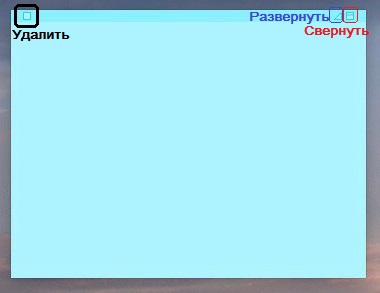

Kun luot muistiinpanon, se tallennetaan automaattisesti ohjelmaan. Jos valitsettiedosto>lähellä Tietyn muistiinpanon kohdalla sinua pyydetään tallentamaan se ensin. Tässä tapauksessa se muuttuu tekstitiedostoksi ja katoaa Notesista.
</ p>Lajittele muistiinpanot
Voit lajitella muistiinpanoja näytöllä eri periaatteiden mukaan. Voit siirtää muistiinpanon vetämällä sen toiseen sijaintiin. Voit myös lajitella valikon kautta.
Valitse valikkopalkista IkkunasittenJärjestä. Voit lajitella muistiinpanoja värin, sisällön, päivämäärien ja näytön asettelun perusteella.


Voit myös siirtää muistiinpanoja kaikkien ikkunoiden yli tai etualalla.
valikossa Ikkuna Kaikki muistiinpanosi näkyvät alla. Tämä helpottaa vaihtamista niiden välillä.
mainos
mainos
Vie muistiinpanoihin
Voit muuttaa leikeistäsi muistiinpanoja käyttämällä vientitoimintoa. Voit tehdä tämän valitsemalla valikkoriviltätiedosto>Vie kaikki muistiinpanot Notesiin.
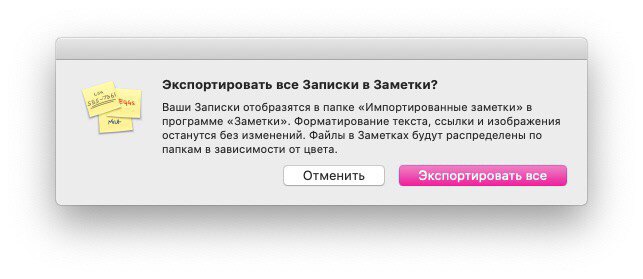

Jos haluat viedä tekstiä yhdestä muistiinpanosta, valitse tiedosto>Vie teksti. Se voidaan tallentaa tavallisena tekstinä, RTF tai RTFD.
Muistiinpanot Macilla ovat joskus erittäin hyödyllisiä. Heidän avullaan voit korjata näytöllä pieniä asioita, joista sinun ei pidä unohtaa. Toivomme, että tämä artikkeli oli hyödyllinen sinulle!