Apple lisäsi ensimmäisen kerran mahdollisuuden tallentaa hidastettua videota iPhone 5s:ään vuonna 2013. Ominaisuus on nyt saatavilla
mainos
mainos
Yllättäen harvat ihmiset osaavat kirjoittaahidastettu video iPhonessa. Ensi silmäyksellä kaikki näyttää hyvin yksinkertaiselta, mutta itse asiassa hidastettua videota tallennettaessa on otettava huomioon useita vivahteita. Onneksi ne on helppo muistaa.
Jos sinulla on iPhone 6, iPhone 7 tai iPhone 8 ja et pysty tallentamaan hidastettua videota, lue lisää.
Tietoja hidastetun videon tallentamisestaiPhone
Hidastettu video tallennetaan suurella taajuudellakehyksiä, joten iPhonen pienellä anturilla on vähemmän aikaa kuin tavallisella 30 kuvaa sekunnissa videolla. Tämän vuoksi hidastettua videota ei suositella tallennettavaksi hämärässä, muuten se osoittautuu tummaksi ja epäselväksi.
mainos
mainos
Sisätiloissa hidastetun videon laatu voi heikentyä hehkulampun välkkymisen avulla.
Eri iPhone-mallien ominaisuudet eroavat hieman. Uudemmat mallit voivat kuvata hidastettua videota suuremmalla tarkkuudella ja suuremmilla kuvataajuuksilla. Tässä ovat täydelliset mallit:
- iPhone 6: [email suojattu] fps
- iPhone6s: [sähköpostisuojattu] fps, [sähköpostisuojattu] fps
- iPhone 7: [sähköpostisuojattu] fps, [sähköpostisuojattu] fps
- iPhone 8: [sähköpostisuojattu] fps, [sähköpostisuojattu] fps
Kuten näette, iPhone 8 voi tallentaa hidastettua videota Full HD -muodossa 240 kuvaa sekunnissa. Mitä korkeampi kehysnopeus, sitä hitaammin video voidaan toistaa.
Kuinka tallentaa hidastettua videotaiPhone6,iPhone6s,iPhone7 jaiPhone8
Vaihe 1: Ennen kuin aloitat hidastetun videon tallentamisen iPhonelle, sinun on valittava resoluutio ja kuvataajuus asetuksista.
Jostain syystä tätä ei voi tehdä suoraan Kamera-sovelluksessa. Sen sijaan sinun on mentäväAsetukset -> Kameraja osiossaHidasta. video-valitse haluamasi resoluutio ja kuvataajuus.
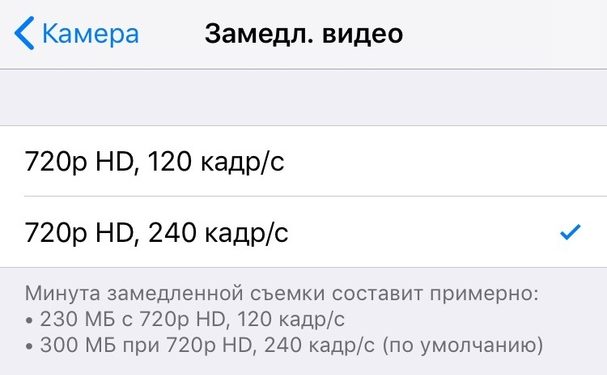

Huomaa, että jos tallennat usein hidastettua videota hämärässä, on parempi valita pienempi tarkkuus ja kuvataajuus uhraamalla videon laatu.
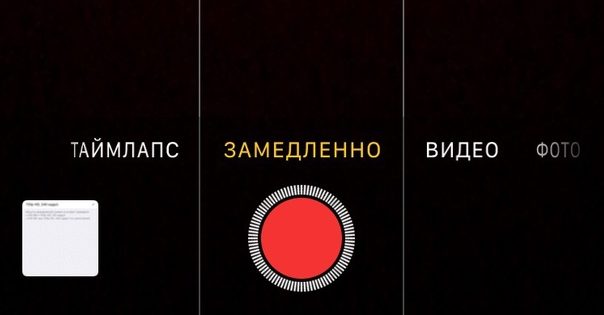
Vaihe 2: Kun olet valinnut asetukset, avaa Kamera ja valitse tila näytön alareunastaHitaasti... Aloita videon nauhoittaminen napsauttamalla tallennuspainiketta. Kun olet valmis, lopeta tallennus napsauttamalla uudelleen tallennuspainiketta.

Vaihe 3: Siirry nyt Valokuvat-sovellukseen ja valitsetallennettu video. Oletusarvoisesti ensimmäiset sekuntit videon alussa ja lopussa toistetaan normaalinopeudella, joten voit muokata sitä napsauttamalla painikettaMuokkaa (Muokkaa).
Kun editori avautuu, valitse videon osa alla olevasta liukusäätimestä. Se toistetaan hidastettuna ja loput videosta normaalinopeudella.
Tallenna sitten video ja, jos haluat, jaa se ystävien tai perheen kanssa kuten kaikki muutkin videot.