Widgetit iOS 14
iOS 14:n myötä Apple on tehnyt merkittäviä muutoksia iPhonen aloitusnäyttöön. Erityisesti me
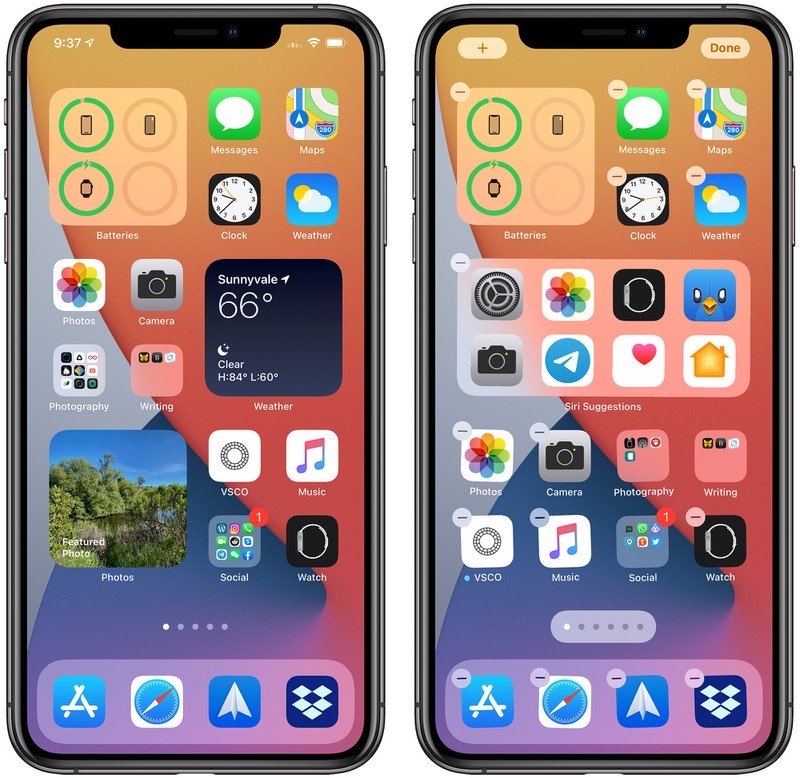
Aiemmin "widgetien" käyttöä oli rajoitettuTänään-välilehti, johon pääsee pyyhkäisemällä vasemmalta oikealle aloitusnäytössä. IOS 14: ssä widgeteihin on kuitenkin tehty muutoksia muotoiluun ja toimintoihin, ja nyt kaikki Tänään-näkymässä käytettävissä olevat widgetit voidaan myös lisätä aloitusnäyttöön sovellusten kanssa.
Widgetien lisääminen aloitusnäyttöön
On olemassa useita tapoja lisätä "widgetit"aloitusnäyttö. Jos painat widgetiä pitkään Tänään-osiossa, näet Muokkaa aloitusnäyttöä -ponnahdusvalikon. Napsauttamalla tätä painiketta siirryt heilutustilaan ja sieltä voit vetää ja pudottaa "widgetit" Tänään-kohdasta ja sijoittaa ne minne tahansa "aloitusnäytöllä".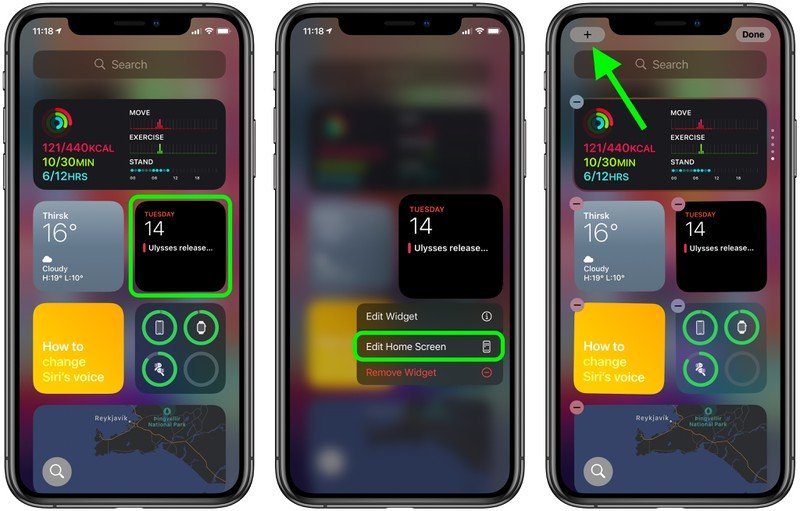
Huomaa heilutustilassa painikettaPlus (+) näytön vasemmassa yläkulmassa. Sama painike tulee näkyviin, jos painat pitkään tyhjää aloitusnäytön aluetta tai muita sovellussivuja. Napsauttamalla tätä painiketta avautuu widget-galleria, johon voit lisätä ja muokata widgetejä.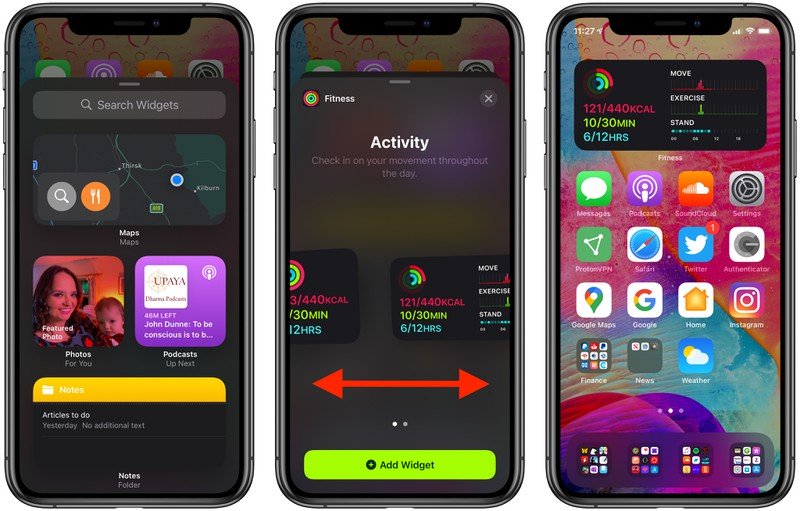
Widget-galleriassa voit etsiä tiettyäwidget tai selaa käytettävissä olevia vaihtoehtoja. Kun napsautat widgetiä luettelossa, näet widgetille käytettävissä olevat koko- ja sisältöasetukset. Jos haluat lisätä widgetin Tänään tai Kotiin, valitse se, valitse koko (pieni, keskikokoinen tai suuri) ja napsauta sitten Lisää widget -painiketta.
Widget-koot ja muut ominaisuudet
Kun asennat uuden widgetin, huomaat senMitä suurempi widgetin koko, sitä enemmän sisältöä se voi näyttää. Esimerkiksi Sää-widgetissä pienin widget näyttää nykyiset olosuhteet ja suurin — ennuste tuleville päiville.
Muista, että suuret "widgetit" vievät enemmänaloitusnäytön sijainnit ”. Pieni widget vie neliön neliömäisen sovelluksen, keskimmäinen widget vie kahdeksan suorakaiteen muotoisen sovelluksen ja suuri widget vie 16 neliön sovelluksen.
Joillakin sovelluksilla on myös erilainenwidgetien parametrit toiminnosta riippuen. Esimerkiksi Apple News -widgetissä voit valita tarkastella olennaisia päivittäisiä uutisia tai vastaanottaa tarinoita kiinnostavasta aiheesta. Voit muuttaa tätä ominaisuutta olemassa olevassa Apple News -widgetissä milloin tahansa. Pidä vain widgetiä painettuna ja valitse sitten "Muokkaa".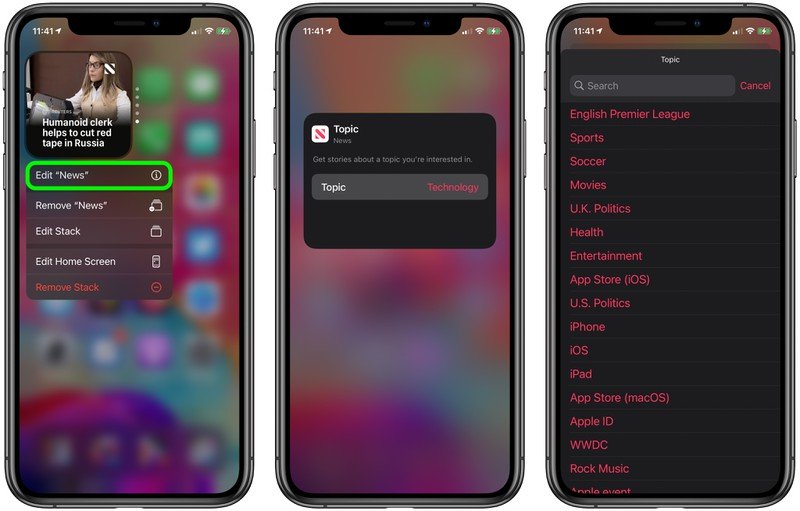
Kun aloitusnäytössä on widgettejä, voit siirtää niitä sovellusten tapaan. Siirry vain heilutustilaan pitämällä näyttöä painettuna ja vedä sitten widgetiä sormellasi.
Widget-galleriassa, jos vierität alas kohtaanluettelon osiosta näet Siri Suggestions -widgetin. Tämä dynaaminen widget näyttää sovellusehdotuksia iPhonen käyttötottumusten perusteella, samankaltaisia kuin Sirin ehdotukset näkyvät, kun käytät iPhone-hakua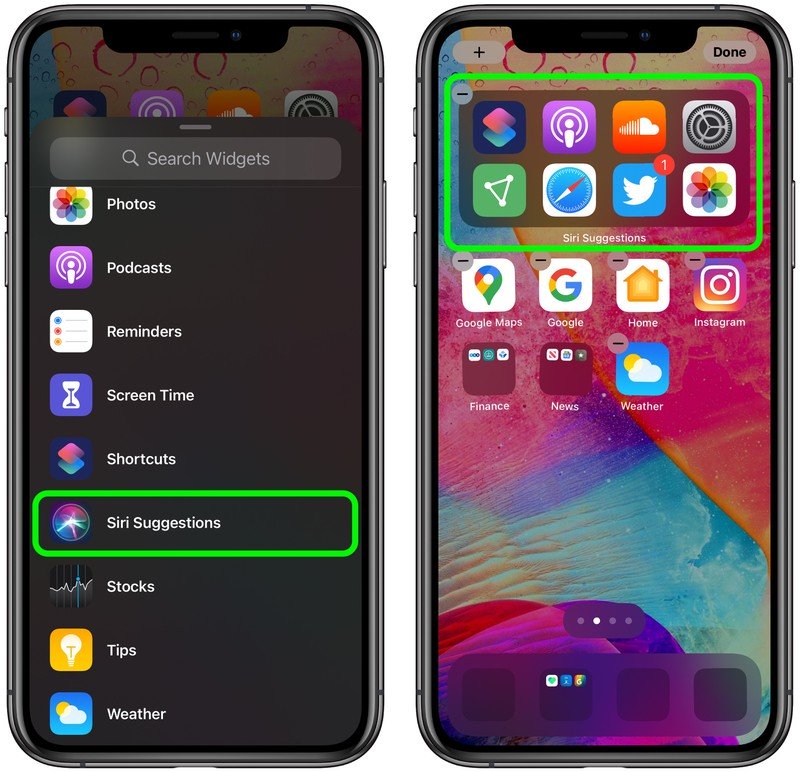
Voit myös peittää useita "widgetejä"päällekkäin, jotta voit ryhmitellä kaikki suosikkisi yhteen ja pyyhkäisemällä sitten ylös tai alas niiden välillä. Apple on myös lisännyt ominaisuuden, joka näyttää osuvimman ja hyödyllisimmän widgetin iPhonen käyttötottumustesi perusteella.
Kolmannen osapuolen widgetit
Apple antaa kehittäjien luodamukautetut aloitusnäytön widgetit laajentamaan sovelluksen sisäistä toiminnallisuutta, joten pidä silmällä muiden suosikkisovellusten käytettävissä olevia widgettejä.