Kun vierailet sivustolla tai sovelluksessa ensimmäistä kertaa, sinun on luotava sille tili
mainos
mainos
Onneksi Applella on valtuutusominaisuusApplen avulla. Tämä on uusi tapa valtuuttaa sivustoja ja sovelluksia, joiden kanssa sinun ei tarvitse luoda uutta tiliä joka kerta. Lisäksi tämä menetelmä on myös turvallisempi.
Tässä artikkelissa puhumme Applen valtuutuksen käytöstä ja hallinnasta.
Tietoja kirjautumisesta Applen avulla
- Kahden tekijän todennus on sallittava Apple ID: llesi.
- ICloud on käytettävä samaa Apple ID: tä kuin laitteessa.
- Sinun on oltava yli 13-vuotias. Ikä voi vaihdella maittain.
- Jotta voit käyttää toimintoa sovelluksissa, sinulla on oltava iOS 13, iPadOS 13, watchOS 6, macOS Catalina 10.15 tai tvOS 13 ja uudemmat.
- Toimintoa voidaan käyttää muilla alustoilla, kuten Android ja Windows, sekä muissa selaimissa, ei vain Safarissa.
Jos käytät Kirjaudu Apple-sivustojen kanssa jasovellukset voivat pyytää vain nimesi ja postilaatikkosi tilin luomiseksi. Voit myös piilottaa Apple ID -kentän. Jos et piilota sitä, se on sivuston tai sovelluksen käytettävissä, ja sinä voit tunnistaa sen.
mainos
mainos
Jos piilotat ruudun, se luodaansatunnainen, se näkee sivuston / sovelluksen. Kaikki saapuvat kirjeet lähetetään osoitteeseesi, jotta voit vastaanottaa kaikki tiedot avamatta sähköpostiosoitettasi.
Tässä on mitä Apple kirjoittaa:
Emme tarkastele tai käsittele sisältöä.sulje vain roskapostit. Kaikki kirjeet poistetaan palvelimiltamme, kun ne on toimitettu sinulle. Tämä tapahtuu yleensä muutamassa sekunnissa.
Voit paljastaa osoitteesi, muuttaa sitä jne. Milloin tahansa. Lisää tästä alla.
mainos
mainos
Kuinka käyttää sisäänkirjautumista Applen kanssa
Joissakin sovelluksissa ja sivustoissa valtuutusasetuksiksi on määritetty Sisäänkirjautuminen Applen avulla tai Jatka Applen kanssa.

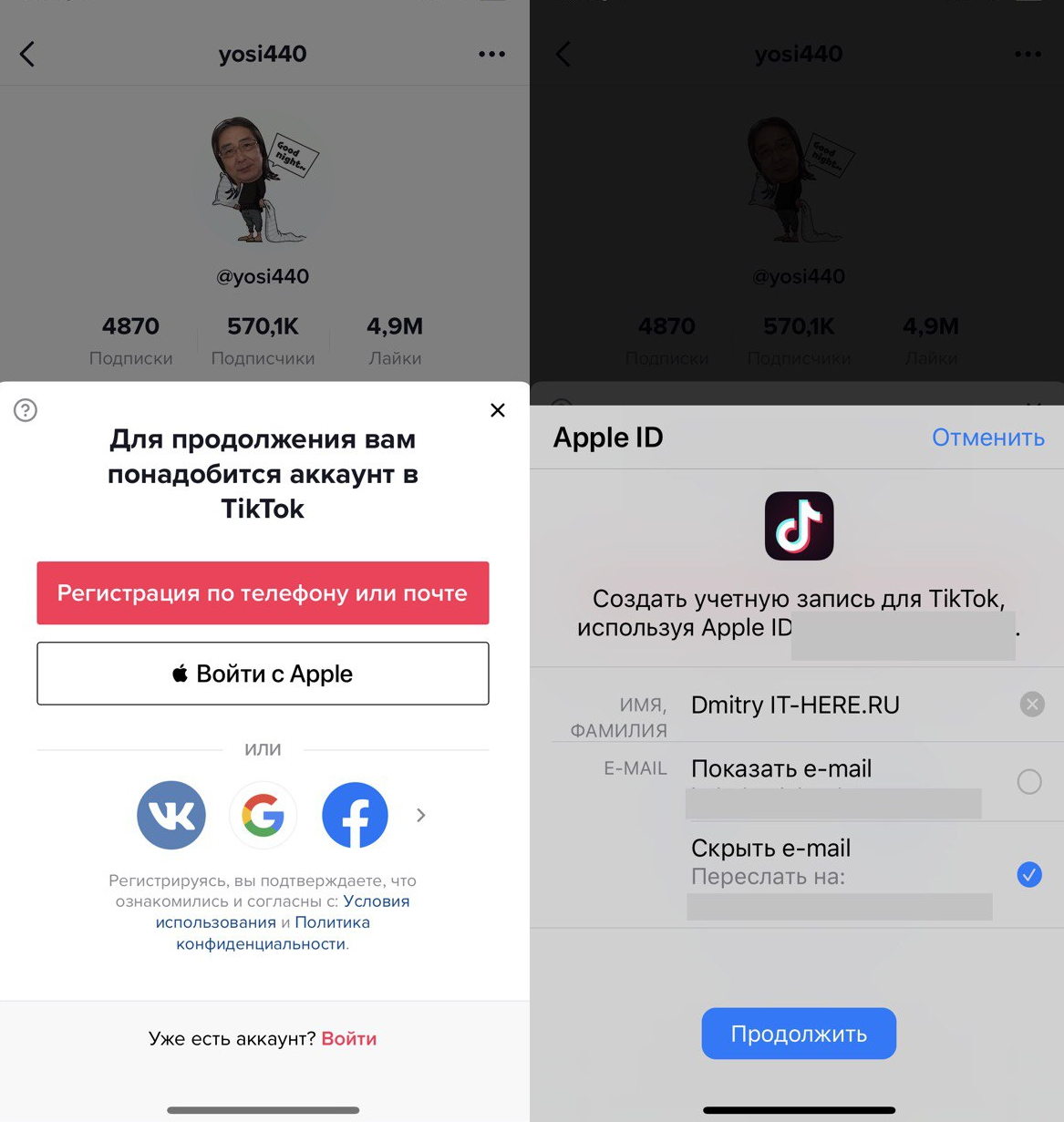
Jos Apple-kirjautuminen on saatavana sovelluksessa, valitse se ja valitse, avaa tai piilota sähköposti. Sen jälkeen kirjaudu sisään käyttämällä Touch ID-, Face ID- tai Apple ID -salasanoja.

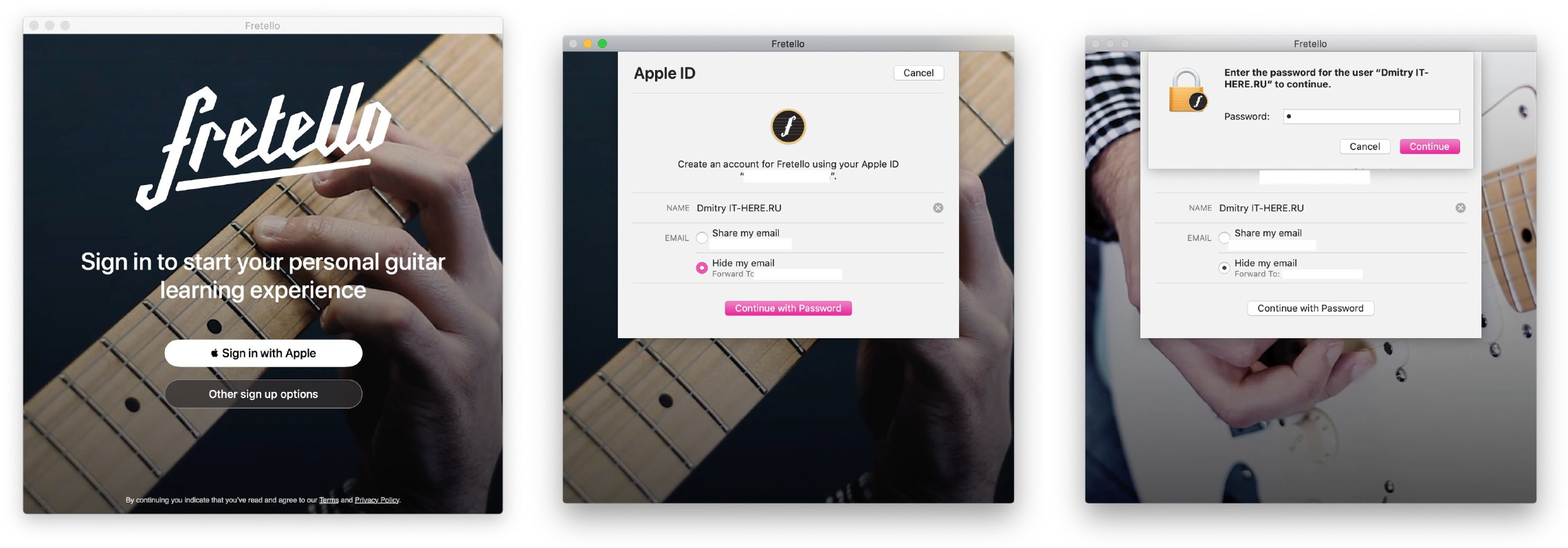
Mac-sovellukset toimivat samalla tavalla. Sinun tarvitsee vain valita Kirjaudu sisään Applen kanssa, määrittää postilaatikko ja kirjautua sitten sisään Apple ID -salasanalla.

Toimintoa voidaan käyttää minkä tahansa selaimen sivustoissa, mutta menetelmä voi vaihdella eri sivustoissa.
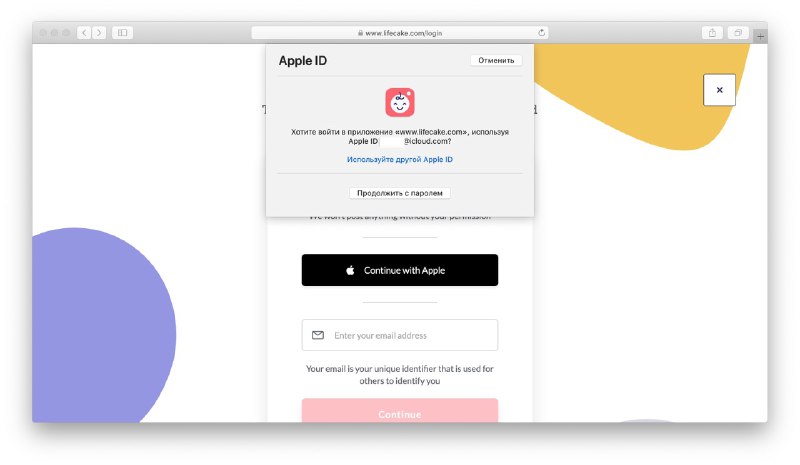
Jos esimerkiksi käytät Macia Safarin kanssa, saatat nähdä seuraavan viestin:


Napsauttamalla Jatka voit käyttäätoisen Apple ID: n, ja jaa tai piilota postilaatikkosi. Kun olet valmis, napsauta “Jatka salasanalla”, kirjoita salasana Apple ID: stäsi ja olet valmis.
Firefoxissa tai Chromessa sinun on vain annettava Apple ID. Sen jälkeen voit määrittää postilaatikon.
mainos
mainos


Kun palaat sivustolle uudelleen, voit napsauttaa Jatka Applen kanssa ja kirjautua sisään Apple-tunnuksella.
Sivustojen ja sovellusten hallinta
Voit tarkastella sivustoja ja sovelluksia, joille Kirjaudu sisään Applen kanssa on käytetty laitteissasi ja sivustollasi. Täällä voit muuttaa joitain asetuksia.
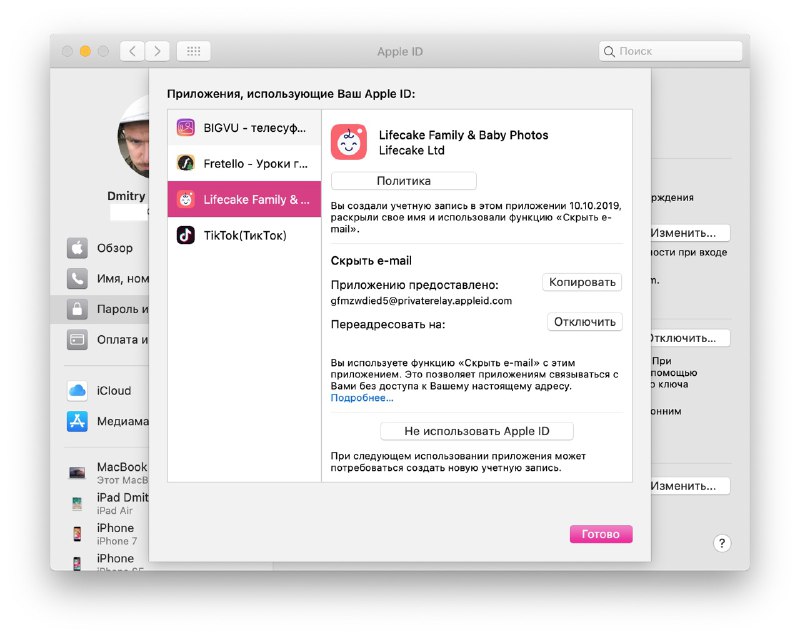

IOS: ssä
- Avaa sovellusasetuksetja valitse sittennimesi.
- Valitse esinesalasana ja turvallisuus.
- Täältä voit katsoaSovellukset käyttävätomena ID.
Macissa
- Siirry Järjestelmäasetukset-valikon kautta.
- Valitse omasiApple ID.
- Valitsesalasana ja turvallisuusvasemmalle.
- Napsauttaamuuttaa.
verkko–paikka
- Siirry Apple ID -sivustolle.
- Vieritä osioonturvallisuus.
- OsassaKäyttävät sovellukset ja sivustotomena IDvalitsehoitaa.
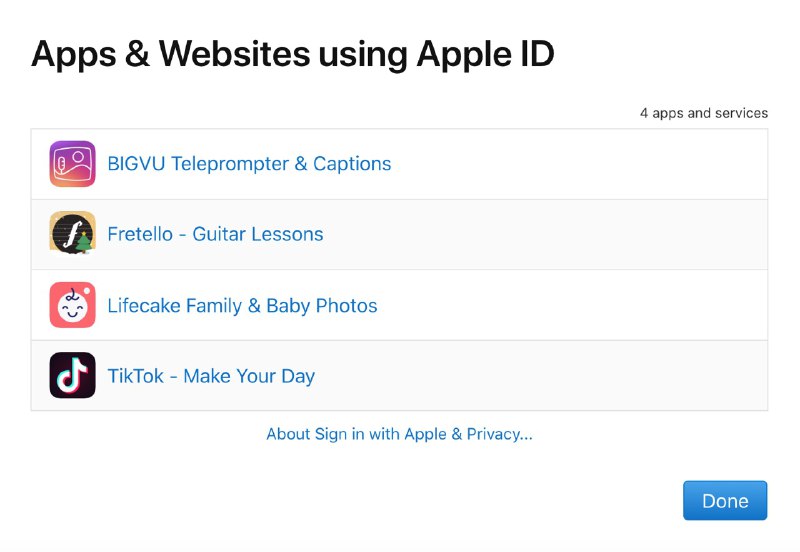

Apple Sign In -ominaisuus on erittäin hyödyllinen, jos et halua paljastaa henkilökohtaisia tietojasi. Nyt osaat käyttää sitä.