Macissa on monia animaatioita, jotka näkyvät näytöllä, kun olet vuorovaikutuksessa järjestelmän kanssa. Ne syntyvät
mainos
mainos
Jos et pidä animaatioista Macissa, näytämme sinulle, kuinka ne voidaan kytkeä pois päältä.
Kuinka poistaa useimmat animaatiot käytöstämac
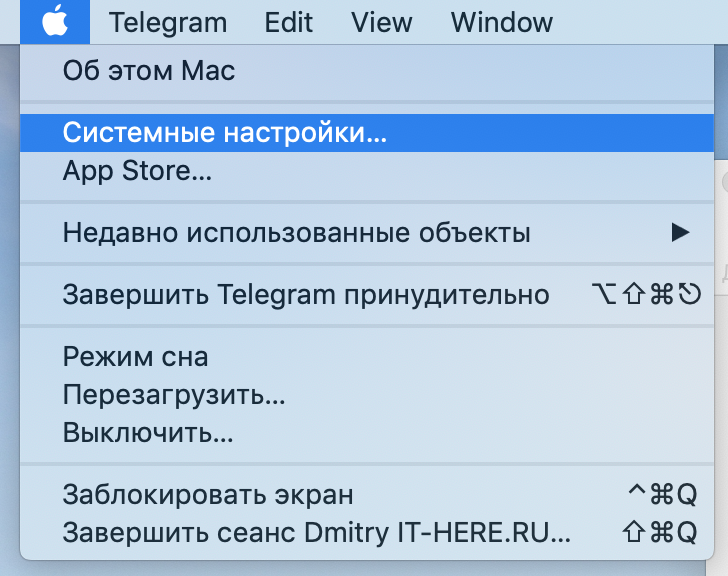
- Avaa Apple-valikko ja valitse Järjestelmäasetukset.

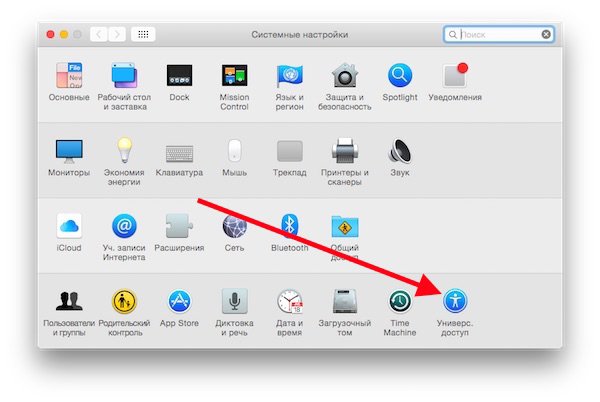
- Valitse avautuvassa ikkunassa "Universal Access" -kuvake.

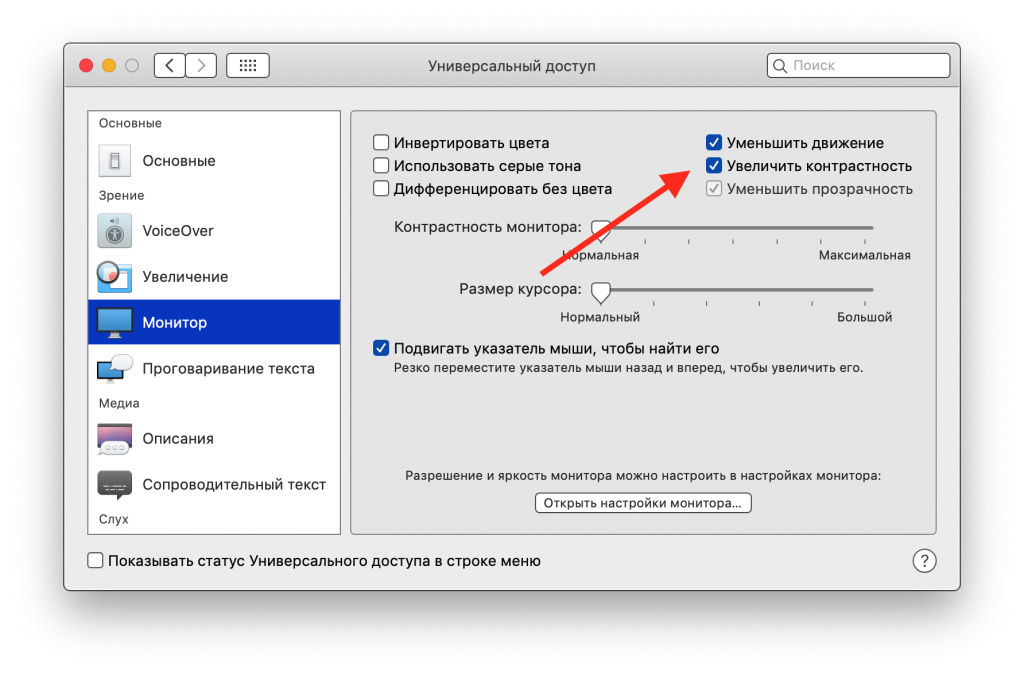
- Valitse vasemmalla “Monitor” -osa.
- Valitse ikkunan oikeassa yläkulmassa "Pienennä liikettä" vieressä oleva valintaruutu.

Merkittävimmät muutokset, jotka huomaat, kun avaatja operaation hallinnan sulkeminen. Monimutkaiset animaatiot korvataan yksinkertaisella häipymisellä ja siirtymillä. Animaatio työtilojen välillä vaihtamiseksi myös muuttuu.
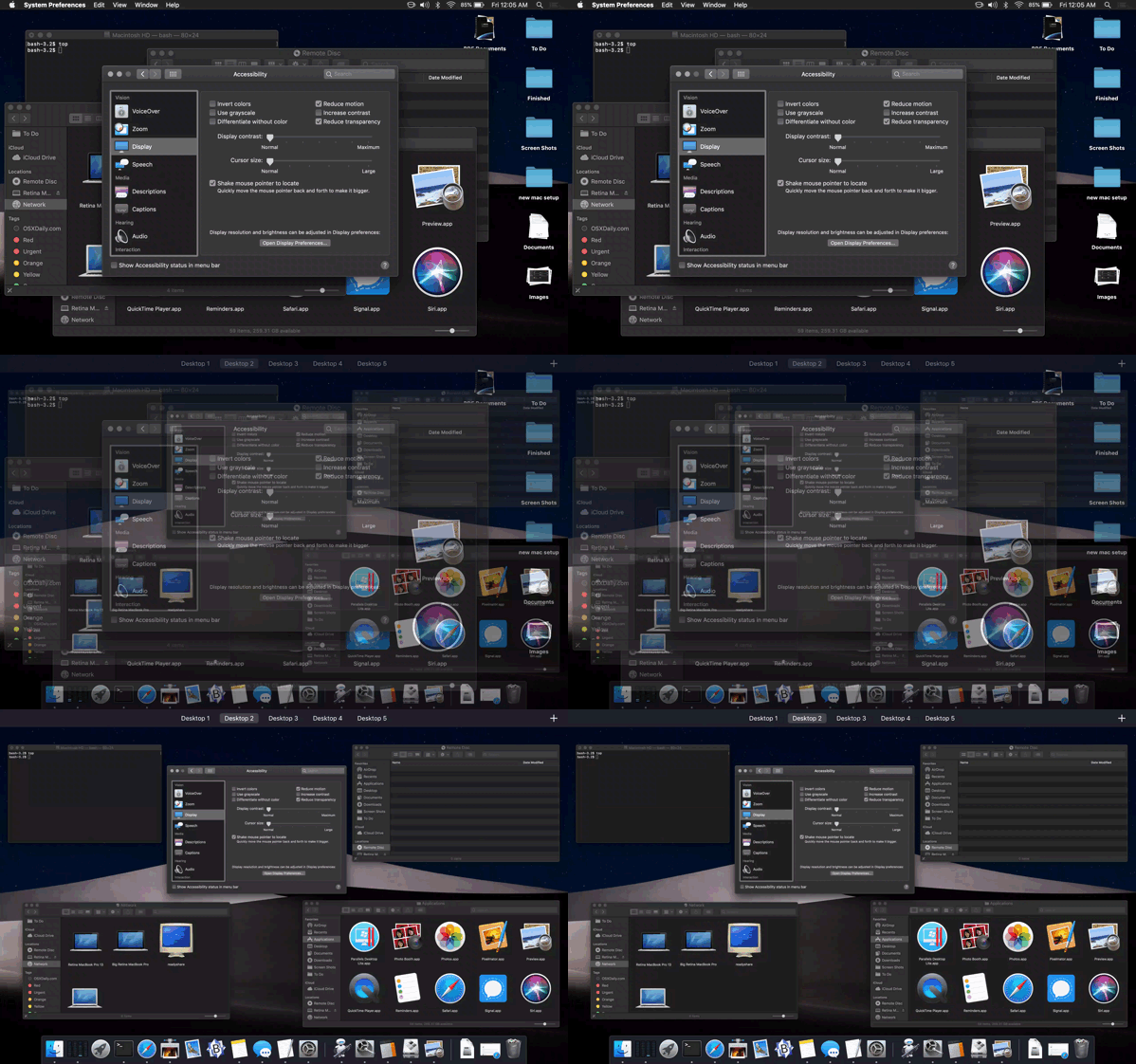

Yllä olevassa gifissä voit nähdä Motion Reduction -toiminnon, mutta ymmärtääksesi sen vaikutusta paremmin, kokeile vain muuttaa tietokoneesi asetusta ja päättää, miten pidät siitä enemmän.
Jotkut animaatiot säilyvät, vaikka vaihtoehto olisi käytössä. Esimerkiksi animaatioita Mac App Storesta. Toiminto sammuttaa kuitenkin automaattisen videotoiston Mac App Store -sovelluksessa.
Liikkeen vähentämistä käytetään monista syistä. Joissakin on ominaisuus, koska se voi nopeuttaa joitain Mac-koneita ja optimoida akun kulutuksen. Voit käyttää Motion Reductionia myös iPhonessa ja iPadissa samanlaisiksi.