Screen Time on Applen terveyteen liittyvien asetusten uuden osion nimi iOS 12:ssa. Siinä opit kaiken
Lue myös:GIF-laitteiden parhaat iOS 12 -ominaisuudet
mainos
mainos
Kuvaruudun ajan tarkasteleminen
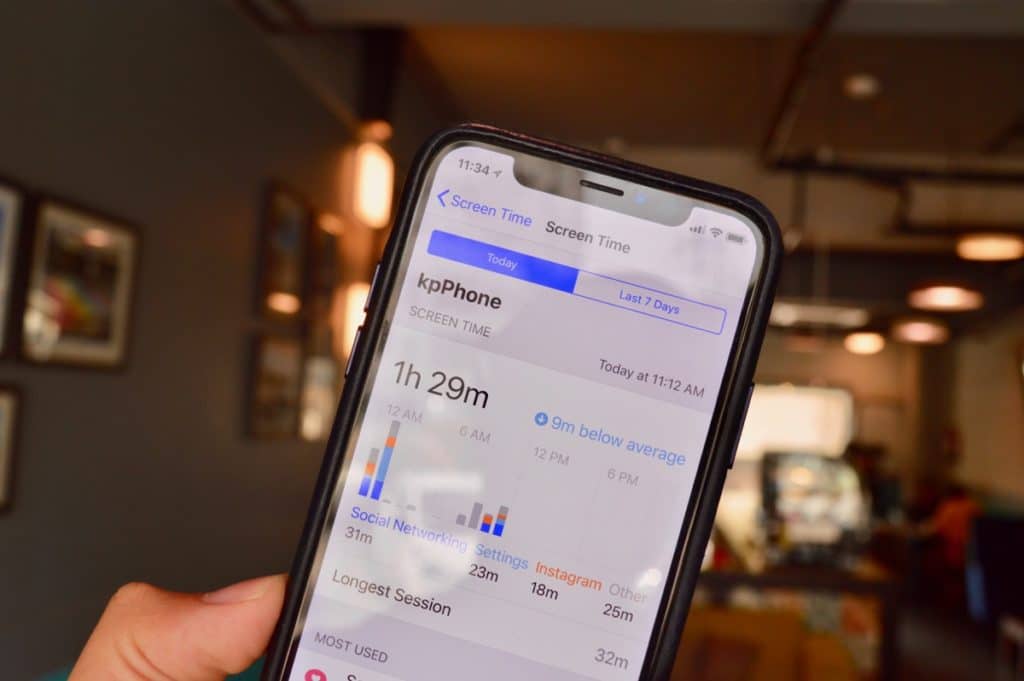

Vaihe 1: Avaa Asetukset-sovellus.
mainos
mainos
Vaihe 2: Vieritä kohtaan Näyttöaika ja kirjoita se.
Vaihe 3: Tästä näet, kuinka paljon aikaa käytätiPhoneen tai iPadiin. Kokonaisaika on jaettu luokkiin: Sosiaaliset verkostot, Viestit ja Muut. Jos käytät sovellusta usein, tässä näkyy myös siihen käytetty aika. Näet myös päiväsi keskimääräisen ajan.
Vaihe 4: Napsauta osaa ajan kuluessa, niin näetyksityiskohtaiset tiedot sovellusten käytöstä. Voit vaihtaa päivän ja viimeisen 7 päivän indikaattoreiden välillä. Kaaviossa näet tunneittain tai päivittäin tietoja sovellusten käytöstä.
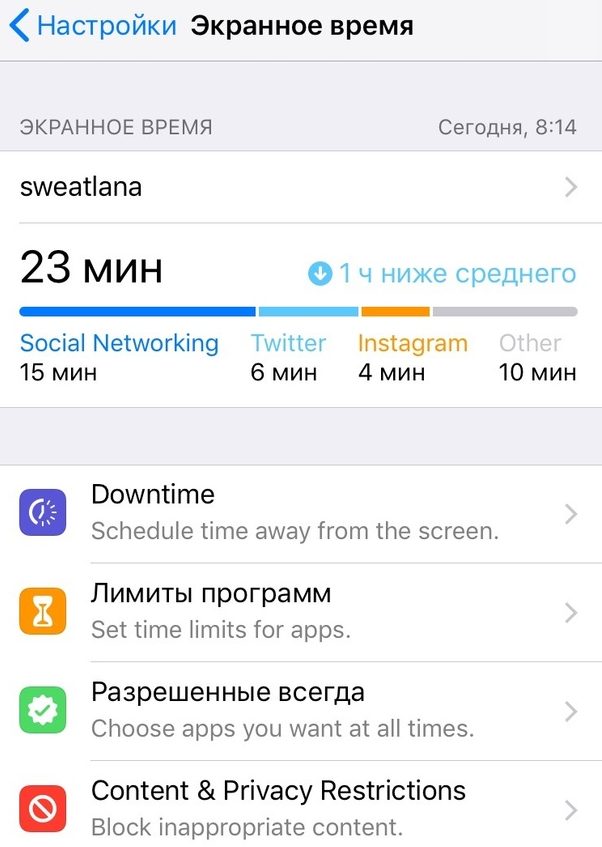

Vaihe 5: Alta löydät tiedot kuhunkin sovellukseen käytetystä ajasta kolmeen kategoriaan: Eniten käytetty,UPSJailmoitus.
Vaihe 6: Osassa Useimmat käytetty(eniten käytetty) näet useimmin käyttämäsi sovellukset. Alta voit selvittää, kuinka usein otat puhelimesi (numero voi olla järkyttävä ja saa sinut ajattelemaan).
Vaihe 7: Vielä alempi on osa ilmoitusjoka kertoo kuinka monta ilmoitusta saat.


Yläosassa ovat sovellukset, joista saat ilmoituksia useimmiten.
miten perustaa rajoja ohjelmista
Näyttöaika-osiossa on useita kohteita: seisokit, ohjelman rajoitukset, aina sallitut sekä sisältö- ja yksityisyysrajoitukset.
mainos
mainos
Aloitetaan ohjelman rajoituksista.
Vaihe 1: KlikkausLisää rajoitus.
Vaihe 2: Sinua pyydetään valitsemaan luokkasovellukset. Voit jopa valita kaikki sovellukset, mutta on parasta aloittaa sosiaalisista verkostoista tai peleistä. Järjestelmä jakaa sovellukset melko hyvin luokkiin. Lisäksi sosiaalisen verkostoitumisen vaihtoehto toimii jopa Safarissa. Kun aika loppuu, et voi edes päästä sosiaalisen verkostoitumisen sivustoihin Safarin kautta.
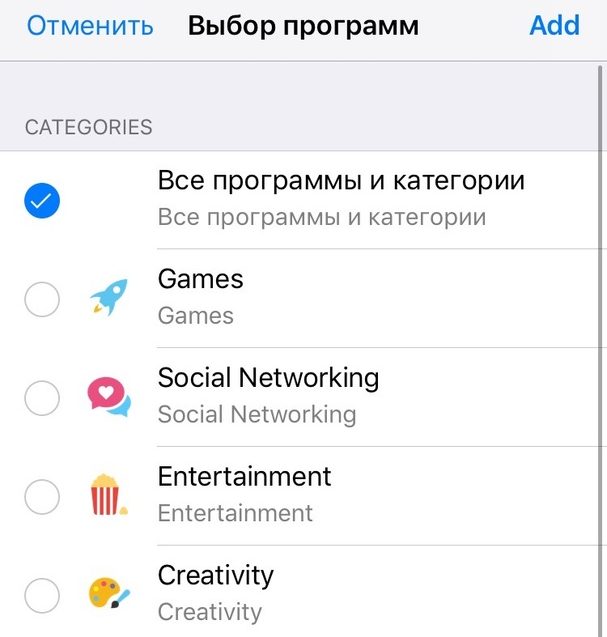

Vaihe 3: Valitse luokka ja sitten aika. Voit valita eri ajat eri päiville. Täällä voit rajoittaa vain kokonaisia sovellusluokkia.
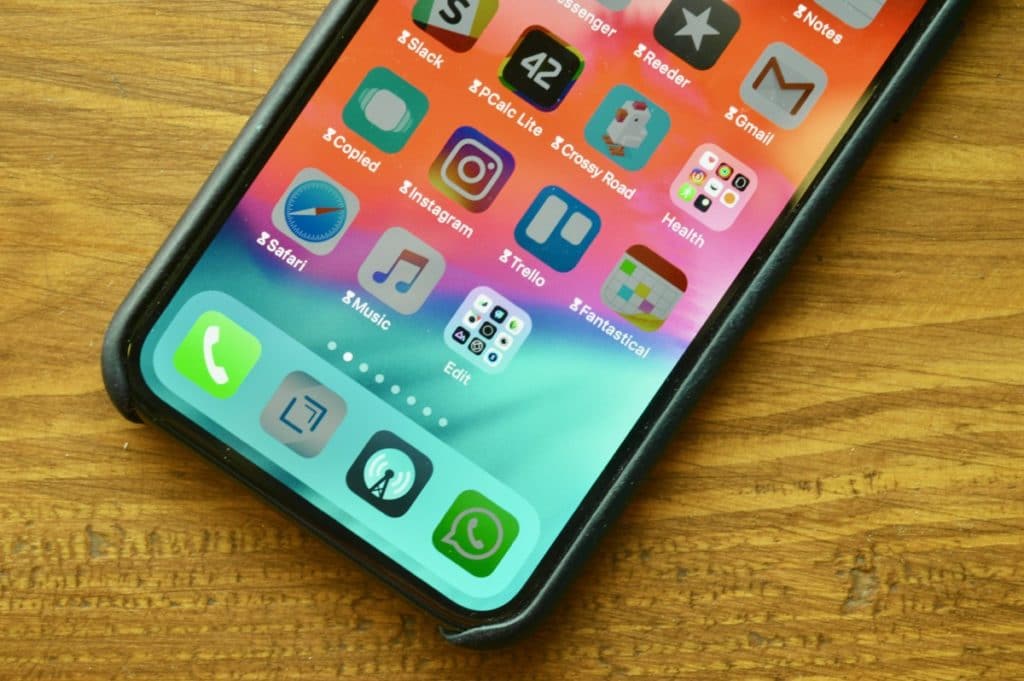
Vaihe 4: Jos haluat lisätä rajan tietylle sovellukselle, sinun on palattava Ruutuaika-osioon. KohdassaUseimmat käytetty näet tiimalasikuvakkeet sovellusten vieressä.
Vaihe 5: Napsauta tätä kuvaketta ja valitulle sovellukselle tulee näyttö rajoituksella.
Vaihe 6: Kun aika loppuu, saatilmoitus tästä. Rajan umpeutumisen jälkeen sovellus ei avaudu - näet ruudun, jossa on viesti, että aika on kulunut umpeen. Sitä voidaan jättää huomiotta ja saada lisää 15 minuuttia tai koko päivän.
Kuinka ottaa se käyttöönseisokkeja ja määritä Sallitut sovellukset

mainos
mainos
Seisokit ovat Älä häiritse steroideja -tilassa. Kun se on aktiivinen, et pääse muihin kuin sallittuihin sovelluksiin ja sivustoihin.
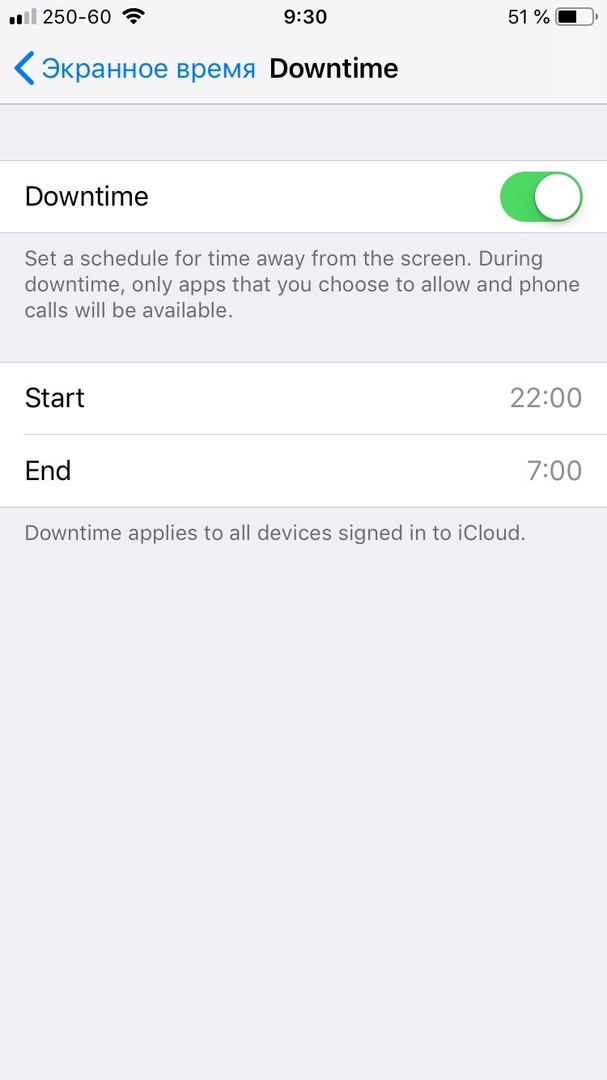

Jos olet yksi niistä, joka ei voi repiä itsesi pois Instagramista tai Twitteristä yöllä, tämä toiminto on sinulle. Kuten Älä häiritse, voit asettaa seisokkien aikataulun.
Joidenkin sovellusten on kuitenkin sallittava pääsy yöllä. Esimerkiksi Sää ja Musiikki. Tämä voidaan tehdä kohdassa Sallittu aina.
miten kiihottuaSisältö- ja tietosuojarajoitukset
Rajoitukset iOS 12: ssä siirrettiin Näyttöaika-osioon ja nimettiin uudelleen vähän. Täällä voit estää pääsyn joihinkin toimintoihin ja sovelluksiin.
Jos sinulla on aktiivinen pääsy perheelle, voit rajoittaa lasten älypuhelimien sisältöä.
Lue myös:20 uutta iOS 12 -asetusta, joista sinun on tiedettävä
tahdistus kauttaiCloud
Joka viikko saat raportin näytön ajasta, ja tätä varten sinun ei tarvitse edes mennä minnekään. Ilmoitus tulee olemaan samanlainen kuin Apple Watch -toimintoilmoitus.
Lisäksi Näyttöaika synkronoidaan kaikissa laitteissa. Jos siirryt Instagramiin iPadin kautta, tämä aika lisätään myös rajaan.