Kun Apple esitteli Screen Time -ominaisuuden iOS 12:ssa, monet ihmiset rakastivat sitä välittömästi. Toiminto on hyödyllinen moniin asioihin,
mainos
mainos
Kuinka näytön aika otetaan käyttöön Macissa
Valitse valikkoriviltäomena>Järjestelmäasetukset. Valitse nytNäyttöaika.
Kun avaat näytön ajanjakson ensimmäisen kerran,näet aloitusnäytön, jossa on kaikki käytettävissä olevat toiminnot. Heidän joukossa ovat viikkoraportit, levossa ja sovellusrajoitukset, sisältö ja yksityisyys sekä salasana-asetukset.
Napsauttaaedetäsittenmahdollistaa.
mainos
mainos
Näyttöajan asettaminen
Kun kytket näytön ajan päälle, voit määrittää jokaisen osion tai vain ne, jotka kiinnostavat sinua.
Jos haluat saada yhdistettyjä näyttöaikaraportteja kaikilta laitteilta, valitse vieressä oleva valintaruutuLaske kaikkien laitteiden aika. Voit palata tähän näyttöön milloin tahansa valitsemallaparametritpääikkunassa. Määritä näyttöaika valitsemalla profiilisi vasemmasta yläkulmasta.
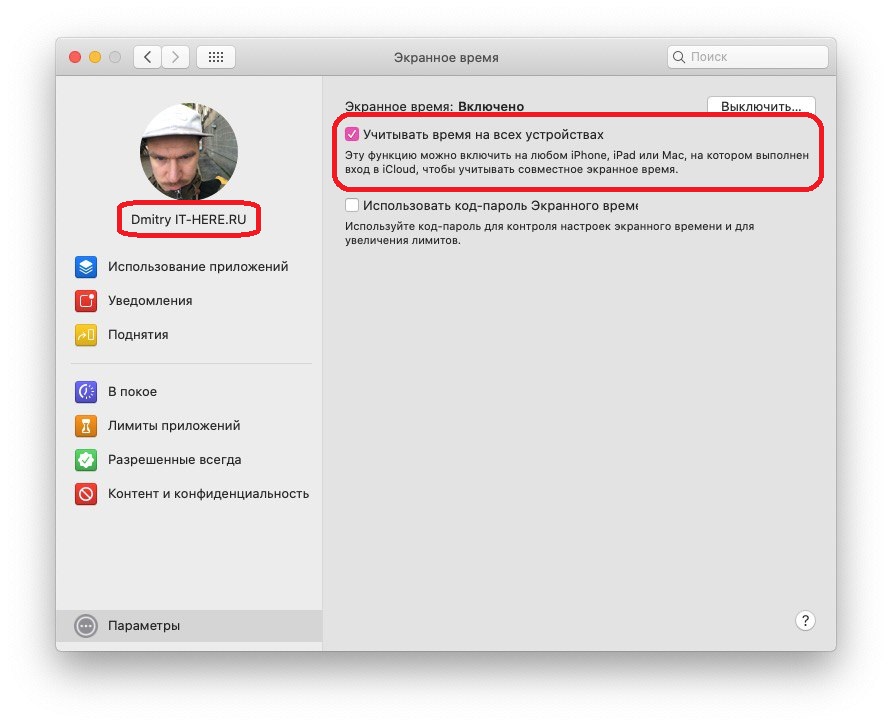

Pysähdyksissä
Valitse osioPysähdyksissälaatiaksesi aikataulun. Jos haluat käyttää tätä ominaisuutta, napsauta painikettamahdollistaaedellä. Valitse sittenjoka päiväpysyvään päiväohjelmaan taivirittäävalita erilainen aikataulu kullekin päivälle.
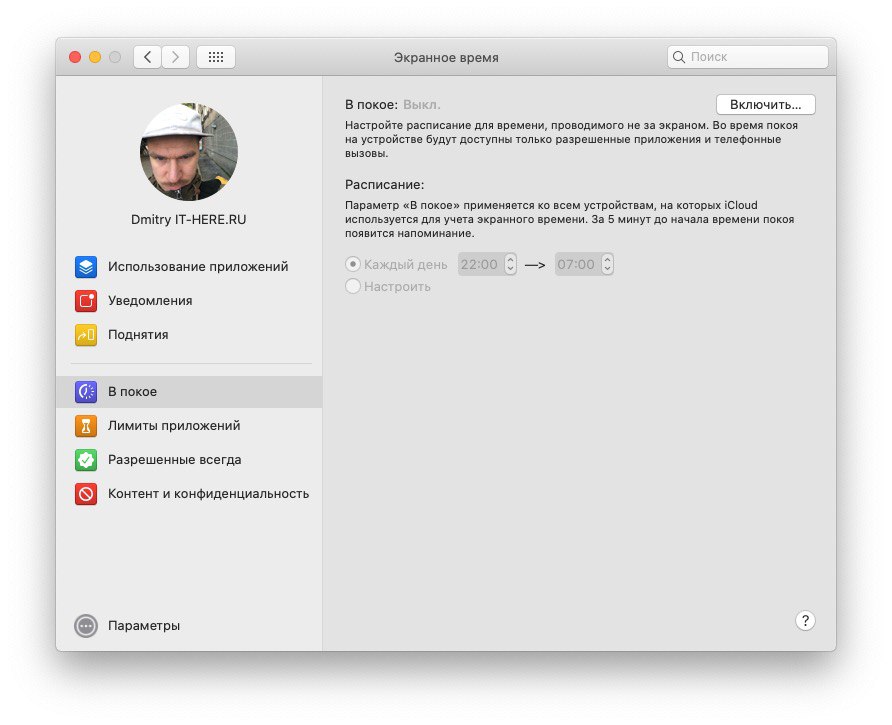

Jos otat ominaisuuden käyttöön, pääset vain puheluihin ja valitsemiisi sovelluksiin. Voit valita sovellukset osiostaSallittu aina. Puhumme siitä yksityiskohtaisemmin alla.
Sovellusrajat
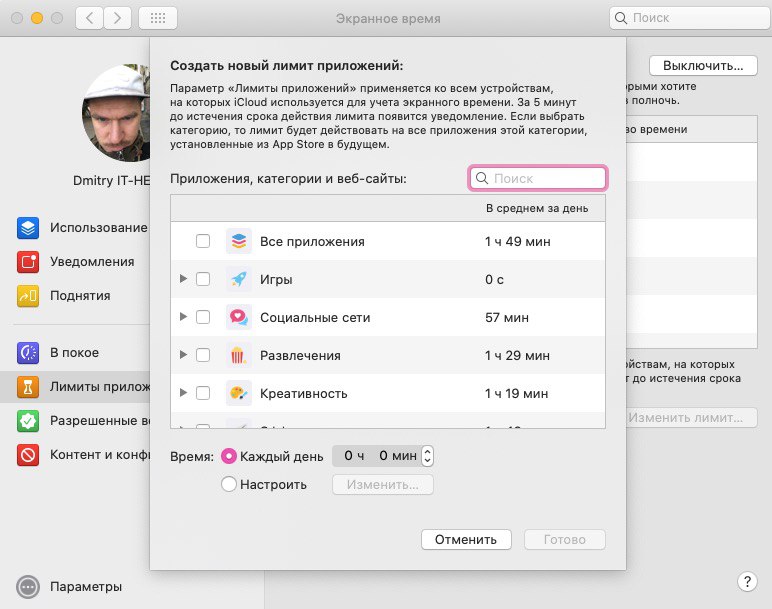
Seuraava näyttöajan ominaisuus onSovellusrajat. Sen avulla voit määrittää rajoituksetsovellusluokat tai tietyt sovellukset viettämään vähemmän aikaa niissä. Esimerkiksi, jos vietät liian paljon aikaa sosiaalisiin verkostoihin, voit asettaa niille rajan.
Napsauta kuvakettaplusselata luokkia. Valitse luokkien vieressä olevat ruudut valitaksesi kaikki sovellukset kerralla, tai valitse vain tietyt sovellukset.

mainos
mainos
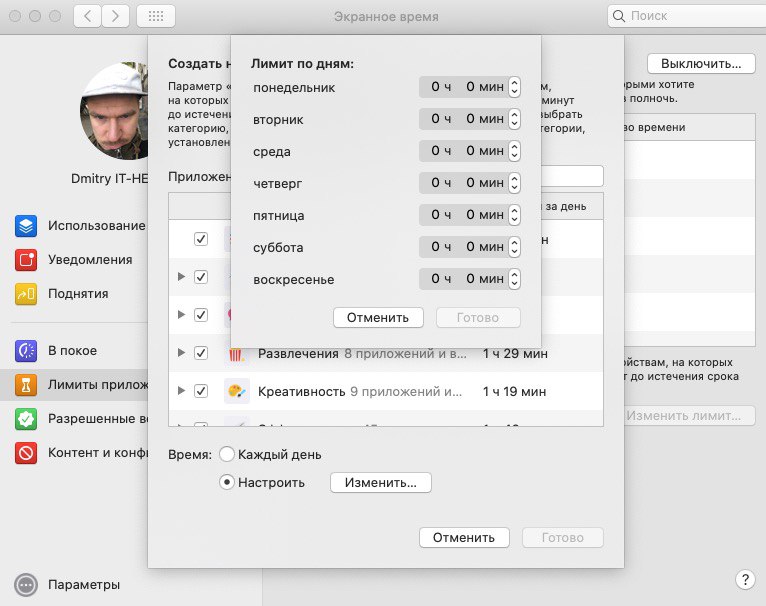
Aseta sitten raja näille luokille taisovellukset. Voit asettaa rajat jokaiselle päivälle tai voit asettaa päivät erikseen. Esimerkiksi viikonloppuisin voit antaa itsellesi enemmän aikaa sosiaalisissa verkostoissa.

Sallittu aina
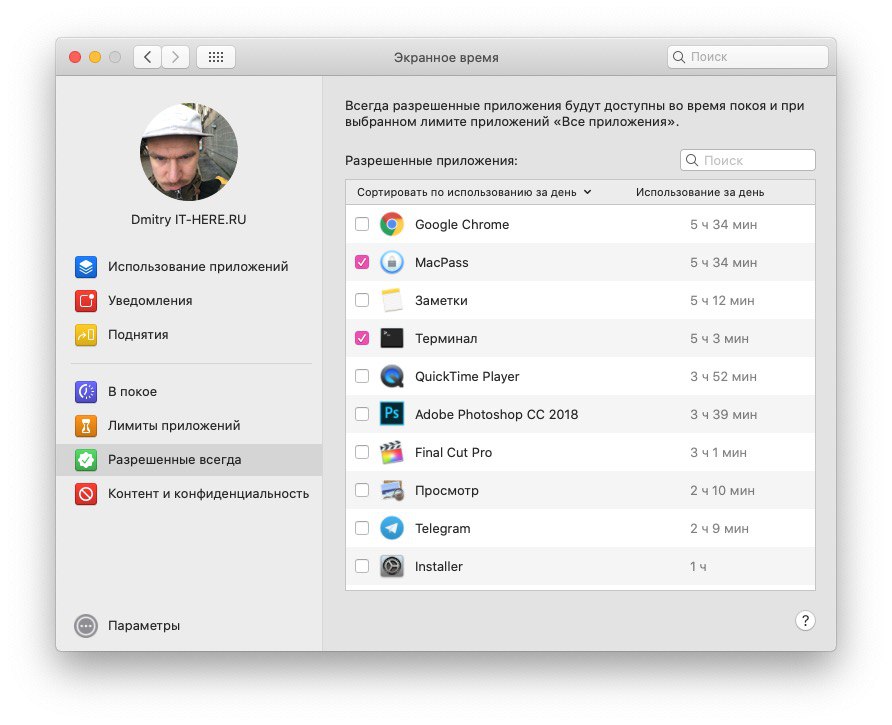
OsassaSallittu ainavoit valita poikkeussovelluksia, joita voit aina käyttää. Leporajoitukset ja rajoitukset eivät koske niitä.

Sisältö ja yksityisyys
OsassaSisältö ja yksityisyysvoit rajoittaa sisältöä, ostoja, latauksia ja asettaa yksityisyyttä. Jos jokin ominaisuus kiinnostaa sinua, napsauta painikettamahdollistaa. Määritä sitten välilehdet Sisältö, Kaupat, Sovellukset ja muut.
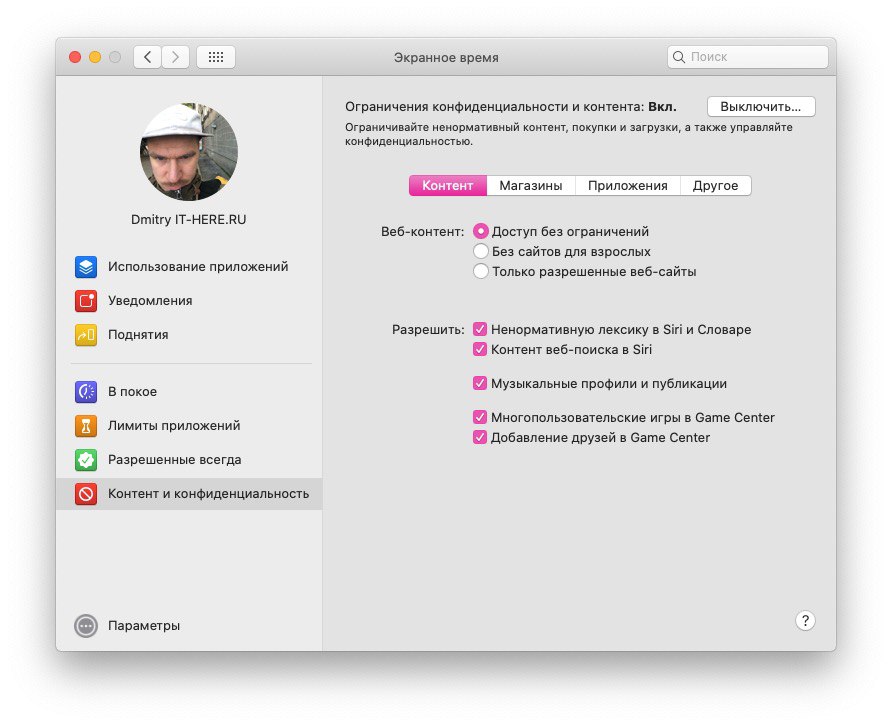

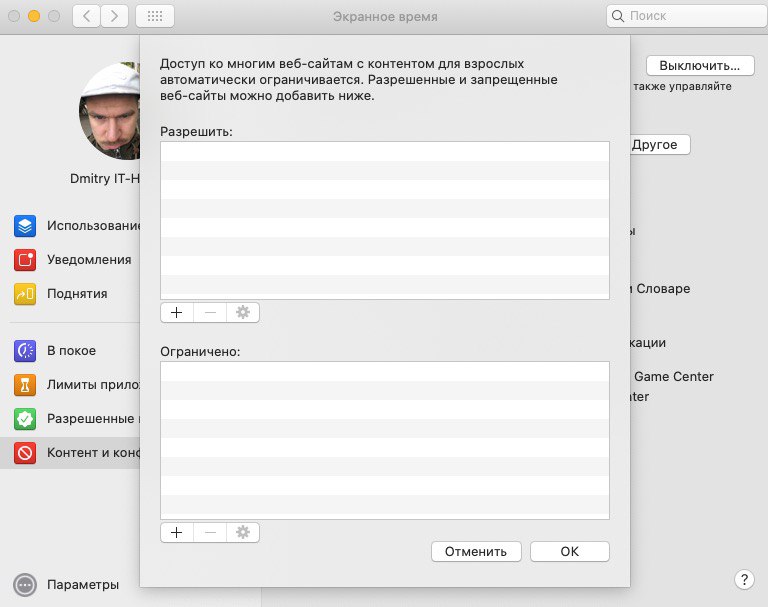
VälilehdelläSisältövoit mukauttaa vaihtoehtoaverkkosisältösallimalla tai rajoittamalla pääsyä vain tietyille sivustoille. Tämä on erittäin kätevää, jos asetat rajat lapsellesi.

Näyttöaikaraportit
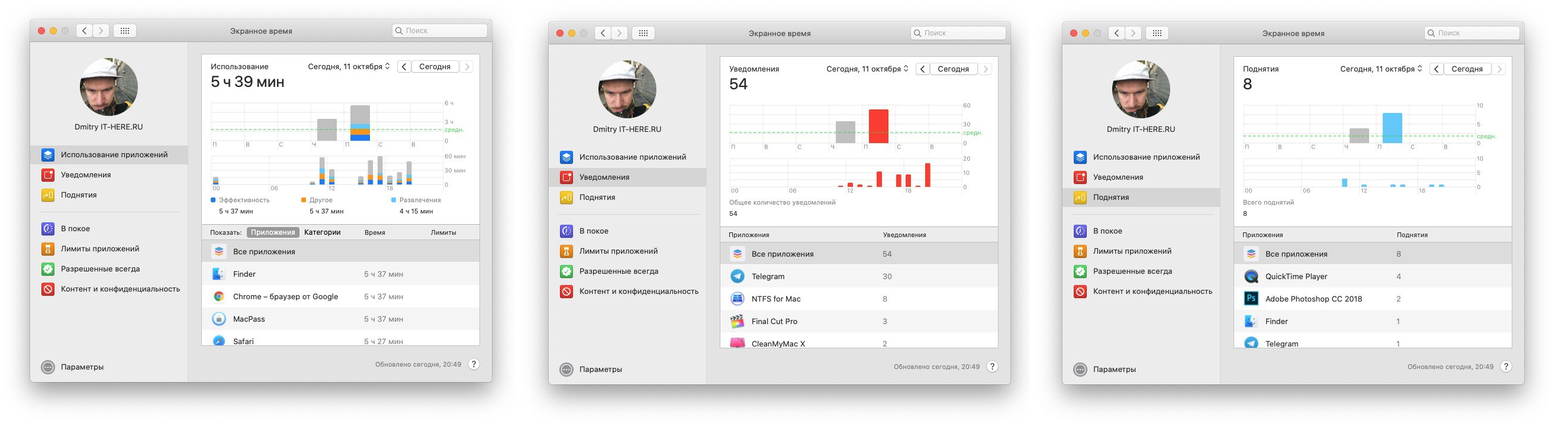
Kun määrität kaikki Näyttöajan osiot, haluat tarkastella raporttia. Raportteja voidaan tarkastella ajanjaksojen, sovellusten, luokkien, verkkosivustojen tai laitteiden mukaan.
Voit tarkastella eri sovelluksiin käytettyä aikaa, niistä saatujen ilmoitusten määrää sekä älypuhelimen hissien määrää.

Näyttöaika-ominaisuus Macissa on erittäin kätevä, varsinkin jos haluat hallita sitä, kuinka lapsesi käyttää tietokonetta.