HomePodissa on Bluetooth 5.0 automaattista asennusta varten. Se ei toimi tavallisena Bluetooth-kaiuttimena, mutta toimii
On syytä huomata, että et voi aloittaa puhelua Siri: n avulla HomePodilla. Tämä on tehtävä iPhonessa, ja sitten ääni vain kaiuttimeen.
mainos
mainos
Tämä menetelmä toimii kaikissa puheluissa säännöllisistä puheluista FaceTime-puheluihin, WhatsApp, Viber, Facebook Messenger jne.
Ennen aloittamista sinun pitäisi tietää, että puhelut kaiuttimeen voidaan siirtää vain laitteesta, jota käytettiin sen määrittämiseen.
Kuinka siirtää puhelut iPhonesta HomePodiin
1)Aloita puhelu tai vastaa puheluun iPhonellasi.
mainos
mainos
2)Napauta puhelun aikanaaudio-sovelluksessaPuhelin.
3)Valitse luettelostaHomePod.
Kun puhelu menee HomePod-laitteeseen, kaiuttimen yläosaan ilmestyy vihreä valo.
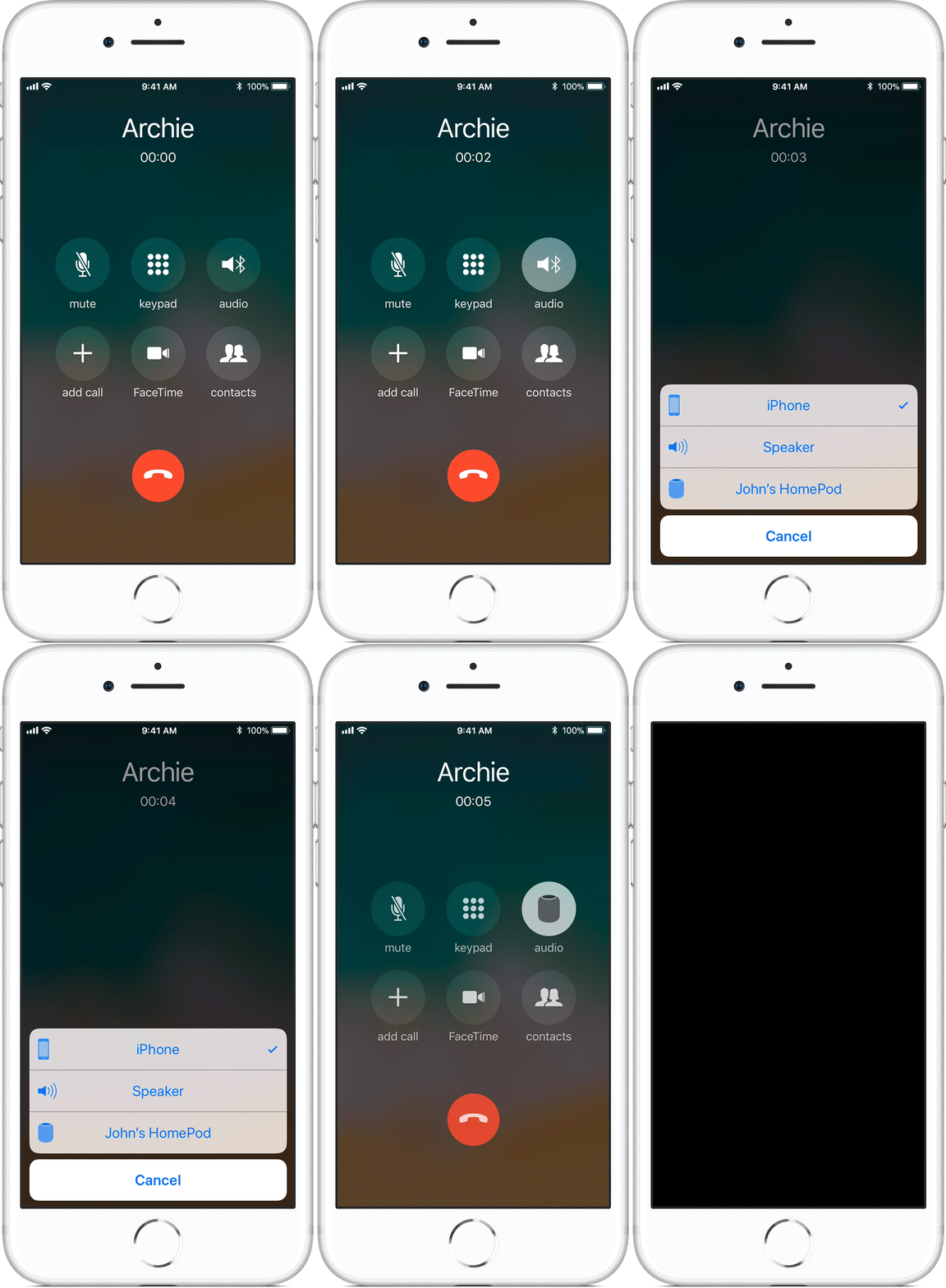

Voit nyt jatkaa puhetta kädet vapaana ja HomePod toimii puhujana.
Lopeta puhelu napauttamalla kaiuttimen yläosaa tai tekemällä se iPhonen kautta.
Kuinka palauttaa puhelun takaisin iPhoneen
Voit palauttaa äänilähdön puhelun aikana iPhoneen napauttamalla Ääni-kuvaketta uudelleen milloin tahansa ja valitsemalla luettelostaiPhone.
Useiden puheluiden hallinta HomePodilla
Jos saat toisen puhelun ollessasi HomePod-puhelun aikana, voit tehdä seuraavan:
- Lopeta nykyinen puhelu ja vastaa uuteen- Napauta vihreää valoa HomePodin päällä muutaman sekunnin ajan.
- Vastaa uuteen ja laita nykyinen pitoon- kosketa nopeasti sarakkeen yläosassa olevaa vihreää valoa.
- Vaihda puhelujen välillä- kosketa HomePod-laitteen yläosaa.
Apple varoittaa, että joissain tapauksissa puhelunsiirtoon voi liittyä ongelmia. On myös syytä selvittää, tukeeko operaattori tätä toimintoa.