IFTTT on käyttäjäystävällinen sovellus, jonka avulla voit automatisoida sekä yksinkertaisia että monimutkaisia tehtäviä. Annettu
Tiesitkö, että IFTTT löytää pelejä sinulle jasovelluksia App Storessa? Tiedät, kun suosikkipeleistäsi on alennuksia ja sovelluspäivityksiä julkaistaan, ja voit myös etsiä sovelluksia luokittain, kaikki automaattisesti IFTTT: n avulla.
mainos
mainos
Käytä valmiita IFTTT-sovelmia
Helpoin tapa tarkastella App Storen IFTTT-sovelmia on etsiä. Avaa sovellus ja napsautahakutai mene IFTTT:n verkkosivustolle ja napsautahaku siellä. Kirjoita "App Store" ja valitse sitten Apple App Store tuloksista.
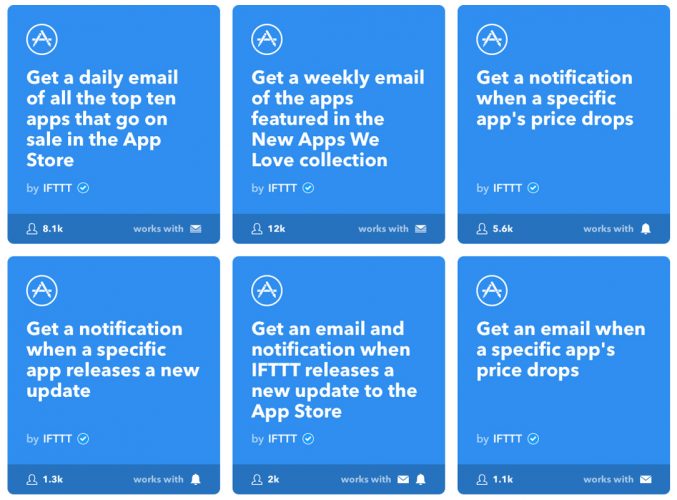
Näet noin tusina valmiita mallejaSovellukset, joita voidaan käyttää. Huomaa, että jotkut heistä tekevät saman asian, mutta eri tavoin. Voit esimerkiksi selvittää hinnanalennukset ilmoitusten avulla tai sähköpostitse - nämä ovat kahta erilaista applettia.

mainos
mainos
Voit käyttää seuraavia Applets-malleja:
- Vastaanota päivittäine–posti 10 parhaan sovelluksen kanssa alennuksella.Voit valita sähköpostin lähetysajan ja olla tietoinen myynnistä joka päivä.
- Saat ilmoituksen, kun tietyn sovelluksen hinta laskee. Valitse tämä sovelma ja anna nimisovellus tai linkki saadaksesi ilmoituksia sen hinnan muutoksista. Näin et menetä alennuksia peleistä ja sovelluksista, joita olet halunnut ladata.
- Vastaanottaae–posti kun hinnat laskevat.Tämä malli toimii kuten edellinen, mutta ilmoittaa siitä sinulle sähköpostitse.
- Hae sovelluksia avainsanojen perusteella.Tämä sovelma on täydellinen, jos pidät sovelluksistatietyt luokat. Esimerkiksi toimintapelit, uudet sovellukset tai järjestelmätyökalut. Käynnistä Applet, kirjoita avainsana ja saat ilmoituksen.
- Vastaanottaae–posti pelien ja sovellusten päivityksillä.Jos automaattiset sovelluspäivitykset ovat pois päältä, tämä sovelma on sinua varten. Sen avulla et menetä yhtäkään suosikkisovellustesi päivitystä.
Applet-mallien sisällyttäminen
Prosessi on sama sekä sovellukselle että verkkosivustolle.
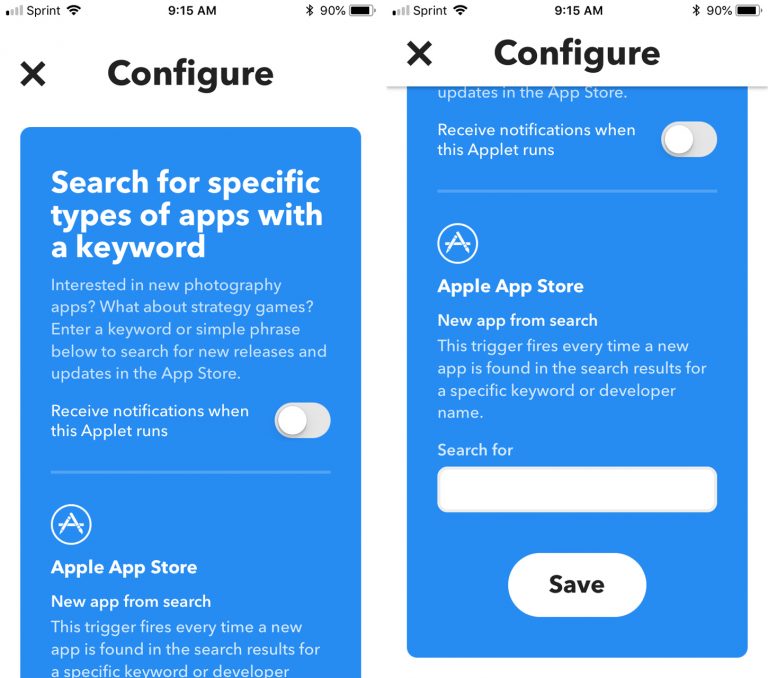
1) Valitse haluamasi sovelma ja napsauta sen vieressä olevaa kytkintä.
2) Lisää tarvittavat asetukset (kellonaika, sovelluksen nimi tai luokka).
3) Päätä, haluatko saada ilmoituksia, jos haluat, napsauta kytkintä.
4)KlikkausTallenna.

Applet-mallien poistaminen käytöstä
1) Napsauta sovelluksessa minun Appletit näytön alareunassa ja verkkosivustolla minun Appletit edellä.
2) Valitse sovelma, jonka haluat poistaa käytöstä.
3) Napsauta kytkintä poistaaksesi mallin käytöstä. Se muuttuu harmaaksi.


Luo omat IFTTT-sovelmamallisi
Ehkä pidät Applet-mallien käsitteestä,mutta mikään valmiista ei ole täydellinen sinulle. Tässä tapauksessa voit luoda Appletin itse, ja se on melko yksinkertainen. Alla on monia vaiheita, mutta IFTTT-sovellus tekee prosessista mahdollisimman helpon.
1) Valitse sovelluksesta tai verkkosivustosta minun Appletit.
2) Napsauta sovelluksessa plus-merkki näytön yläreunassa. Napsauta verkkosivulla Uusi Appletti.
3) Kun Uusi sovelma -näyttö tulee näkyviin, valitse+Tämä.
4) Selaa luetteloa itse ja etsi siitä Apple App Store tai tee se haun kautta.
mainos
mainos
5) Näytöllä Valita Laukaista valitse jokin vaihtoehdoista.
mainos
mainos
6) Näytöllä Saattaa loppuun Laukaista Kentät syötä kaikki tiedot. Luokat vaihtelevat valitun liipaisimen mukaan.
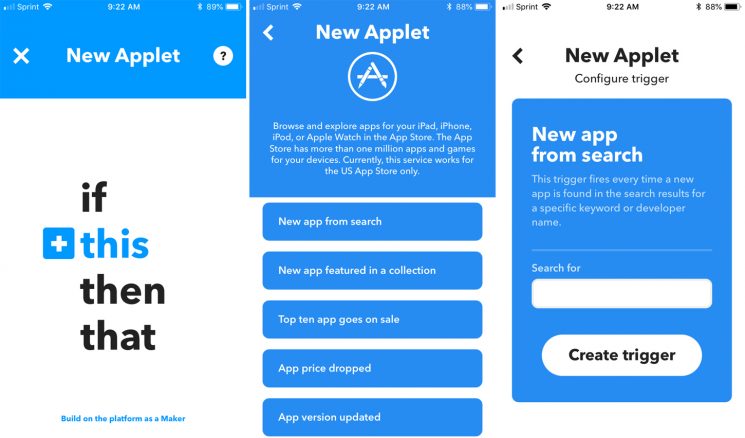

7) Valitse seuraavassa näytössä+että.
8) Näytöllä Valita Toiminta Palvelu valitse haluamasi toiminto. Täällä voit todella mukauttaa sovelmaasi maksimaalisesti. Ehkä haluat vastaanottaa sähköpostia tai viestejä, lisätä muistutuksia tai luoda muistiinpanoja.
9) Seuraavan näytön vaihtoehdot riippuvat valitsemastasi toiminnosta. Sinun on valittava yksi.
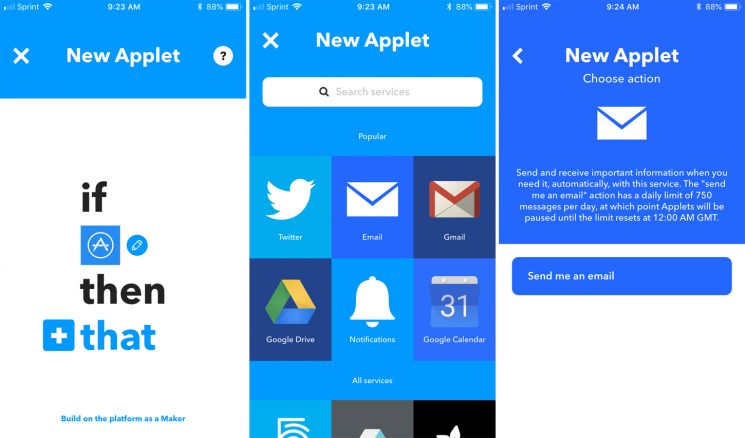

10) Seuraavaksi sinun on lisättävä toimintaasi koskevia lisätietoja. Täällä vaihtoehdot ovat myös erilaisia kaikille. Kun olet valmis, napsautaLuoda Toiminta.
11) Päätä, haluatko saada ilmoituksia, kun malli on käynnissä.
12)Klikkausviimeistely.
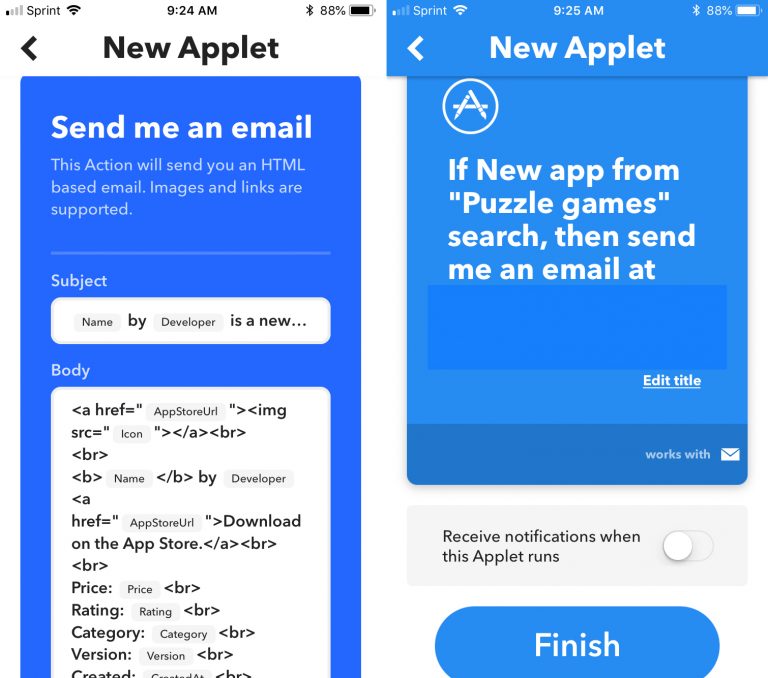

Kun prosessi on valmis, näet luomasi sovelman. Ota se käyttöön välittömästi napsauttamallaTarkistaa nyt. Tämän jälkeen se tulee näkyviinminun Appletitmissä se voidaan poistaa käytöstä tai muuttaa.