Monet iTunes-käyttäjät kohtaavat ennemmin tai myöhemmin virheen numero 7. iTunes, epäilemättä -
Lisäksi se voi automaattisestivarmuuskopio liitettäessä iPhonea. Useat syyt voivat kuitenkin johtaa virheisiin, jotka voivat häiritä iTunesia tai Windowsia. Tällaisia tapauksia varten on olemassa erityisohjelmia, joista Tenorshare's TunesCare erottuu. Tässä artikkelissa neuvomme, mitä voidaan tehdä törmäyksessä tällaisessa tilanteessa ja miten saada iTunes toimimaan, kun asennus on epäonnistunut tai ohjelman asennus on poistettu.
mainos
mainos
Varoitus:Kun iTunes lakkaa toimimasta normaalistiiPhonen sisällä olevat varmuuskopiot eivät useimmissa tapauksissa ole käytettävissä. Estä tällaiset tapahtumat tekemällä varmuuskopiot iCareFonella.
syistä
Suorituksenaikaiset virheet kuten iTunesei asennettu oikein. Asenna iTunes uudelleen. Virhe 7 (Windows -virhe 127) ”(iTunesia ei asennettu oikein. Asenna iTunes uudelleen. Virhe 7 (Windows virhe 127)) voi johtua monista tekijöistä; siksi on tärkeää harkita kaikkia mahdollisuuksia ja ryhtyä tarvittaviin toimenpiteisiin niiden jatkumisen estämiseksi. Tässä on luettelo virheen tärkeimmistä syistä:
mainos
mainos
- Virheellinen asennus tai ohjelmiston poisto, joka voi jättää virheelliset merkinnät Windowsin rekisteriin.
- Vioittuneet tiedostot tai iTunesin keskeneräinen asennus.
- Tartunta haittaohjelmilla, jotka vahingoittavat Windows- tai iTunes-järjestelmätiedostoja.
- Tietokoneen virheellinen sammutus sähkökatkoksen tai muun syyn vuoksi.
- Pätemätön käyttäjä on vahingossa poistanut tarvittavat tiedostot tai merkinnät rekisteristä.
päätös
On kolme yksinkertaisinta tapaa poistaavirhe 127 iTunes 7: ssä Windowsissa. Edullisin on ensimmäinen, joka käyttää ilmaista TunesCare-apuohjelmaa. Kahden muun menetelmän avulla voit palauttaa iTunes-toiminnot manuaalisesti käyttämättä kolmannen osapuolen ohjelmistoja.
Tapa 1: yksi napsautus TunesCaressa
TunesCare on yksinkertainen ja monipuolinen työkalu erilaisten virheiden korjaamiseen, jotka liittyvät iTunesin synkronointiin, päivittämiseen ja palauttamiseen.
- Asenna TunesCare ja yhdistä iOS-laite tietokoneeseen USB-kaapelilla.
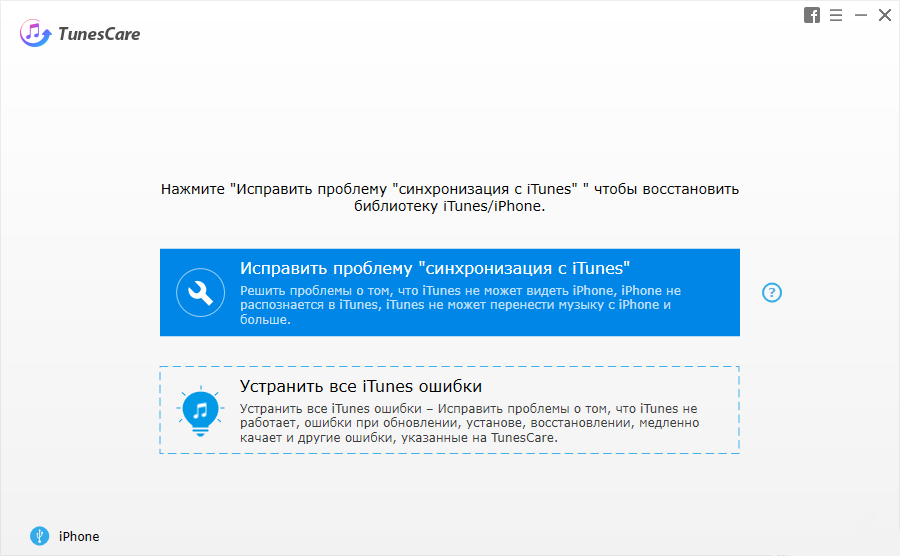

- Korjaa ongelma valitsemalla Korjaa iTunesin synkronointiongelma.
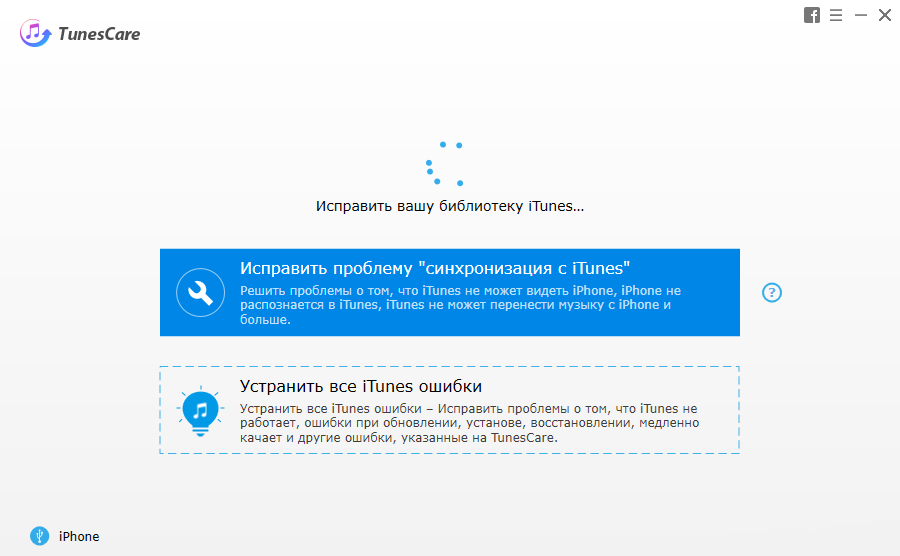

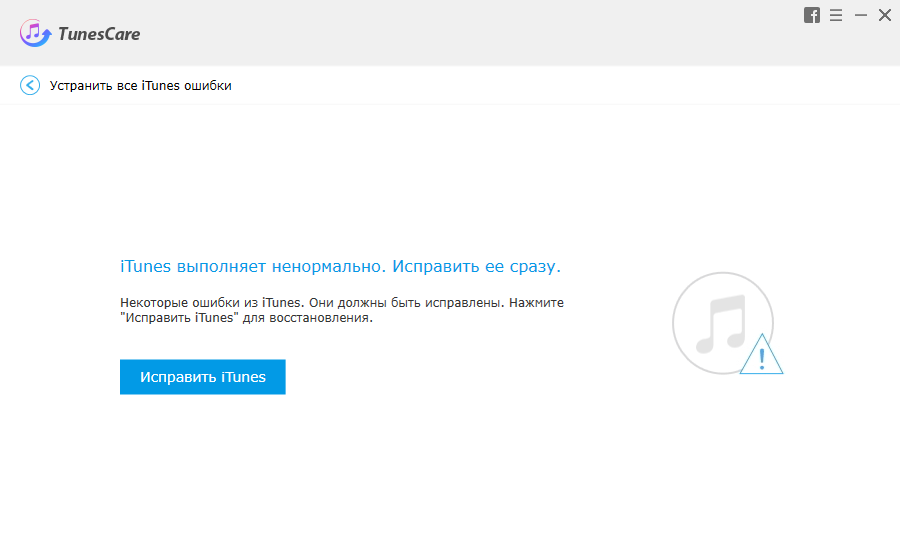
- Jos se ei ratkaise ongelmaa, yritäkäytä edistynyttä tilaa valitsemalla "Korjaa kaikki iTunes-virheet". Sen avulla voit korjata kaikki iTunes-ongelmat poistamalla vahingoittuneen kirjaston ja rakentamalla uudelleen.

Tapa 2: päivitä Microsoft NET Framework
Joskus virhe johtuu Microsoft NET Frameworkin asennuksen epäonnistumisesta. Tässä tapauksessa seuraavan menetelmän pitäisi auttaa sinua:
- Siirry Microsoftin verkkosivustolle ja lataa uusin kehys.
- Viimeistele asennus.
- Käynnistä tietokone uudelleen ja tarkista tulos.
Tapa 3: Poista iTunes ja asenna se uudelleen
Tämän menetelmän käyttämiseksi sinun on poistettava kaikki Apple-työkalut ennen virheen vianmäärityksen aloittamista.
- Avaa Ohjauspaneelin Ohjelmat ja toiminnot ja poista kaikki Apple-tuotteet yksi kerrallaan.


mainos
mainos
- Huomio: muista käynnistää tietokone uudelleen jokaisen asennuksen poiston jälkeen. Pidä virustentorjunta käynnissä, jotta Windows pysyy vakaana.
- Käynnistä File Explorer ja siirry käyttöjärjestelmän osioon.
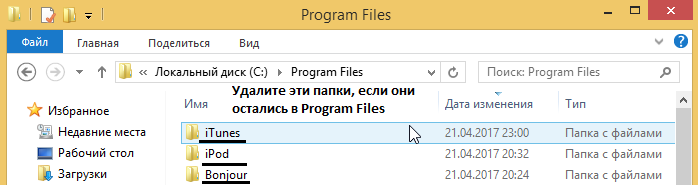
- Tarkista ja poista seuraavat hakemistot:
- C: Ohjelmatiedostot Bonjour
- C: OhjelmatiedostotYhteiset tiedostotApple
- C: Ohjelma FilesiTunes
- C: Ohjelma FilesiPod
- C: OhjelmatiedostotQuickTime
- C: WindowsSystem32QuickTime
- C: WindowsSystem32QuickTimeVR

- Käynnistä tietokone uudelleen ja asenna iTunes uudelleen.
Tehty! Lueteltujen menetelmien pitäisi auttaa sinua käsittelemään virheen 7 ongelmaa iTunesissa. Jos sinulla on vielä kysyttävää, voit kysyä ne alla olevista kommenteista.
Voit ladata TunesCaren täältä.