Asiakirjojen ja tiedostojen muuntaminen on olennainen osa keskivertokäyttäjän rutiinia. Joskus Pages-dokumentti
mainos
mainos
downloadPDF-muunnin: Docs To PDF
Ensinnäkin, älä anna sovelluksen nimen herättää epäilyksiä. PDF-muunnin: Docs to PDF tekee paljon enemmän kuin nimensä mukaan käy, mukaan lukien muuntaa PDF PNG: ksi.
Tämä sovellus eroaa vastaavista seuraavista ominaisuuksista:
- Se on saatavana sekä iPhonessa että iPadissa.
- Sovelluksen sisäisiä ostoksia ei ole.
- Tiedostojen lukumäärää ei ole rajoitettu.
- Tulosta ei tarvitse odottaa.
- Sovellus on ilmainen.
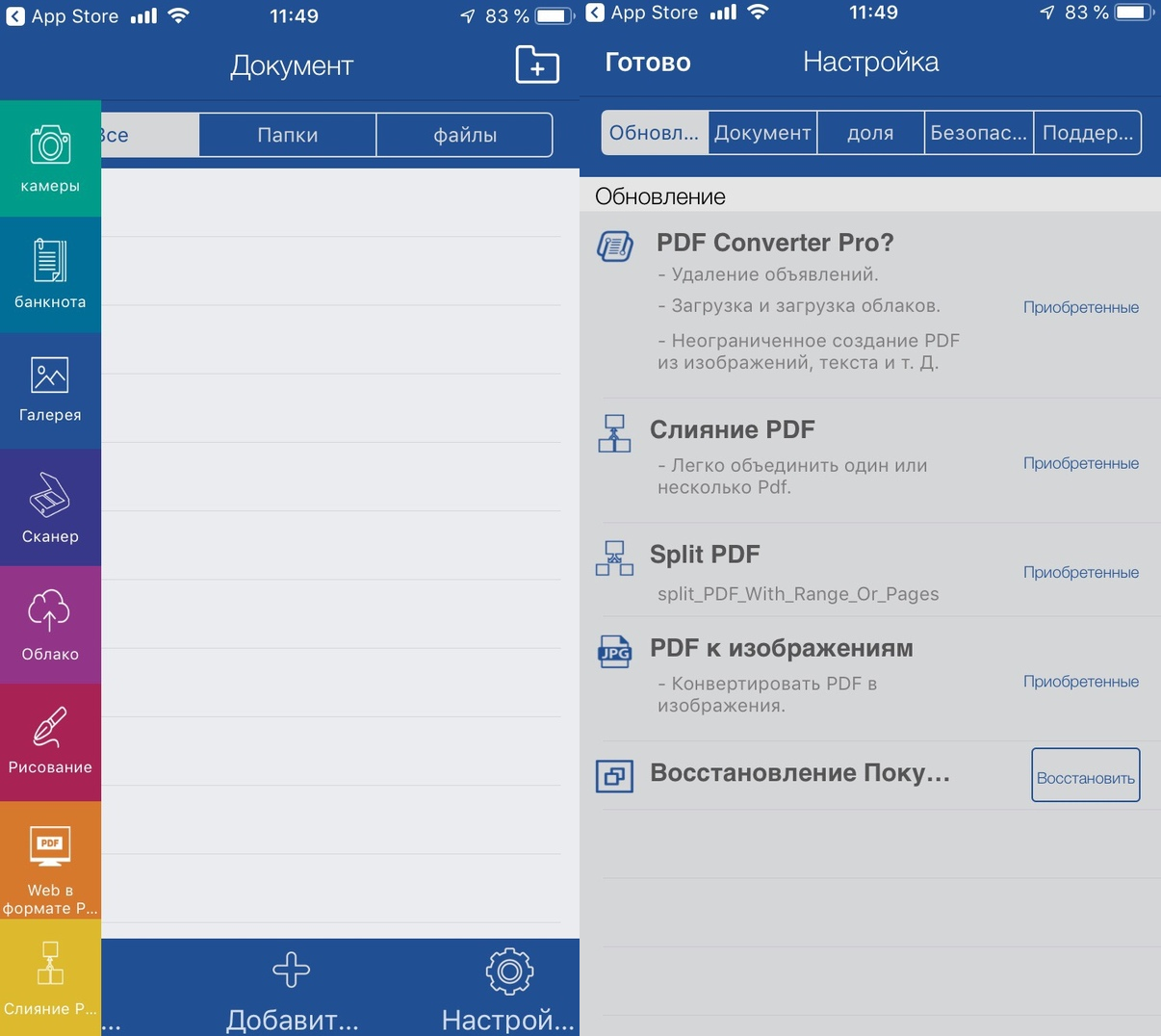
- Se sisältää monia lisäominaisuuksia, kuten asiakirjojen skannaus, muokkaustyökalut, tiedostojen hallinta jne.

mainos
mainos
Kuinka käyttääPDF Muunnin
Ensin voit avata sovelluksen ja tutkia sen käyttöliittymää. Jos et halua tehdä tätä, siirry eteenpäin ohjeisiin.
1)Avaa PDF missä tahansa sovelluksessa, jossa voit jakaa sen.
2)Avaa Jaa-valikko ja valitse sovellusluettelon lopustakopio että PDF Muunnin.
3)Asiakirja lähetetään hakemukseen.
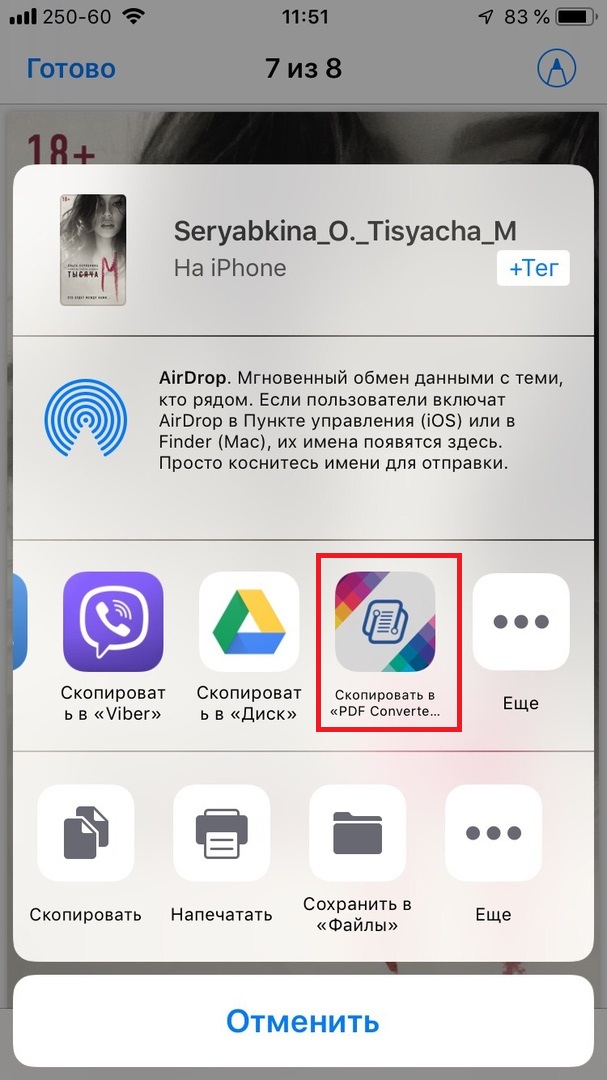

PDF Converter -sovelluksen pitäisi avautua automaattisesti. Palaa aloitusnäyttöön napsauttamalla Valmis.
1)Valitse kansioTuotuDocsja etsi tiedostosi sieltä.
2)Napsauta näytön alareunassaMuokata.
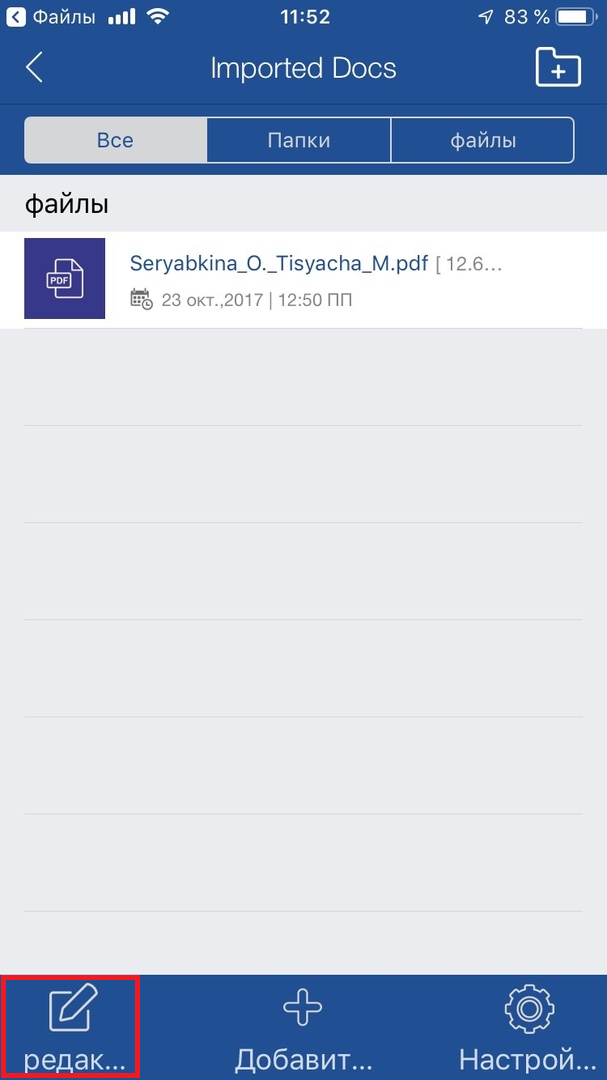

3)Valitse tarvittava asiakirja.
4)ValitsePDF kuviksialla olevassa valikossa.
5)Palaa sovelluksen päänäyttöön ja valitse kansio, jossa on tiedostosi nimi.
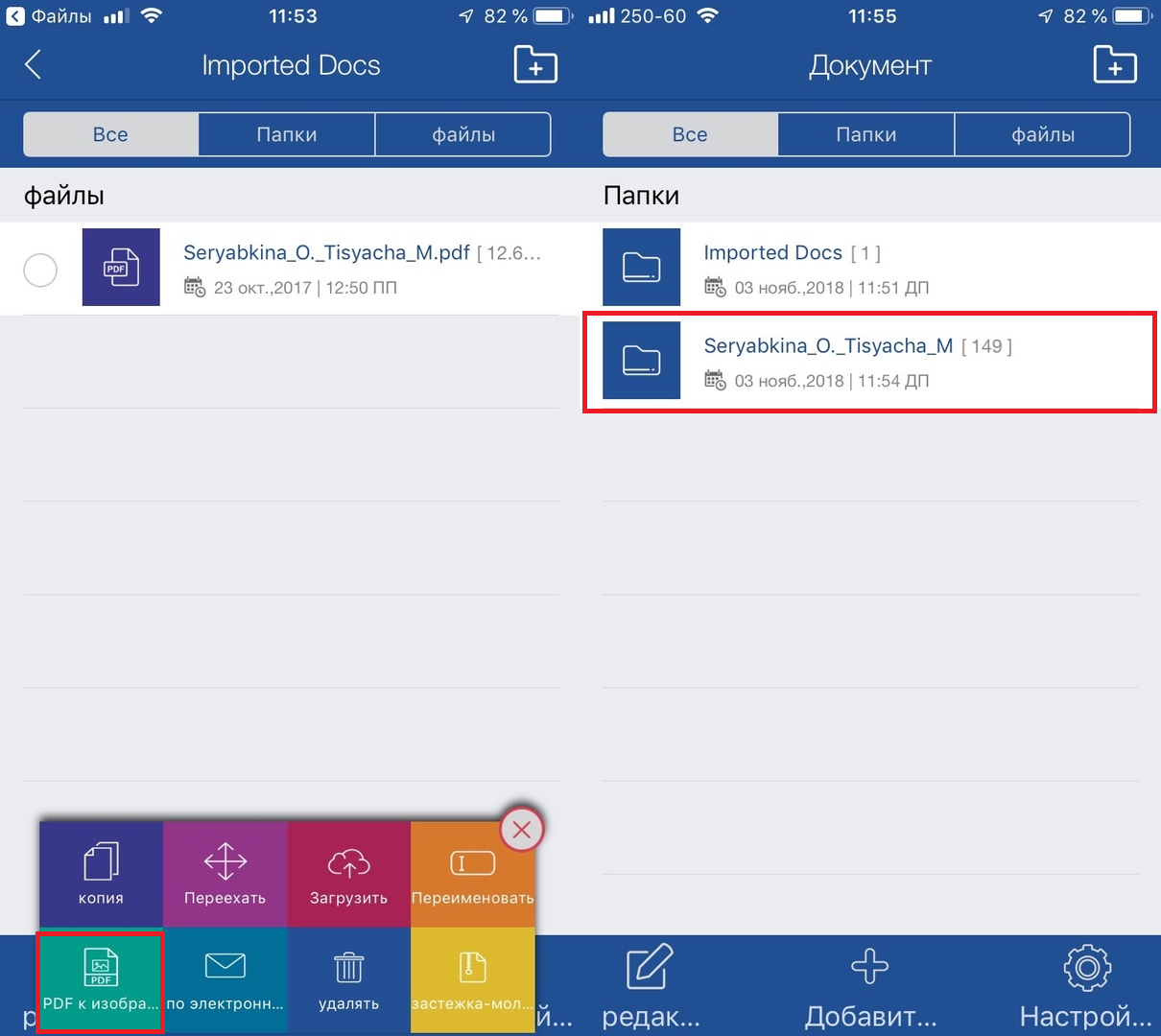

Kuvat ovat tämän kansion sisällä. Voit avata ja tarkastella kuvaa napauttamalla sitä. Täällä voit jakaa sen heti.


Muunna PDF-dokumentit kuviksi nopeasti ja helposti. Mikä parasta, PDF Converter: Docs to PDF antaa sinun tehdä sen ilmaiseksi!