Macisi on melko älykäs avaamaan erilaisia tiedostoja, kuten asiakirjoja ja kuvia. Kun sinä
mainos
mainos
Esimerkiksi kuvat voidaan avata suoraanvalokuvien muokkausohjelma, ei Esikatselu. Taulukot voidaan avata Excelissä, ei Numeroissa. Nämä ovat vain muutamia esimerkkejä, vaihtoehtoja on edelleen paljon.
Alla kerromme sinulle, kuinka voit muuttaa vakio-ohjelmia erityyppisten tiedostojen avaamiseksi.
Kuinka muuttaa oletusohjelmaa
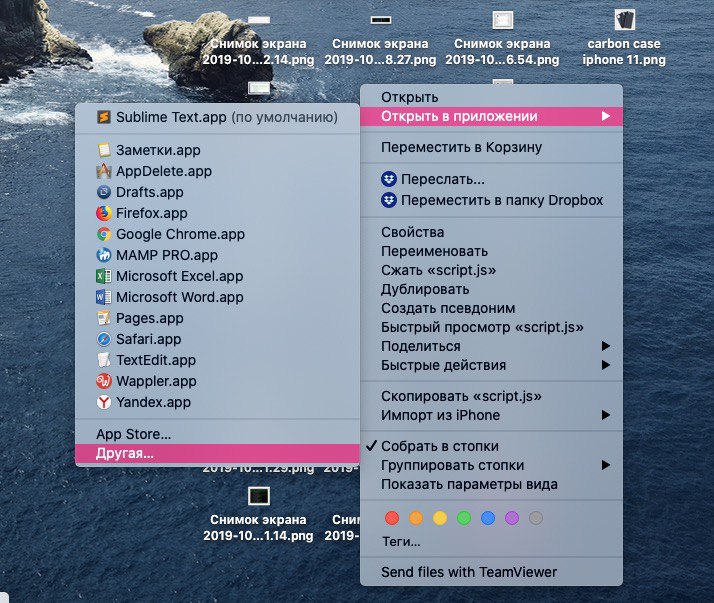
1)Napsauttaaoikealla painikkeellataiohjaus + vasen napsautushaluttuun tiedostoon. Tai valitsetiedostovalikkopalkissa.
mainos
mainos
2)Valitse nytAvaa sovelluksessaJamuut.

3)Ikkunan alareunassa on valikkomahdollistaa, jossa se on oletuksena valittunaSuositellut ohjelmat. Jos yllä tarvitsemasi ohjelma on harmaa, valitse tästä valikostaKaikki ohjelmat... Valitse sitten haluamasi ohjelma.
4)Valitse vieressä oleva valintaruutuAina avoinna sovelluksessa.
5)Klikkausavoin.
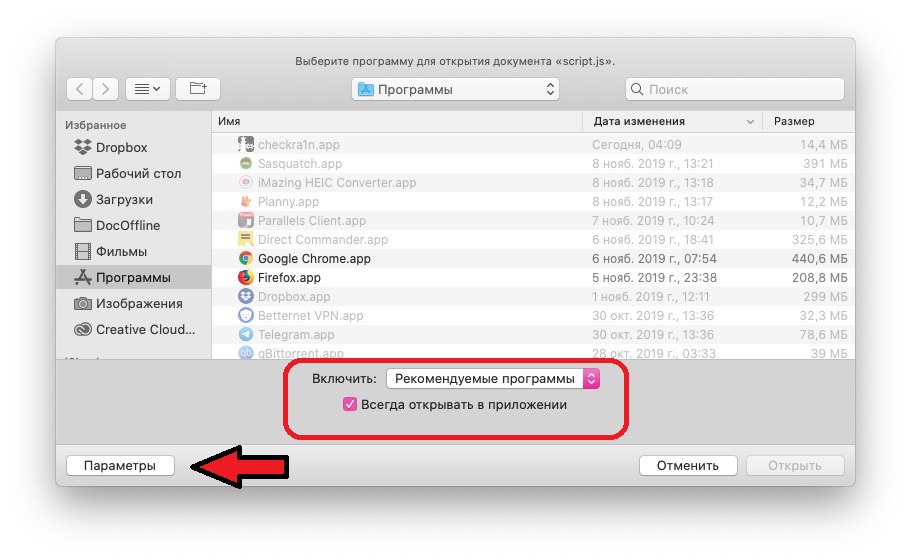

huomautus: Jos sinulla ei ole tarvittavia valikoita, paina -painikettaparametritalla ja ne tulevat näkyviin.
Tapa 2: "Näytä tarkastaja"
1)Klikkausnapsauta hiiren oikealla painikkeellataiohjaus + vasen napsautushaluttuun tiedostoon.
2)Valitseshow tarkastaja.
3)Vieritä kohtaanAvaa sovelluksessaja valitse haluamasi ohjelma valikosta. Jos sitä ei ole, valitsemuut.
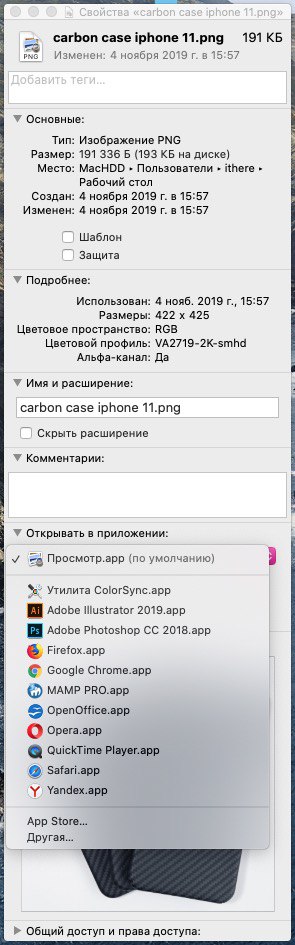

Jos valitsetMuut, näet suositeltujen ohjelmien luettelon, jonka voit vaihtaa kaikkiin ohjelmiin. Valitse sen jälkeen tarvitsemasi ja napsautaLisää.
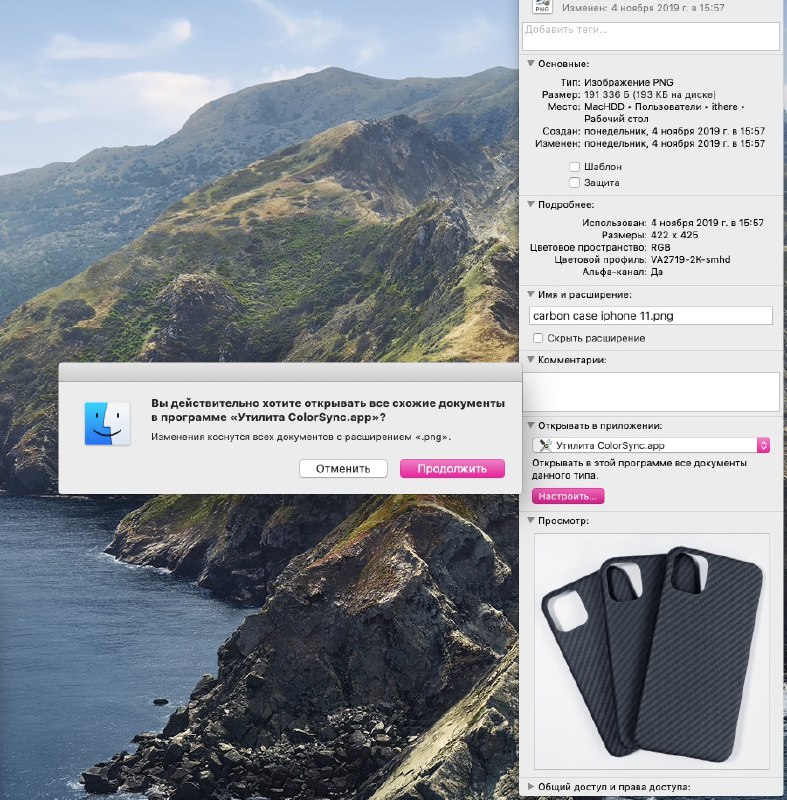
4)Napsauta tarkastusikkunassavirittää.
5)Vahvista näkyviin tulevassa ikkunassa, että haluat avata kaikki tämän tyyppiset tiedostot valitussa ohjelmassa.

Kuten näette, on erittäin helppo muuttaa oletusohjelmaa avaamaan tietty tiedostotyyppi Macissa.
Saatat myös olla kiinnostunut ohjeista hiiren ja ohjauslevyn nopeuden muuttamiseen ja Split View -sovelluksen käyttämiseen MacBookissa.