Macissa voit asettaa näytönsäästäjän käynnistymään automaattisesti tietyn ajan kuluttua.
Tämä artikkeli sisältää kolme tapaa määrittää näytönsäästäjä Macissa, jotta se käynnistyy nopeasti, kun tarvitset sitä.
mainos
mainos
Käyttämällä kuumia kulmia
Helpoin ja kätevin vaihtoehto näytönsäästäjän käynnistämiseen on käyttää aktiivisia kulmia. Voit aktivoida näytönsäästäjän vetämällä hiiren johonkin näytön kulmista.
1) Napsauta riviäomenavalikko>Järjestelmäasetukset > Työpöytä ja näytönsäästäjä.
mainos
mainos
2) Avaa välilehtipäähineja painaAktiiviset kulmat.
3) Määritä kulma, joka aktivoi aloitusnäytön, valitse pudotusvalikostaOta näytönsäästäjä käyttöön.
4) Napsautakunnossa.


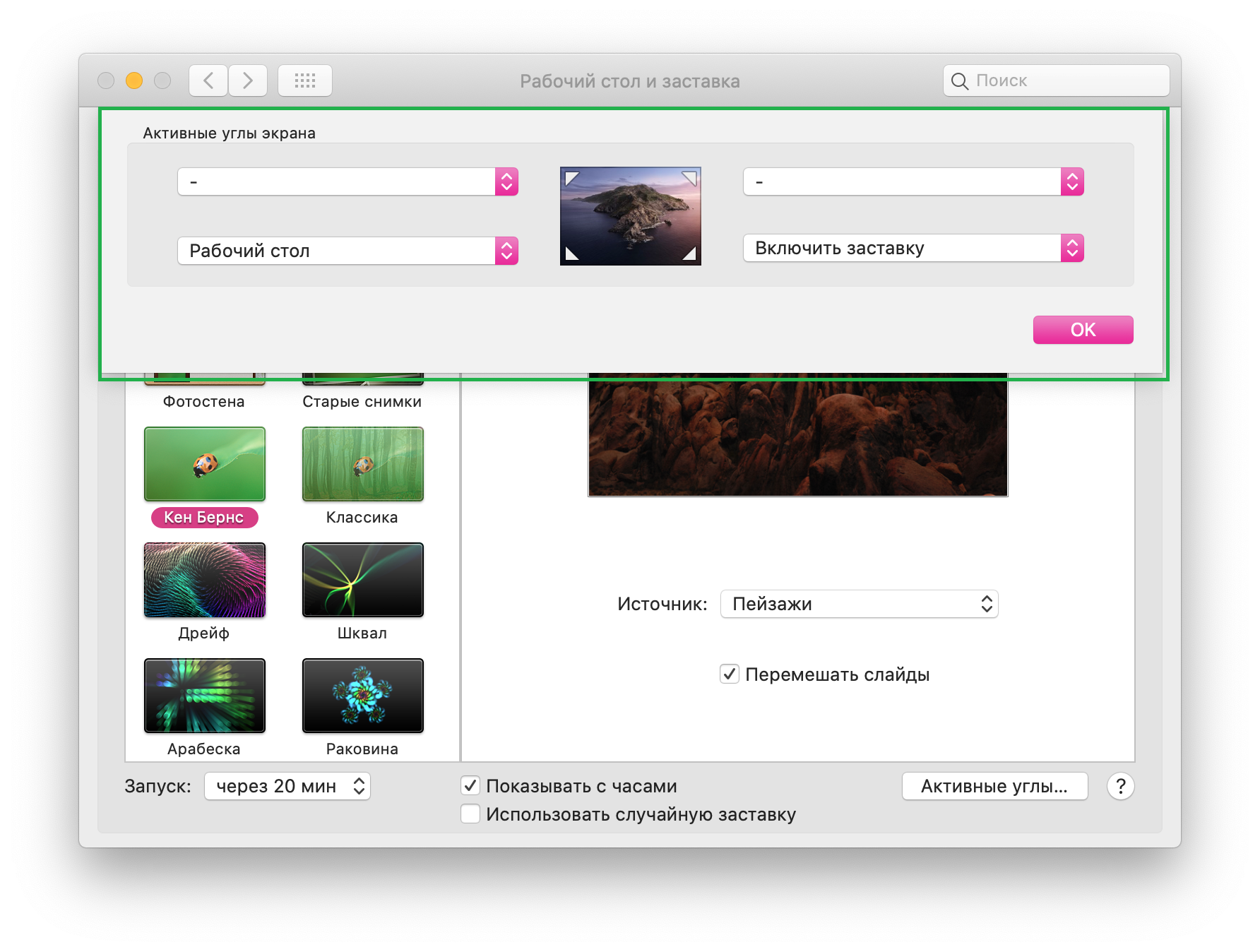

Ota näytönsäästäjä käyttöön siirtämällä osoitin näytön määritettyyn kulmaan. Voit palata työpöydälle napauttamalla ohjauslevyä tai liikuttamalla hiirtä.
Telakan käyttäminen
Toinen tapa käynnistää splash-näyttö Macissa on lisätä splash-näytön pikakuvake telakkaan.
1) Avaalöytäjä, LehdistöMene>Siirry kansioon.
2) Kirjoita seuraava polku ja napsautaMene.
/ Järjestelmä / Kirjasto / CoreServices
3) Etsi tiedosto avautuvasta kansiostaNäytönsäästäjäMoottorija vedä se telakkaan.
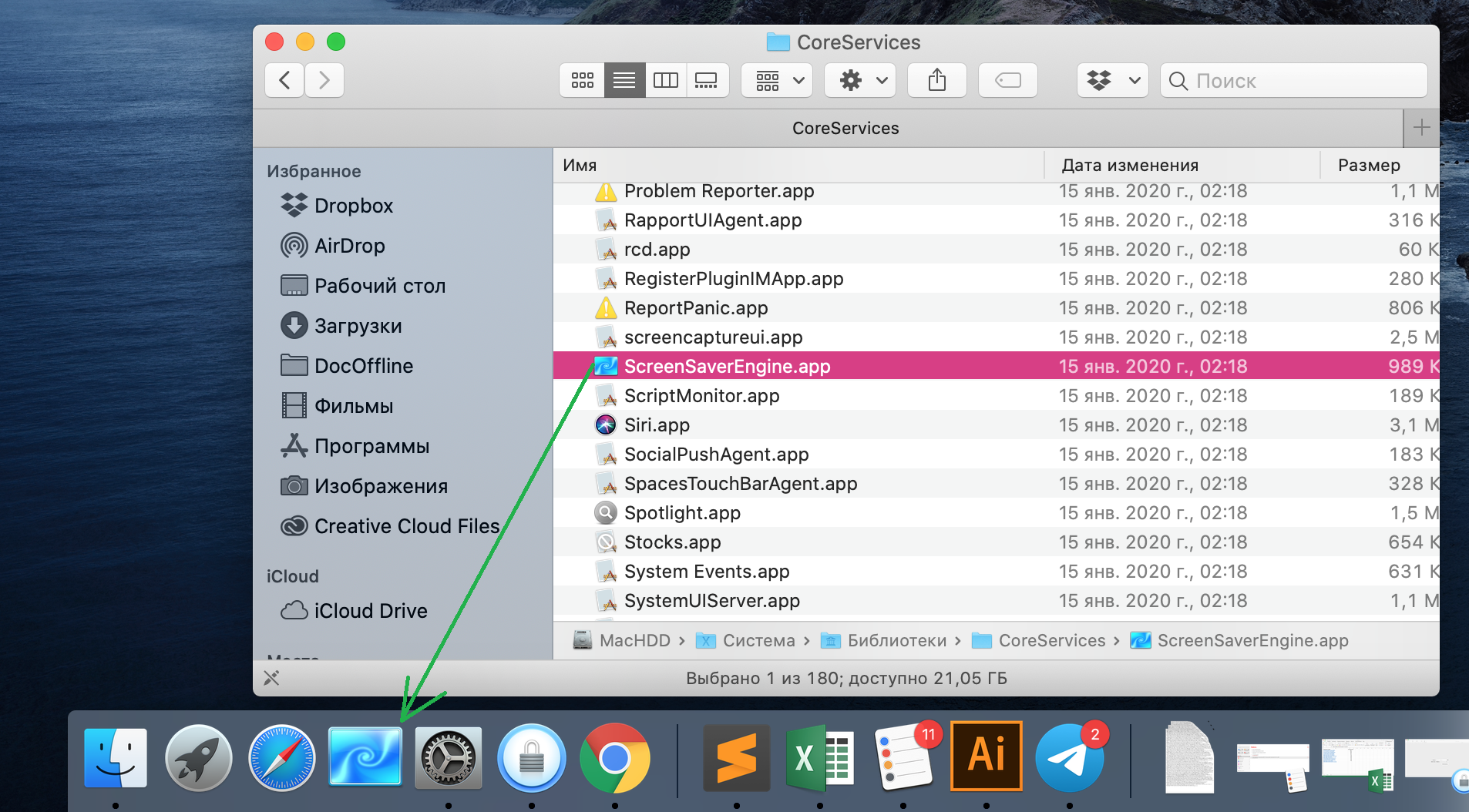

Ota näytönsäästäjä käyttöön napsauttamalla näytönsäästäjä-kuvaketta telakassa.
Pikanäppäimen käyttäminen
Automatisoi käynnistysnäytönsäästäjä Macissavoidaan tehdä Automatorilla. Komennon luominen vie aikaa, mutta sitten käynnistysnäyttö voidaan käynnistää mahdollisimman nopeasti ja yksinkertaisesti määritetyllä pikanäppäimellä.
Luo joukkue Automatoriin
1) Avaa Automator Dockin Applications-kansiosta tai Spotlightin avulla.
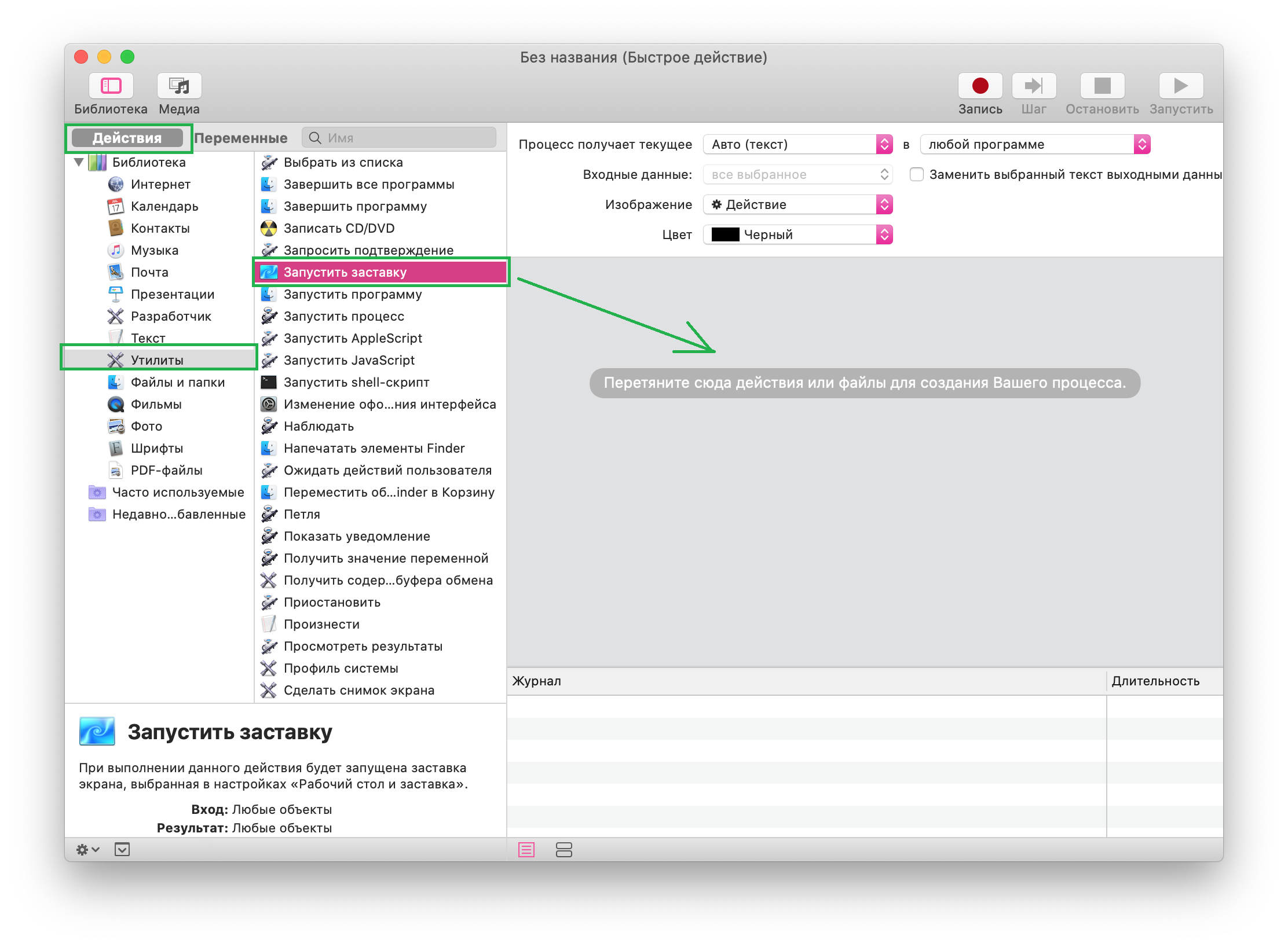
2) Napsautauusi asiakirja, valitse avautuvasta ikkunastaNopea toiminta>valita.
3) Varmista, että yläreunassa oleva välilehti on valittunaToiminnot, napsauta vasemmalla olevassa valikossaapuohjelmia.
4) Valitse tiedostoKäynnistä näytönsäästäjäja vedä se oikealla olevaan ikkunaan.

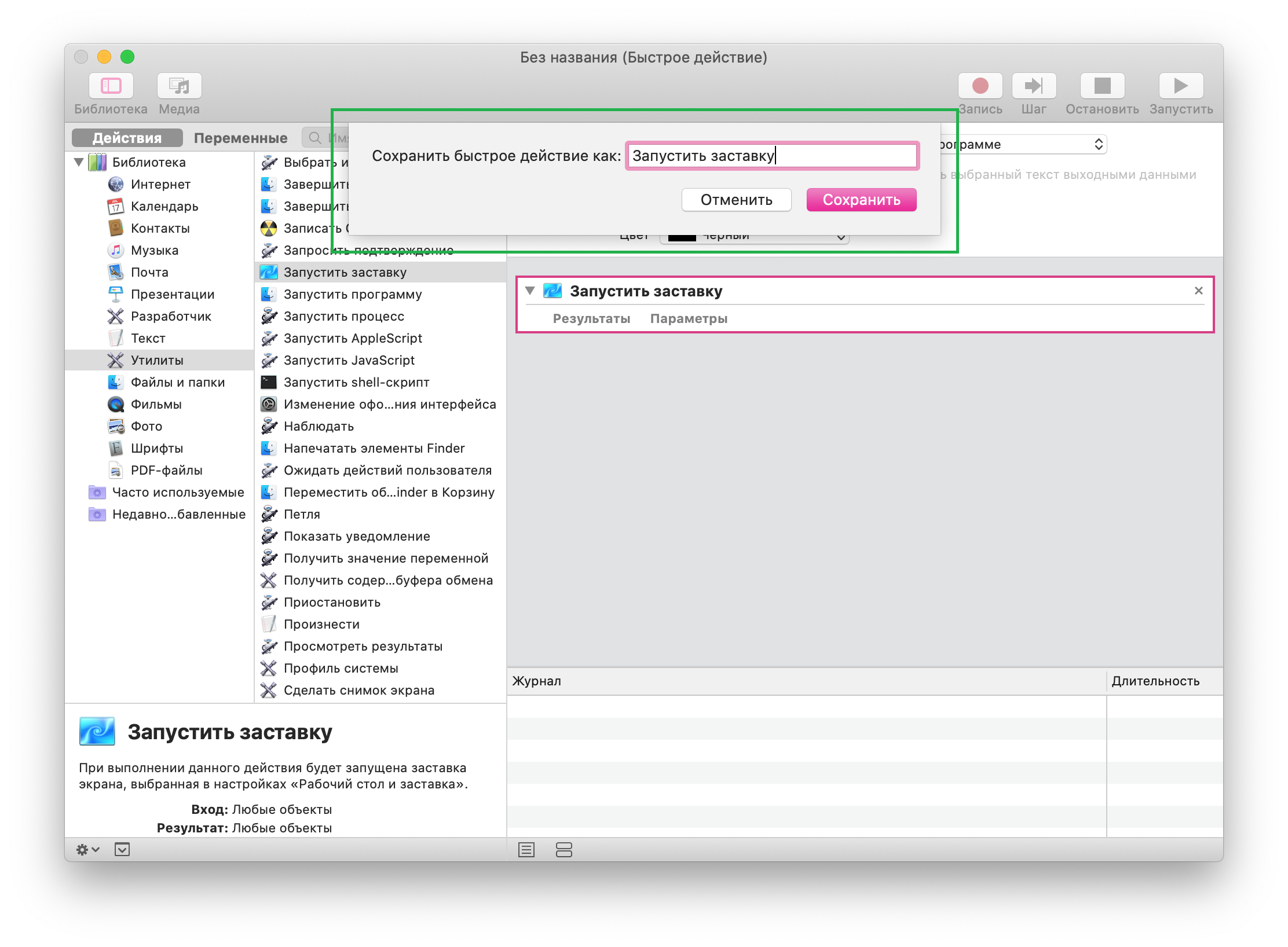
5) Napsautatiedosto>säilyttää, anna prosessille nimi, kuten Käynnistä näytönsäästäjä, ja napsauta uudelleensäilyttää.

Uutta palvelua varten sinun on määritettävä pikanäppäin.
Käynnistä näytönsäästäjä mukauttamalla pikanäppäintä
1) Avaa Järjestelmäasetukset Dockista tai valikostaomena>Järjestelmäasetukset.
2) Valitse osioNäppäimistö,avaa välilehtiPikanäppäin.
3) Valitse vasemmalla olevasta valikostaPalvelut.
4) Oikealla osiossatärkeinLuodun pikatoiminnon nimi tulee näkyviin. KlikkausLisääja syötä haluamasi näppäinyhdistelmä. Pikanäppäimen on oltava uusi (ei asetettu muille komentoille).
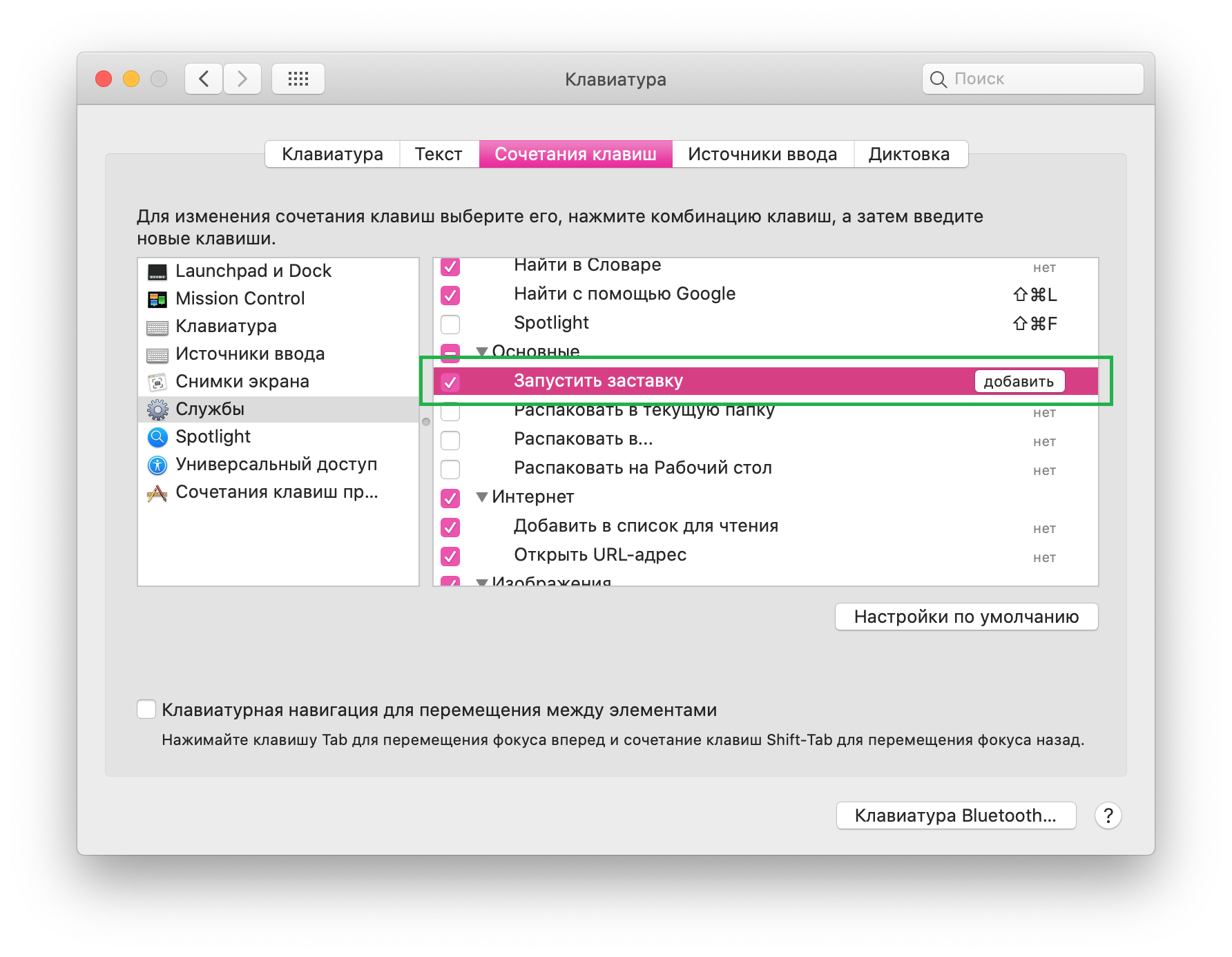


Sulje asetukset ja kirjoita uusi pikanäppäin aktivoidaksesi näytönsäästäjän.