Signaali on salattu viestintäohjelma, jonka avulla voit lähettää ja vastaanottaa täysin suojattuja viestejä eri laitteilla
Jos sinulla on Mac- tai Windows-tietokone, näytämme tänään, kuinka voit määrittää Signal-palvelun siihen.
mainos
mainos
Tätä varten tarvitset älypuhelimenkelvollinen numero, Signal-mobiilisovellus ja Signal-tietokoneohjelma. Tietenkin tarvitset myös Internet-yhteyden kaikilta laitteilta.
Kuinka asentaaSignaali päällämac
Puhumme ohjelman asettamisprosessista Macissa, mutta itse asiassa se on sama Windows- tai Linux-tietokoneessa, joten ohjeet ovat merkityksellisiä myös näille alustoille.
- AloittaaladataSignaali varteniPhone taiAndroid ja määritä sovellus numerollasi, joka voidaan vahvistaa.
- Sen jälkeenlataa ohjelmaSignaali vartenmac.
- Asenna Signal vetämällä ohjelmatiedosto ohjelmakansioon ja käynnistä sitten ohjelma.
- Kun käynnistät Signaalin, näet QR-koodin. Ota määritys loppuun älypuhelimella.
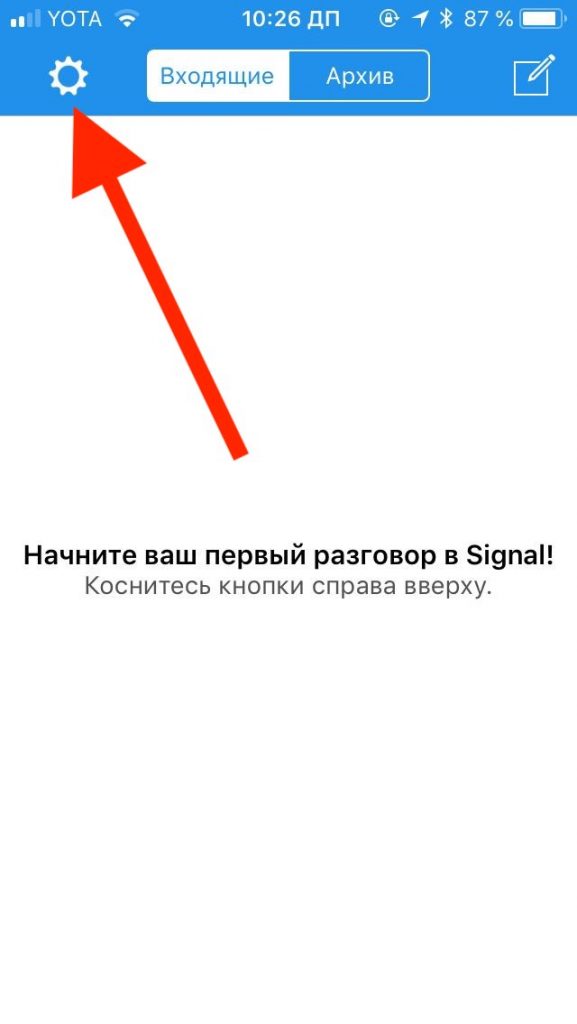
- Avaa Signaali-sovellus iPhonessa tai Androidissa ja siirry asetuksiin (rataskuvake näytön kulmassa).

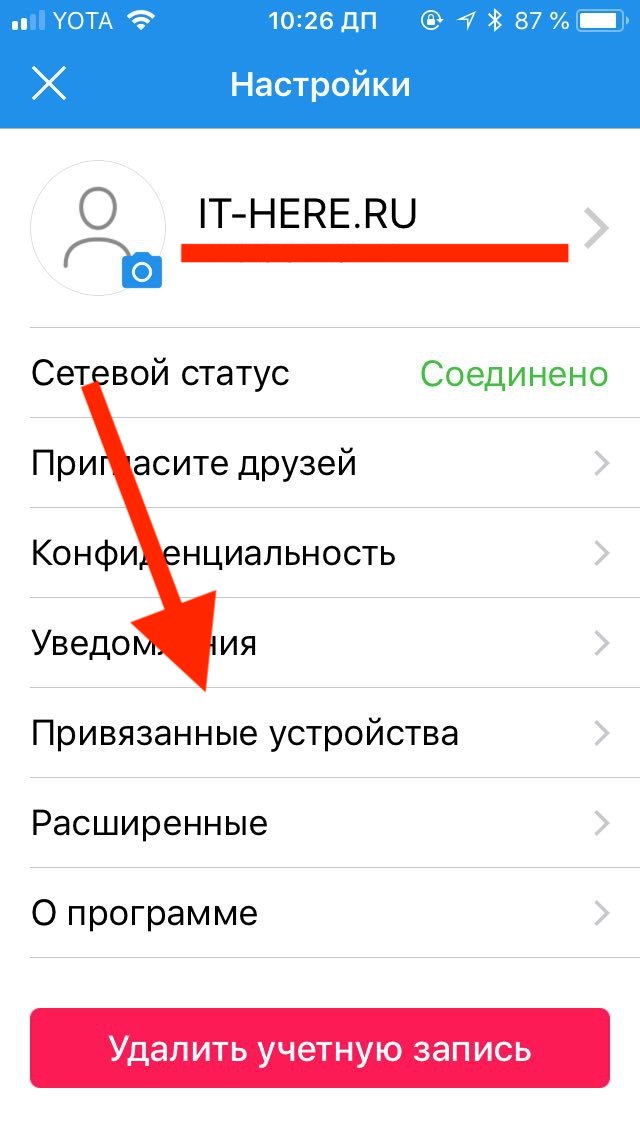
- Valitse "Linkitetyt laitteet".

- Valitse sitten "Yhdistä laite - Skannaa QR-koodi" ja osoita älypuhelimen kamerasi QR-koodiin Mac-näytössä.


- Kun QR-koodi on skannattu, valitse Mac-nimi ja asennus on valmis.
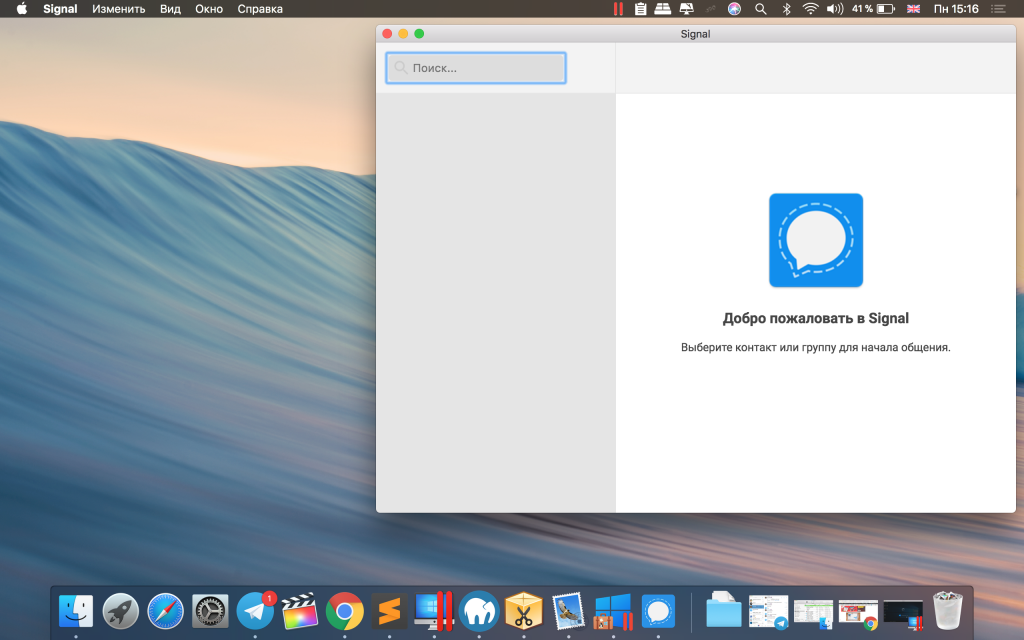
Nyt voit käyttää Signal Messenger -sovellusta Macissa! No, tai Windows-tietokone.
mainos
mainos

Signaali-ohjelmasta on luonnollisesti hyötyävain, jos ystäväsi tai tuttavat käyttävät sitä. Jos pidät tästä lähettimestä, sinun tulee kertoa siitä ystävillesi, kollegoillesi, perheellesi jne. Signaali ei voi lähettää tekstiviestejä tai iMessagesia. Voit olla vuorovaikutuksessa vain käyttäjien kanssa, joilla myös ohjelma on asennettu.
Kun määrität Signal-sovellusta iOS- ja Android-laitteille, sinun on sallittava yhteyshenkilöiden ja muiden tietojen käyttö, mutta tämä ei ole välttämätöntä, koska numerot voidaan lisätä manuaalisesti.