Uusilla Mac-käyttäjillä on paljon totuteltavaa, varsinkin jos he ovat käyttäneet Windowsia aiemmin. macOS:ssä
mainos
Tänään kerromme sinulle kuinka määrittää ja käyttää tavallista Viestit-sovellusta Macissa.
Viestien asettaminen Macille
Jos et ole vielä käynnistänyt Messaging-ohjelmaa Mac-tietokoneessa, sinun on ensin annettava Apple ID -tietosi. Käytä samaa Apple ID: tä, jonka olet linkittänyt iCloudiin, App Storeen ja muihin laitteisiin.
Nyt sinun on määritettävä tilitietosi.
mainos
mainos
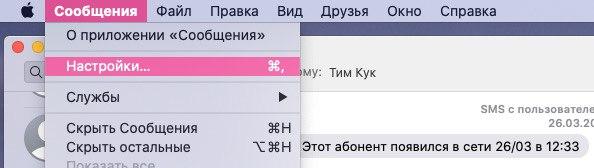
1)Valitse valikkopalkistaviestien>asetukset.

2)Valitse osioiMessage.
3)Täällä näet Apple ID:si, puhelinnumerosi ja tiliisi yhdistetyn postilaatikon. Voit valita, kuinka muut voivat ottaa sinuun yhteyttä Viestien kautta.
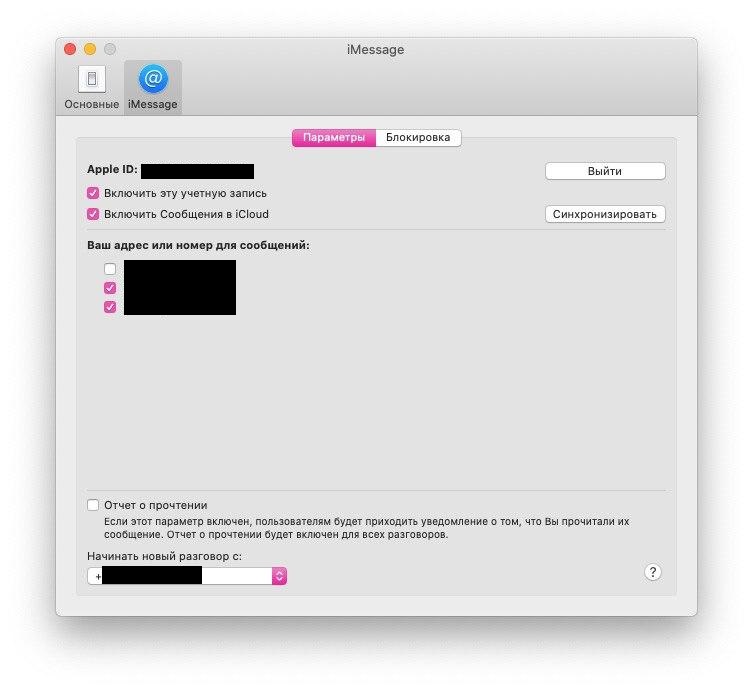

4)Napsauta ikkunan alareunassa valikkoaAloita uusi keskusteluja valitse puhelinnumero ja postilaatikko, joita haluat käyttää.
Kuinka välittää viestejä iPhonesta
Jos käytät jo Viestejä iPhonessa, voit määrittää niiden lähettämisen edelleen myös Macille. Tämä on erittäin kätevää, jos työskentelet Mac-tietokoneen kanssa etkä halua häiritä iPhonea.
1)Avaa sovellusasetuksetiPhonessa ja valitseviestien.
2)Valitse tästäSoitonsiirto.
3)Kytke päälle Macin vieressä oleva kytkin. Jos luettelossa on muita laitteita, kuten iPad, voit lähettää viestejä myös niille.


Kun viesti saapuu iPhonellesi, se tulee Mac-tietokoneeseen, josta voit vastata.
Voit myös palata asetuksiin milloin tahansa ja poistaa tämän ominaisuuden käytöstä, jos se häiritsee sinua.
Viesti-asetusten muuttaminen
Voit määrittää viestien säilytysajan, niitä koskevien ilmoitusten tyypin ja valita myös sijainnin tiedostojen tallentamiseksi Viestit-sovelluksesta.
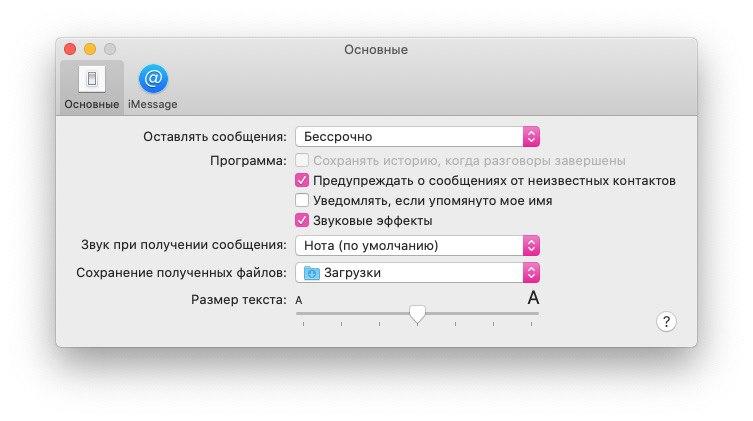

Valitse valikkopalkistaviestien>asetuksetja valitse sitten välilehtitärkein.
- Jätä viestejä: Valitse, kuinka kauan viestit säilytetään Macissa: 30 päivää, 1 vuosi tai toistaiseksi.
- Ohjelmoida: Mukauta itse ohjelman vaihtoehdot makuusi.
- Ääni vastaanotettaessa viesti: Täällä voit valita ilmoitusäänen.
- Tallennetaan vastaanotettuja tiedostoja: Valitse mihin haluat tallentaa viesteihin vastaanotetut tiedostot.
- Tekstin koko: Säädä viestien fonttikoko liukusäätimellä.
Kuinka lähettää viestejä
Lähetä viesti napsauttamalla painikettaUusi viestiohjelman vasemmassa yläkulmassa. Kirjoita vastaanottajan nimi ja valitse ehdotetuista yhteystiedoista. Voit myös napsauttaa oikealla olevaa plusmerkkiä ja valita kontaktin sieltä.


Kirjoita nyt viestisi teksti ja paina -näppäintäpaluu/astua.
Pikavastaukset
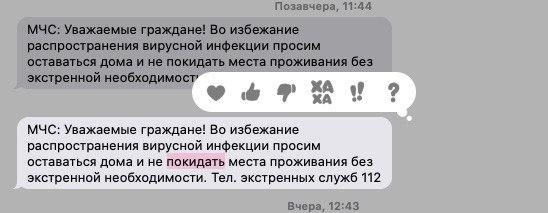
Viestit on kätevä Tapback-ominaisuus. Sen avulla voit vastata viesteihin nopeasti peukalolla ylös, peukalon alas tai kysymysmerkin avulla.
1)Pidä näppäintä painettunaohjausja klikkaaviestilaatikko.
2)ValitseVastaus Tapback.
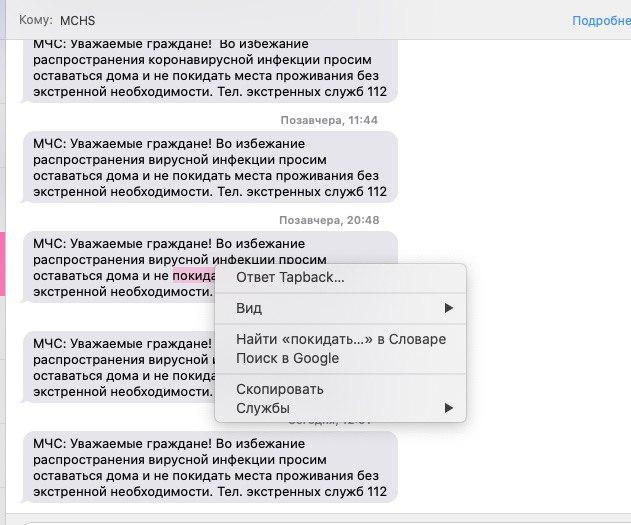

3)Valitse nyt oikea kuvake vastauksellesi.

Yhteystiedot
Ohjelman oikeassa yläkulmassa näkyy painikeLue lisää. Tietoja siitä yhteyshenkilöstä, jonka kanssa olet käynyt vuoropuhelua, kerätään täällä.


Voit jakaa näytön kuvan yhteyshenkilölle, aloittaa puhelun FaceTime-sovelluksella jne. Tässä näkyvät myös vuoropuhelun liitteet.
Voit myös ottaa käyttöön Älä häiritse ja lue ilmoituksia.
Jos yhteyshenkilö jakoi sijainnin kanssasi, voit tarkastella sen nykyistä sijaintia kartalla.
mainos
mainos
Kuinka poistaa viestejä
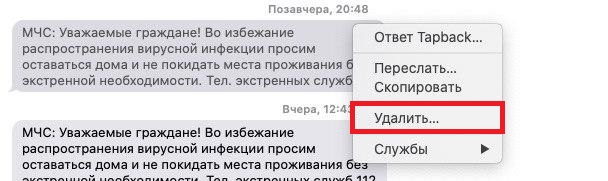
Voit poistaa tietyt viestit ja kokonaiset valintaikkunat kerralla. Sen jälkeen niitä ei voi palauttaa.
Pidä näppäintä painettunaohjausJanapsauta tyhjää paikkaaviestissä, jonka haluat poistaa. Valitse vaihtoehtopoistaavalikossa.

mainos
mainos
Voit poistaa koko keskustelun valitsemalla keskustelun vasemmalla olevasta valikosta ja napsauttamalla kuvakettaX. Voit myös valita valikkoriviltätiedosto>poistaa.
Kuinka poistua viesteistä
Jos haluat lopettaa viestien vastaanottamisen Macilla, voit kirjautua ulos tilistäsi.
Avaa ohjelmaviestien, valitse valikkopalkistaviestien>asetuksetja valitse sitten välilehtiiMessage. Napsauta Apple ID:si vieressäKirjaudu ulos.


Viestien käyttäminen Macissa on erittäin kätevää. Nyt osaat tehdä tämän, ja voit nähdä itse.