Если ваша семья использует общий компьютер, необходимо установить родительский контроль для детей. Это
Luo käyttäjätili
Vaihe 1: Нажмите на логотип Apple в меню и выберите «Системные настройки».
mainos
mainos
Vaihe 2: Выберите «Пользователи и группы».
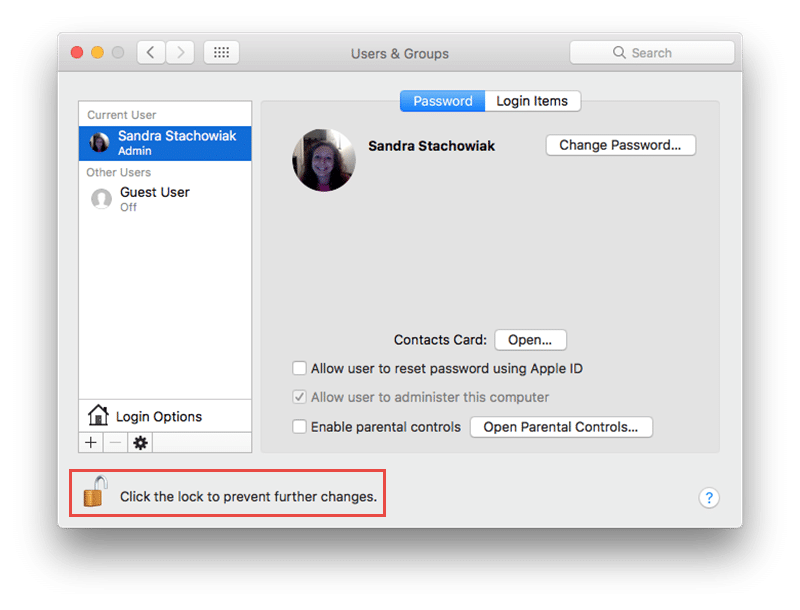
Vaihe 3: Нажмите на значок замка, чтобы разрешить изменения, и введите свой пароль по запросу.

mainos
mainos
Vaihe 4: Нажмите кнопку «+», чтобы добавить нового пользователя.
Vaihe 5: В раскрывающемся списке «Новая учетная запись» выберите «Управляемая Родительским контролем».


Vaihe 6: Заполните оставшуюся информацию для учетной записи своего ребенка и нажмите «Создать пользователя».
mainos
mainos
Lapsilukon avaaminen
Vaihtoehto 1: Если вы только что создали учетную запись пользователя, нажмите на кнопку «Родительский контроль» на экране пользователя.
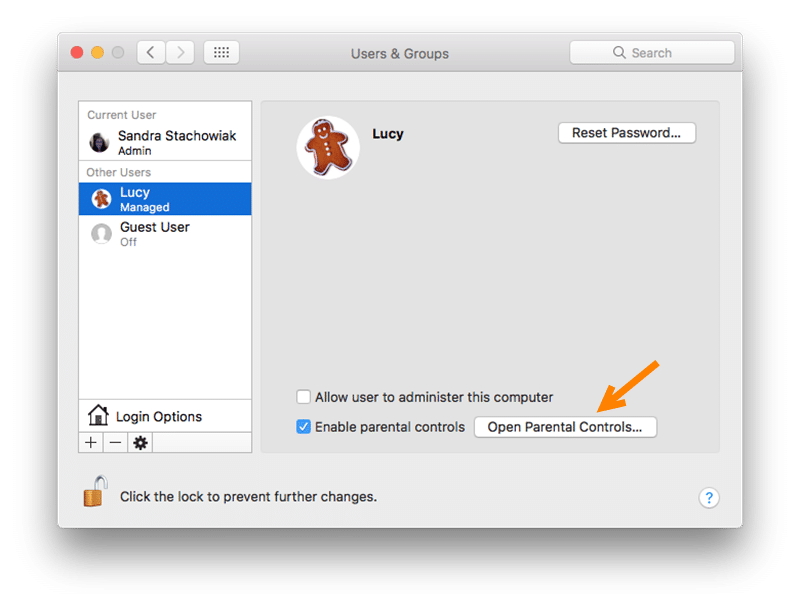

Vaihtoehto 2: Если учетная запись пользователя уже существует, щелкните логотип Apple в меню. Затем выберите «Системные настройки» > «Родительский контроль». Нажмите на значок замка, чтобы разрешить изменения, и введите свой пароль.
Kummassakin tapauksessa varmista, että olet valinnut oikean käyttäjän vasemmalla, ennen kuin teet mitään muutoksia.
Ohjainten mukauttaminen
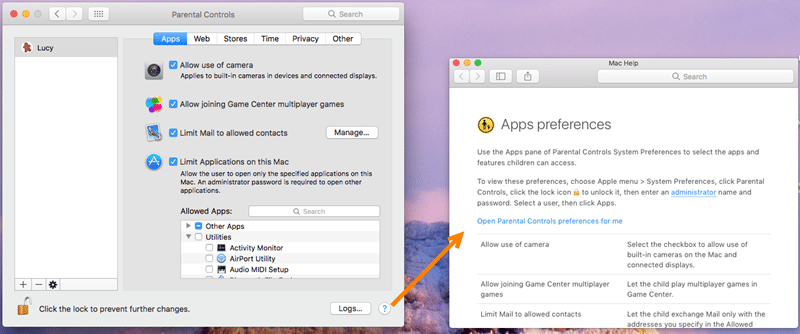
Ohjelmat - Ohjelman käyttöoikeuden valitseminen
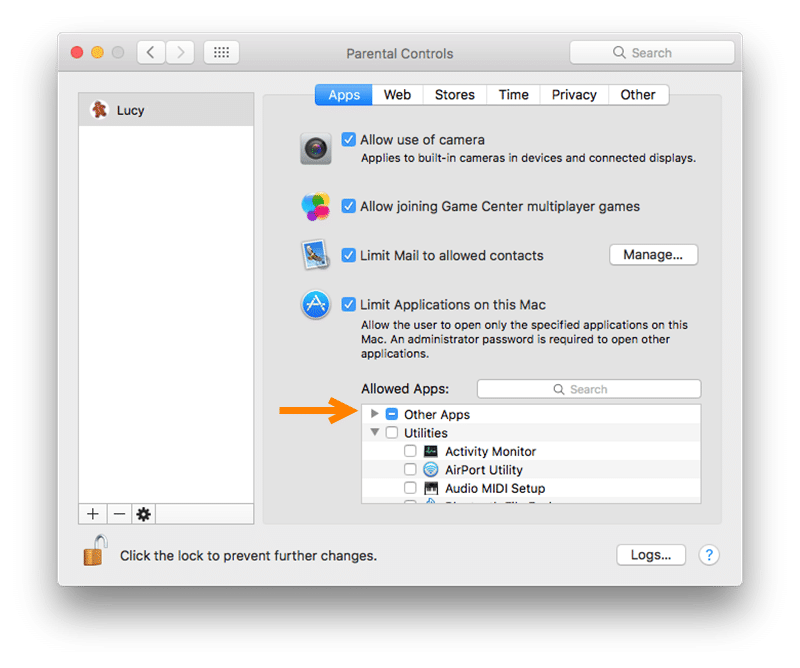
Ohjainten ensimmäisessä osassa voit määrittää, mihin ohjelmiin lapsesi tulisi päästä Mac-käyttöjärjestelmässä. Valitse vain haluamasi ruudut tai poista niiden valinta.
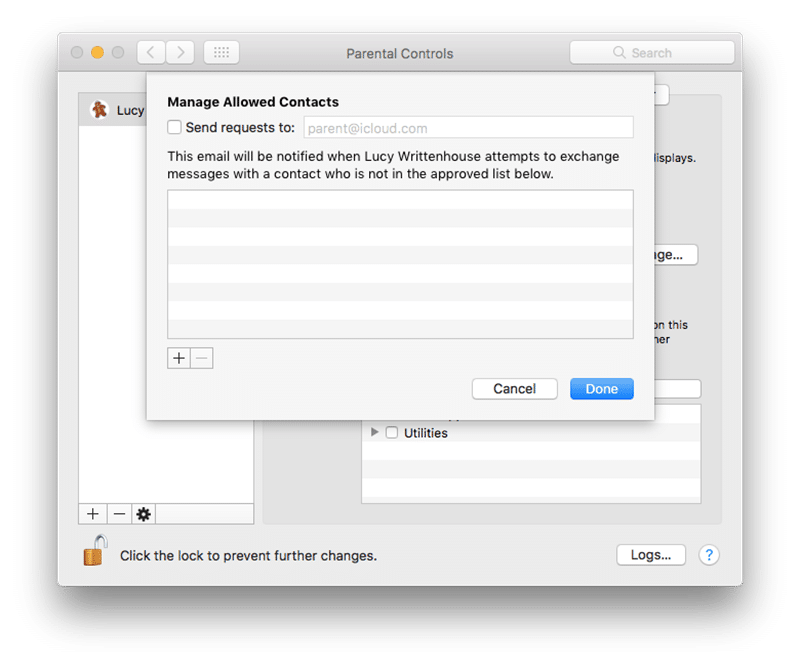
Jos päätät rajoittaa Mailia, sinun on napsautettava"Hallitse" määrittääksesi sallittujen yhteystietojen luettelon. Voit myös kirjoittaa sähköpostiosoitteen, joka ilmoitetaan, jos käyttäjä yrittää vaihtaa viestejä jonkun kanssa, joka ei ole sallittujen yhteystietojen luettelossa.

Jos päätät rajoittaa käyttämiäsi ohjelmiaMacissa voit valita sallitut Sallitut ohjelmat -ikkunassa. Napsauta vain nuolta kohdan Muut ohjelmat ja apuohjelmat vieressä avataksesi luettelon valitsemistasi ohjelmista.

Verkko - Selainrajoitusten asettaminen
Valitse kolmesta näytettävästä vaihtoehdostarajoittamaton, muokattava tai erityinen pääsy verkkosivustoille. Koska tämä tehdään lapsellesi, valitset todennäköisesti kolmannen vaihtoehdon - pääsyn tietyille sivustoille.
mainos
mainos
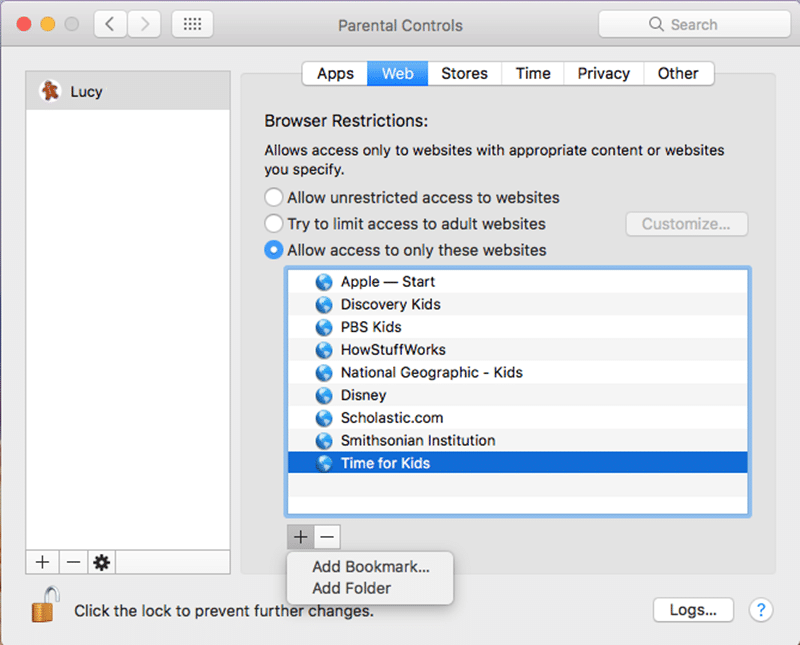

Napsauta + -painiketta ja valitse Lisää kirjanmerkki syöttääksesi linkin tai Lisää kansio luodaksesi uuden kansion.
Poista linkki tai kansio luettelosta valitsemalla se ja napsauttamalla "-" -painiketta.
Kaupat - Poista käytöstä tai rajoita kauppoja
Seuraavassa osassa voit poistaa pääsyn iTunes Storeen, iTunes U: een ja iBooks Storeen. Valitse vain nämä ruudut tai poista niiden valinta tarvittaessa.
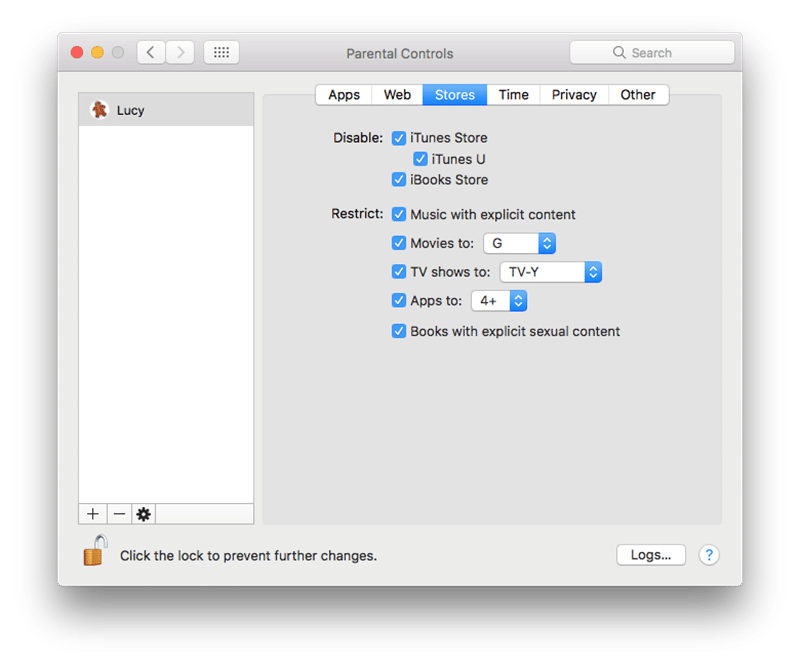

Seuraavaksi voit rajoittaa mediaa, kutenelokuvia, musiikkia ja kirjoja. Jälleen kerran tarkista tai poista valinta tarvittaessa. Huomaa, että kaikki elokuvat, TV-ohjelmat ja ohjelmat tarjoavat luokitus- ja ikäasetukset.
Aika - Tietokoneella työskentelyn rajoittaminen
Lapsesi käyttää vain tietokonettamääritettynä aikana voit asettaa yksilöllisen aikataulun. Tämä varmistaa, että saat kotitehtäväsi ajoissa, unessa ja vähentää tietokoneen liikakäyttöä.
Rajoitukset arkisin ja viikonloppuisin
Tarkastele yhtä tai molempia kenttiä ja sittensäädä tietokoneelle sallittua aikaa päivässä. Voit valita 30 minuutista kahdeksaan tuntiin kullekin vaihtoehdolle 30 minuutin välein.
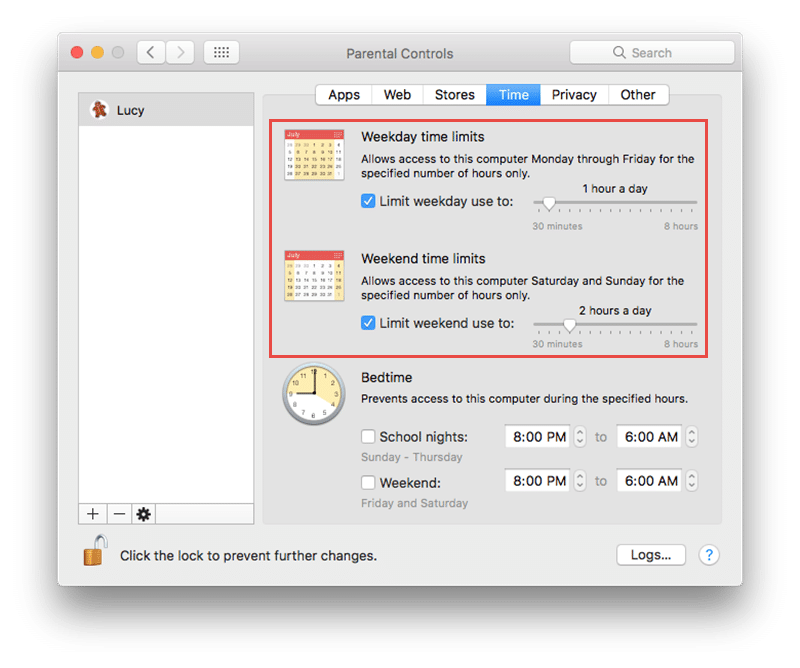

Yöajan asetukset
Yhdessä tuntien määrän rajoittamisen kanssajota lapsesi voi käyttää tietokonetta päivittäin, voit rajoittaa sen käyttöä. Tarkastele yhtä tai molempia kenttiä ennen koulupäiviä ja vapaapäiviä ja säädä sitten kunkin jakson asetuksia.


Tietosuoja - Hallitse yksityisyysasetuksia
Ensinnäkin voit hallita ohjelmiapyytämällä pääsyä kohteisiin, kuten sijaintiin, valokuviin ja yhteystietoihin. Napsauta "Muuta yksityisyysasetuksia" -painiketta tehdäksesi muutoksia.
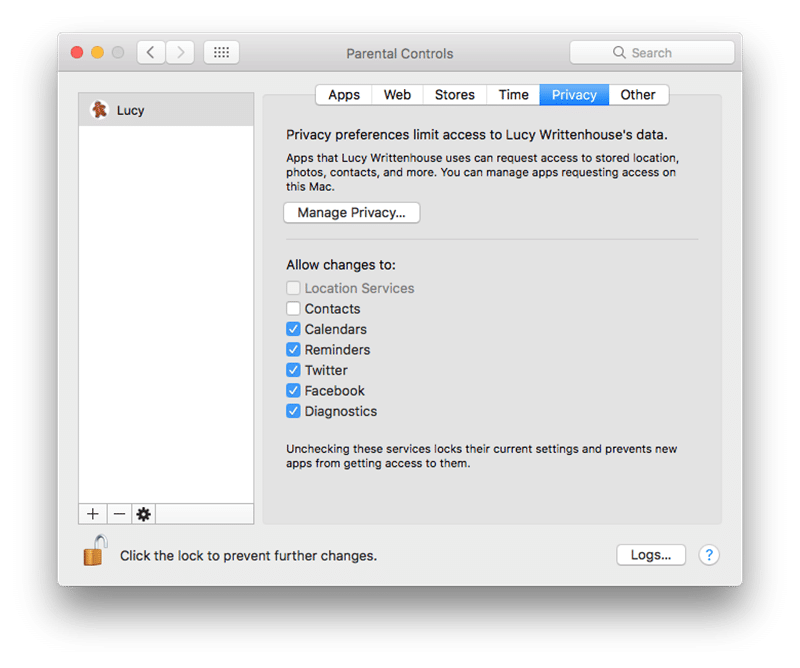

Во-вторых, вы можете выделить некоторые программы, чтобы заблокировать их текущие настройки. Это означает, что новые программы не будут иметь доступа к ним и включают такие программы как календарь, напоминания, диагностику и социальные сети.
Muu - Muut asetukset
Lapsilukon viimeisessä osassa voit ottaa käyttöön tai poistaa käytöstä joitain ominaisuuksia. Tämä sisältää pääsyn Siriin, tulostimen asetuksiin, CD- ja DVD-levyjen polttamiseen ja muuhun.
Muita vinkkejä
Jos sinulla on kysyttävää tai haluat lisätietoja tietystä ohjausobjektista, napsauta kysymysmerkkiä oikeassa alakulmassa.
Voit tarkastella lapsesi toimintaa napsauttamalla oikeassa alakulmassa olevaa lokia. Valitse ylhäältä ajanjakso ja valitse sitten Ohjelmat tai Web.
Kun olet tehnyt kaikki asetukset, muista lukita muutokset napsauttamalla lukituskuvaketta uudelleen.

Nyt kun olet määrittänyt lapsilukon,voit tuntea olosi rennoksi, kun lapsesi käyttää jaettua Macia. Muista, että voit tehdä muutoksia näihin säätimiin milloin tahansa. Pidätkö lapsilukosta hyödyllistä lapsellesi?