Jokaisen elämässä on aikaa, jolloin hänen on tilapäisesti erotettava itsensä ulkomaailmasta, keskusteluista ja kirjeenvaihdosta.
Näin määrität automaattiset tekstivastaukset kaikille saapuville puheluille ja viesteille.
mainos
Automaattisten vastausten asettaminen tilassaÄlä häiritse kuljettajaa
ToimintoÄlä häiritse kuljettajaavoi olla hyödyllistä paitsi tilanteessa, jossa ajat etkä voi vastata. Sitä voidaan käyttää myös automaattisen tekstivastaajan määrittämiseen. AvataasetuksetiPhonessa tai iPadissa ja sitten:
- SiirryÄlä häiritse.
- Vieritä alas noin näytöllä. AsentaaSoittaminen(välilehtiPuhelin) päälläKeneltäkään.
- Aseta tilan aktivointimenetelmäksikäsinjos haluat käyttää toimintoa ajoneuvon ulkopuolella.
- Käännä parametrin arvoAutomaattinen vastauspäälläKaikki yhteystiedot.
- Napsauta toista kohdettaAutomaattinen vastausvaihtaa viestin, jonka kaikki, jotka sinulle soittavat ja kirjoittavat, saavat.
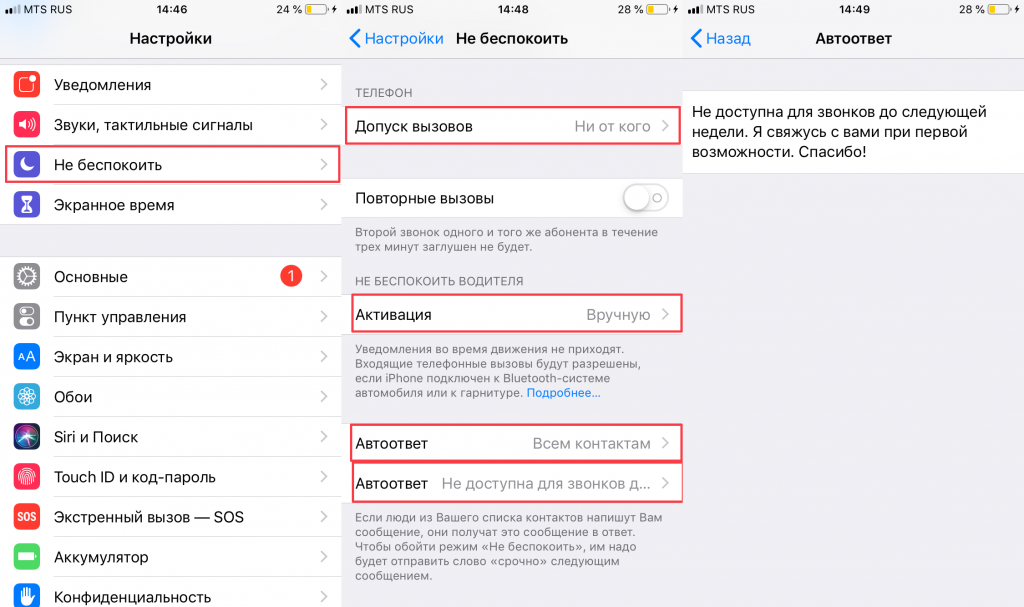

Kuinka lisätä Älä häiritse -ohjain ohjauskeskukseen
Älä häiritse kuljettajaa -tilan aktivointi on paljon kätevämpääOhjauspisteI. Kuvakkeen lisääminen tähän paneeliin on helppoa:
mainos
mainos
- Avataasetuksetja valitse osioOhjauspiste.
- ValitseMukauta säätimiä.
- Etsi violetti kuvakeÄlä häiritse kuljettajaaja napsauta sen vasemmalla puolella olevaa vihreää plusmerkkiä. Tämä siirtää kuvakkeen luetteloonmahdollistaa... Tarvittaessa vedä kuvake luettelossa korkeammalle vaihtaaksesi sen sijaintia paneelissa.
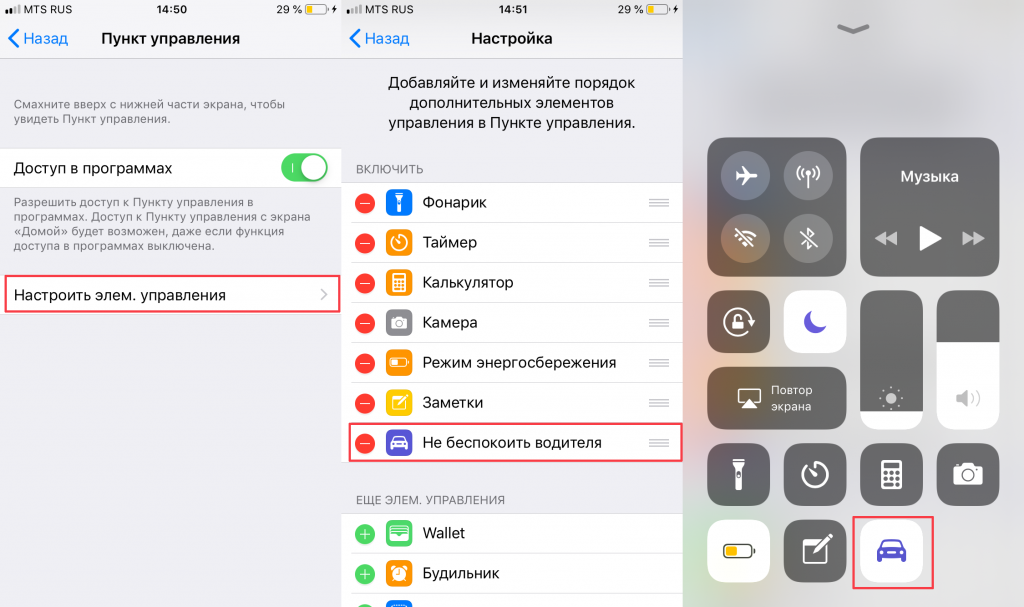

Valmis! Nyt voit ottaa tilan käyttöön ja siirtää saapuvat puhelut ja viestit tekstivastaajaan napsauttamalla vastaavaa kuvakettaValvonta.