Videoiden automaattinen toisto on yleistä nettiä selatessa, ja monet niistä alkavat kaatua
Tärkeä muistiinpano: viimeisimmissä Safarin versioissa (paitsi High Sierra) automaattisen toiston käytöstä poistamisen jälkeen joudut napsauttamaan kutakin videota toistaaksesi sen. Useimmissa tapauksissa joudut napsauttamaan videota ja napsauttamaan sitten toistopainiketta uudelleen. Kaikkien videoiden toisto lopetetaan yksinään, mutta menetät kyvyn napsauttaa "toista" katsoaksesi niitä. Sen sijaan videoiden aloittaminen vaatii kaksi vaihetta. Voit yrittää poistaa tämän ominaisuuden käytöstä ja tarkistaa, onko se sinulle sopiva. Jos ei, niin se on yhtä helppo ottaa käyttöön palaamalla asetuksiin ja ottamalla käyttöön automaattinen toisto.
mainos
mainos
Kuinka poistaa videon automaattinen toisto käytöstäsafaripäällämac
Tämän asetuksen muuttaminen estää kaikkia videoita toistamasta automaattista toistoa Safarissa, ja sinun on kaksoisnapsautettava niitä salliaksesi ne.
- Sulje Safari Macissa.
- Avaa MacOS: n Terminal-ohjelma, joka löytyy hakemistosta / Applications / Utilities /.
- Kirjoita seuraava komento, se ottaa käyttöön Debug-valikon Safarissa:
oletusarvoisesti kirjoita com.apple.Safari IncludeInternalDebugMenu 1
- Suorita komento painamalla Enter-näppäintä.
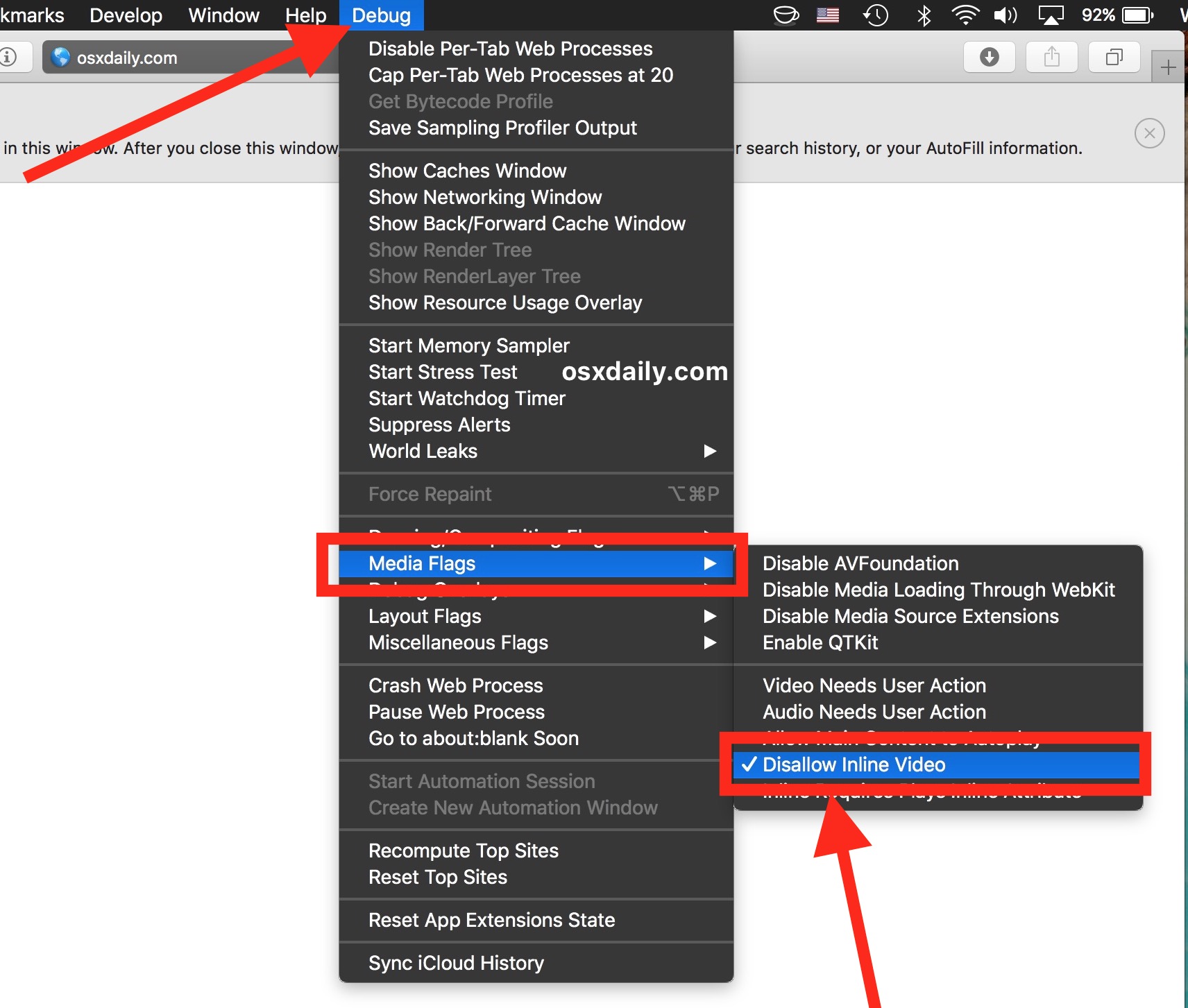
- Avaa Mac-tietokoneesi Safari ja siirry juuri aktivoimallesi Debug-valikkoon. Valitse "Media Flags" -välilehti ja sitten "Disallow inline video".

mainos
mainos
- Päivitä sivut niin, että asetus on aktiivinen niillä.
Voit kokeilla itse - avaa mikä tahansa sivuautomaattisesti toistettavan videon kanssa, ja se ei ala uudelleen. Esimerkiksi mikä tahansa satunnainen YouTube-video tai tämä sivu Bloomberg.com -sivustolla. Yleensä videot toistavat itsensä heti lataamisen jälkeen, mutta tällä asetuksella ne pysähtyvät. Nyt sinun on sallittava videon lataaminen ja sallittava se sitten.
mainos
mainos
Muista, että "sisäisen videon" poistaminen käytöstä (tässäautomaattinen toisto), poistat Safarin kyvyn toistaa videoita ilman käyttäjän lupaa. Jopa YouTuben ja Vimeon videoiden lataaminen lopetetaan automaattisesti, kunnes napsautat "toista". Jotkut käyttäjät pitävät tätä liian hankalana ja yrittävät heti aktivoida videon automaattisen toiston uudelleen.
Kuinka ottaa videon automaattinen toisto käyttöönsafaripäällämac
Jos et pidä edellisestä asetuksesta ja jokaisen videon toistaminen manuaalisesti on liian vaikeaa, aktivoi automaattinen toisto uudelleen:
- Avaa Safarissa "Debug" -valikko, valitse sitten "Media Flags" -välilehti ja napsauta "Disallow inline video" uudelleen poistaaksesi valintaruudun sen vierestä.


mainos
mainos
- Päivitä avoimet sivut ja kaikki palaa takaisin.
Nyt kaikki videot toistetaan tavalliseen tapaan ilman käyttäjän lisätoimenpiteitä. Mutta myös videoiden automaattinen toisto sivustoissa on aktivoitu.
* Safari MacOS High Sierra 10.13: lla tai uudemmalla tekee videoiden automaattisen toiston käytöstä poistamisen entistä helpommaksi. Joten tämä opetusohjelma koskee vanhempia macOS- ja Safari-versioita.
Safarin piilotettu Debug-valikko sisältää enemmänmonia hyödyllisiä asetuksia, erityisesti web-kehittäjille. Joten jos olet suunnittelun, verkkosivujen tai vain ohjelmien kehittäjä, on hyödyllistä ja mielenkiintoista tutkia tämän valikon mahdollisuuksia. Suurin osa virheenkorjausvalikkoasetuksista on hyvin edistyneitä eikä niitä ole ehdottomasti tarkoitettu yleiseen käyttöön. Ja muista, että jos pelaat liikaa valikkoasetusten kanssa, Safari saattaa lakata toimimasta kunnolla. Joten muuta vain niitä asetuksia, jotka ymmärrät ja jotka sinun on muutettava, älä napsauta satunnaisia valikkokohteita hauskanpitoa varten (tai ainakin muista, mihin napsautat, jotta kaikki palautetaan myöhemmin).