Et voi vaihtaa oletusselainta iPhonessa ja iPadissa. Jos käytät Chrome-selainta, voit yksinkertaisesti
mainos
mainos
Onneksi Chrome-käyttäjille on nyt tapa avata linkit helposti iPhonessa ja iPadissa Chromessa. Alla näytämme sinulle, miten tämä tehdään.
Käytä Teams-sovellusta
Varmista ensin, että Chrome-sovellus (ilmainen) on asennettu iPhoneen tai iPadiin.
Nyt tarvitset Komennot-sovelluksen (myöson ilmainen). Todennäköisesti sinulla on jo se asennettuna. Jos et tiedä siitä, tämä on erittäin hyödyllinen sovellus, joka automatisoi laitteen toiminnot.
mainos
mainos
Onneksi sinun ei tarvitse luoda tiimiä itse, koska se on jo galleriassa.
1)Avaa sovelluskomennot.
2)Valitse välilehtiGalleria.
3)Kirjoita hakupalkkiin "Chrome" ja valitseAvaa sisäänkromituloksista.
4)NapsauttaaHanki nopea joukkue.
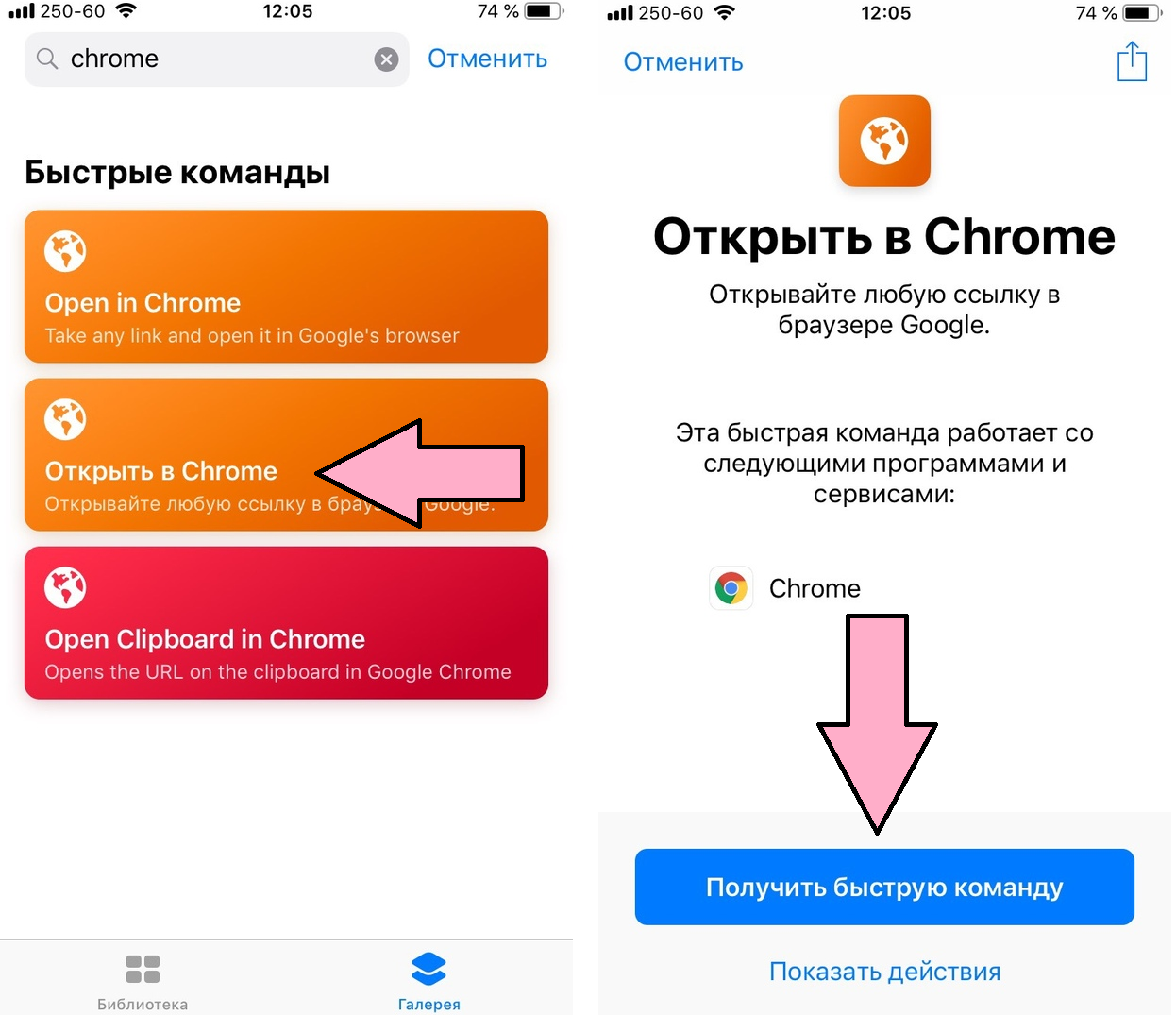

Tätä komentoa voidaan käyttää kahdella eri tavalla, ja käsittelemme molemmat. Sen jälkeen voit valita itsellesi parhaiten sopivan tai käyttää molempia kerralla.
Leikepöytämenetelmä
Ensimmäinen tapa liittyy laitteen leikepöydälle ja aloitusnäytön komentokuvakkeeseen. Tällä tavalla sinun ei tarvitse avata Komennot-sovellusta käyttääksesi pikakomentoa.
1)Avaa sovelluskomennot, найдите нужную быструю команду и нажмите ...solun oikeassa yläkulmassa.
2)Klikkausasetuskuvakenäytön oikeassa yläkulmassa.
3)ValitseLisää aloitusnäytölle.
4) Следуйте инструкции на экране, чтобы добавить иконку команды на домашний экран.
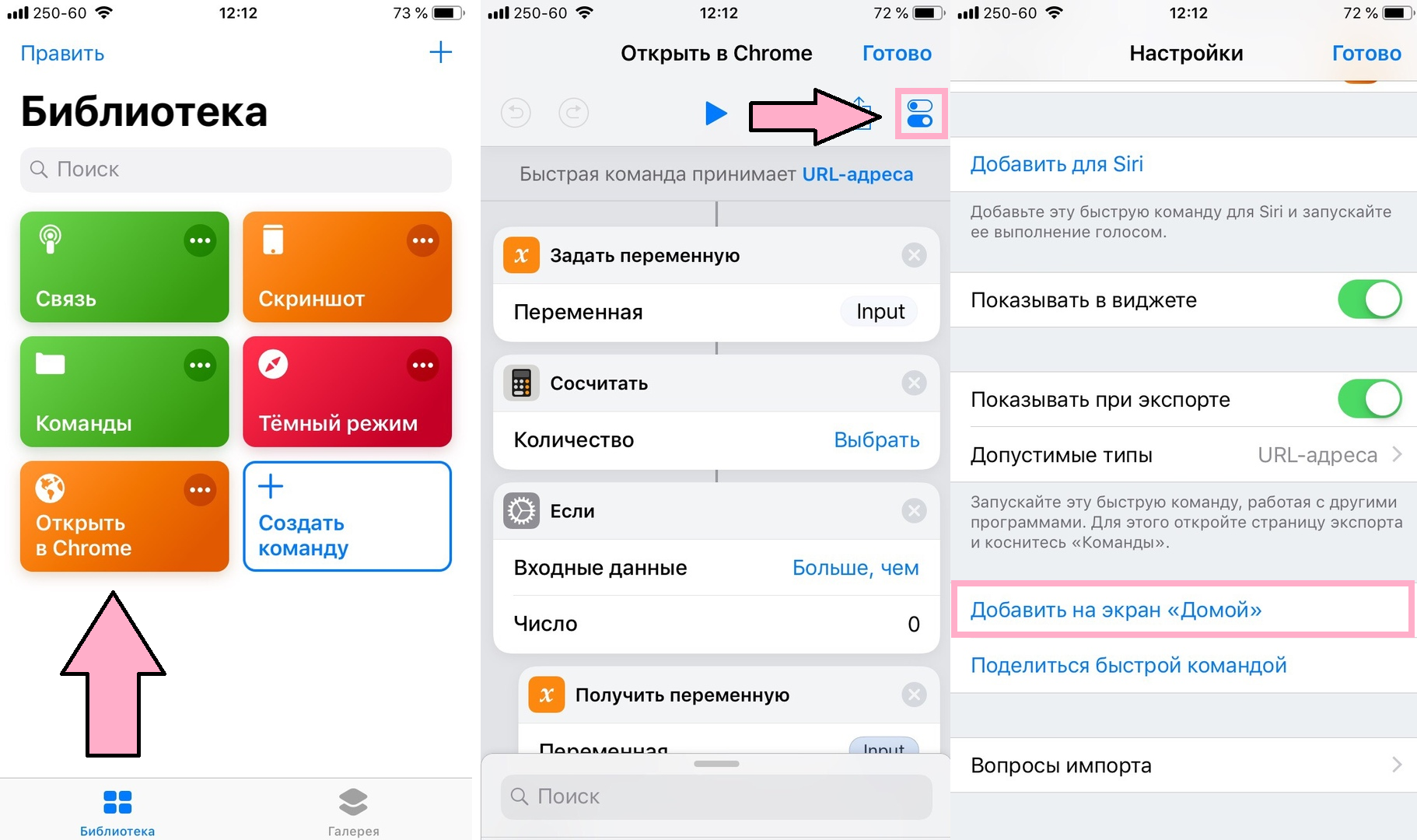

Nyt voit kopioida minkä tahansa linkin leikepöydälle ja napsauttaa sitten komentokuvaketta avataksesi linkin Chromessa.
Olemme esimerkiksi kopioineet linkin VKontaktesta, napsauttaneet komentokuvaketta ja linkki avautui välittömästi Chromessa.


Prosessi avaa myös Teams-sovelluksen, muttase vie vain muutaman sekunnin, eikä sinun tarvitse tehdä mitään. Kun lisäät komentokuvakkeen aloitusnäyttöön, tarvitset vain yhden kosketuksen käyttääksesi sitä.
Menetelmä "Jaa" -valikossa
Toinen tapa liittyy Jaa-valikkoon. Tässä tapauksessa sinun ei tarvitse edes kopioida mitään.
1)Avaa sovellus linkillä, jonka haluat avata Chromessa. Käytämme Safaria esimerkkinä.
2)Napsauta kuvakettaosakenäytön alareunassa.
3)ValitsePikakomennot... Jos sinulla ei ole tätä vaihtoehtoa, valitse Lisää ja napsauta sitten pikakomentojen vieressä olevaa valintanappia. Halutessasi voit muuttaa kohdetta siirtämällä luetteloa pitkin.
mainos
mainos
4)Kun Teams-sovellus avautuu, valitseAvaa sisäänkromi.
Tämän jälkeen linkkisi avautuu Chrome-selaimessa.
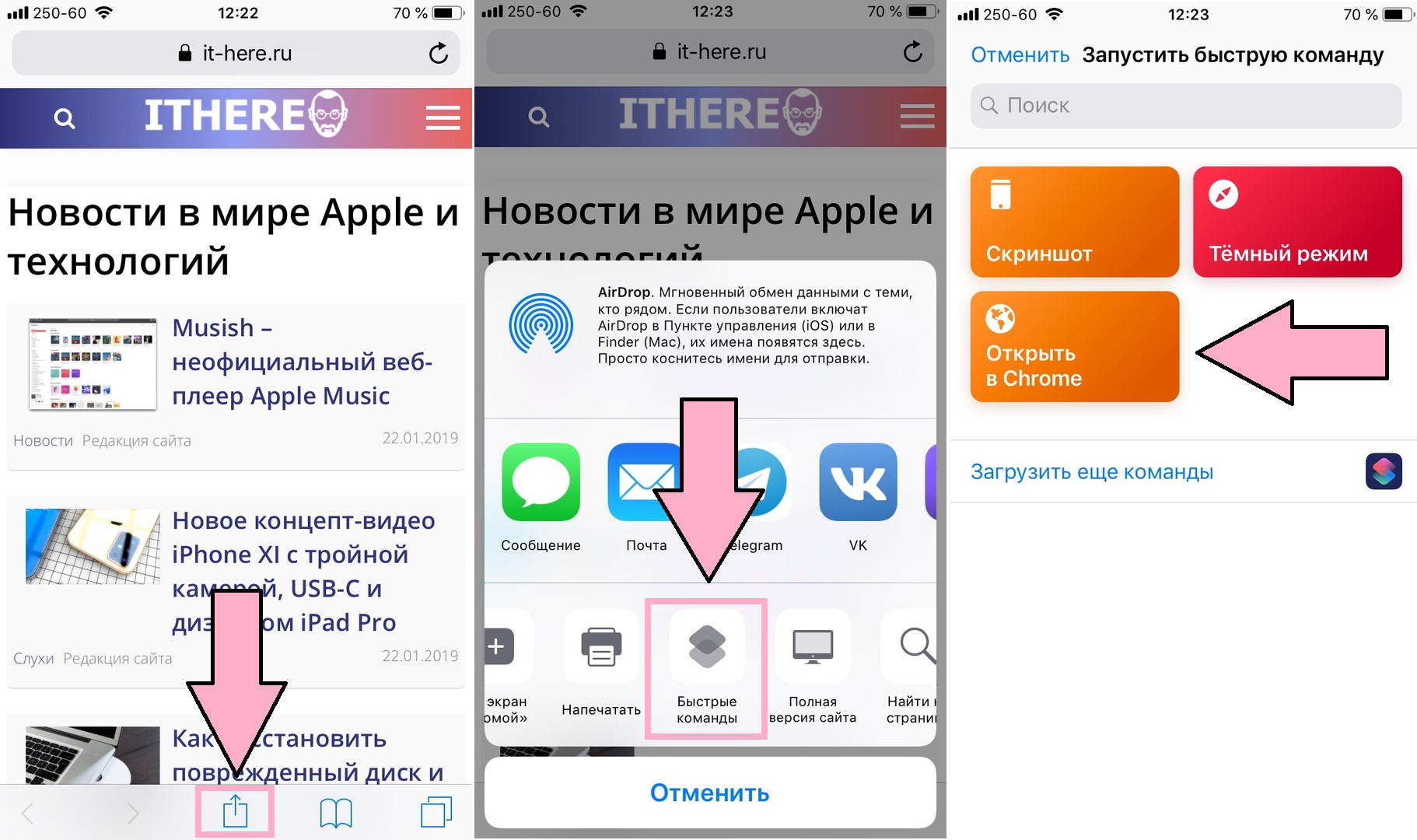

Tämä menetelmä näyttää pitkältä, mutta jotkut pitävät siitä.
Jos pidät Chromesta Safaria, voit nyt käyttää sitä iPhonessa tai iPadissa ja avata linkkejä helposti.