Olet juuri aloittanut uuden iPhonen käytön ja sinun on siirrettävä olemassa olevat iPhonesi siihen.
Kuinka siirtää yhteystietoja Android-laitteelta
Synkronoi Google-palveluiden kanssa
Android OS luo automaattisesti kopioita ja synkronoi yhteystietosi laitteeseen sidotun Google-tilisi kanssa.
mainos
mainos
Ja se tarkoittaa yhteystietojen synkronointiaiPhone on muutamassa sekunnissa. Ensinnäkin konfiguroimme oikean synkronoinnin Android-laitteellasi oleville yhteystiedoille.
Avaa Android-laitteellasi"Asetukset"ja valitse valikko"Tilit".
Valitse Gmail-tilisi ja varmista, että vaihtoehto on valittunaOta yhteyttä synkronointiin. Tämä tarkoittaa, että kaikki yhteystietosi ovat synkronoituna Gmail-tilisi kanssa.
mainos
mainos
Avaa nyt iPhonessa Asetukset-sovellus.
Valita"Yhteystiedot"ja joukkue"Lisää tili". Jos olet jo kirjautunut Google-tilillesi sähköpostisovellusta varten, tili näkyy jo tässä valikossa. Jos ei, valitse komento"Lisää tili".
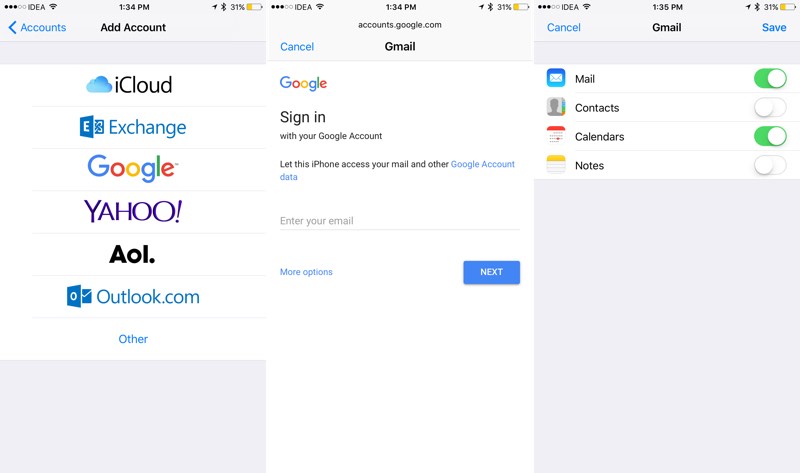

Seuraavaksi valitse Google-palvelu ja kirjaudu tiliisi tunnuksellasi.
Kytke seuraavassa näytössä vaihtoehdon vieressä oleva kytkin päälle"Yhteystiedot"aktivoidaksesi synkronointiprosessin. Napsauta sitten painiketta"Tallentaa". Tämän jälkeen Google-palvelussa olevien yhteystietojen synkronointi iPhonen kanssa alkaa. Muutamassa sekunnissa löydät kaikki yhteystietosi sovelluksesta"Yhteystiedot".
Siirrä yhteystiedot Gmail-palvelusta iCloud-palveluun
Jos on tarpeen muuttaa kokonaanKoska yhteystietojen tallennuspaikka on, sinun on siirrettävä kaikki yhteystietosi Gmail-palvelusta iCloud-palveluun. Seuraa tässä tapauksessa alla olevia ohjeita.
Sinun on suoritettava kaikki yllä olevat vaiheet alkaenedellisen osan kohdasta synkronoidaksesi Android-laitteen yhteystiedot Google-palvelun kanssa. Sen jälkeen siirrymme käyttämään PC: tä tai Macia.
Avaa Gmail.com-linkki tietokoneella. Napsauta vaihtoehtoa käyttöliittymän vasemmassa yläkulmassagmailja valitse valikko"Yhteystiedot".


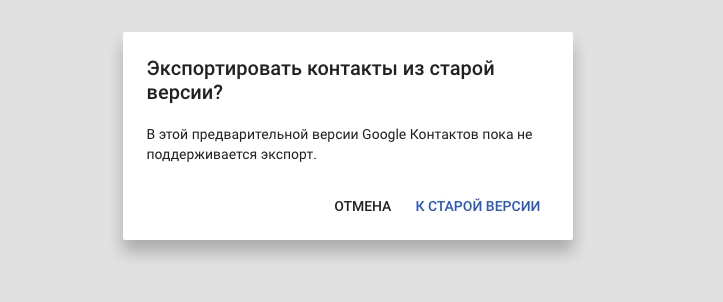
 Google-palveluun tallennettujen yhteystietojen luettelo avautuu uudessa kirjanmerkissä. Valitse sivupalkista"Vielä"ja sitten komento"Viedä". Näyttöön tuleva ponnahdusvalikko ilmoittaa, että tämä toiminto on käytettävissä vain palvelun vanhassa versiossa. Hyväksymme ja napsautamme painiketta"Vanhaan versioon".

Laita valintaikkuna näkyviin tulevassa valikossa ensimmäiseen valintaruutuun valitaksesi kaikki yhteystiedot tai valitse synkronoitavat ja siirrettävät manuaaliset kontaktit.
Kun olet valinnut tarvittavat yhteystiedot, napsauta painiketta"Vielä"Ja"Viedä".

Tietomuotoa varten sinun on valittava muoto"VCard-yhteystiedot".


Sen jälkeen tiedosto alkaa ladata kaikilla yhteystietojesi tiedoilla.
mainos
mainos
Siirry sitten "iCloud.com" -palveluun ja kirjaudu sisään tilillesi. Valitse kirjanmerkki"Yhteystiedot". Täältä löydät yhteydenpidon puutteen. Tuodaan yhteystiedot juuri ladatusta Gmail-palvelutiedostosta.
mainos
mainos
Napsauta alla olevaa kuvaketta"Asetukset"ja valitse joukkue"Tuo vCard". Valitse ilmestyvästä valikosta tiedosto, jonka juuri latasit.


Sekunnin tai kahden kuluttua kaikki yhteystietosi näkyvät vastaavassa välilehdessä.
Mene nyt iPhone-laitteeseesi.
Nyt sinun on synkronoitava pilvipalvelutilillesi tallennetut yhteystiedot"iCloud"laitteesi kanssa niin, että ne näkyvät sovelluksessa"Yhteystiedot".
Avaaminen"Asetukset"ja mene asetuksiiniCloud. Varmista, että yhteystietojen synkronointivaihtoehto on käytössä. Sen jälkeen, jos suoritat sovelluksen"Yhteystiedot", sitten löydät kaikki synkronoidut yhteystietosi.
Käytä Siirrä iOS-sovellusta
Apple on julkaissut oman sovelluksensa nimeltä"Siirrä iOS: iin"jonka avulla voit siirtää tietojasiGoogle-palvelutilit, pikaviestit ja sovellukset iPhonessa. Tämä toimenpide suoritetaan vain iPhonen alkuperäisen asennuksen aikana, kun ”Siirrä tiedot Androidista" [Siirrä tietoja Andriod-laitteelta].
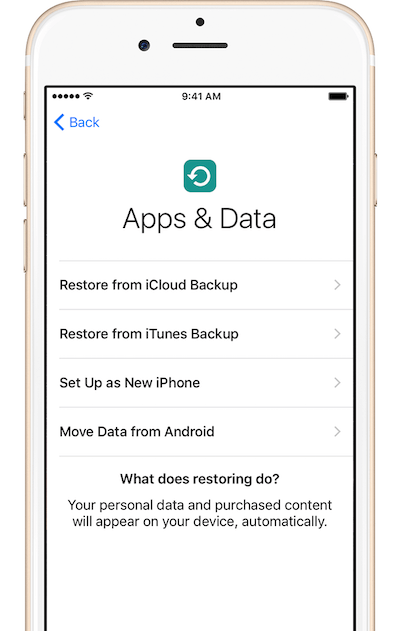

Varmista, että Android-laitteellasiyhteystiedot on synkronoitu. Varmista sitten, että molemmat laitteet on kytketty samaan Wi-Fi-verkkoon, ja suorita sen jälkeen pariliitos toisiinsa. Valitse sitten valikossa rivi “Google-tili” siirrettäväksi esineeksi. Aloita siirtoprosessi ja odota vähän.
Surullisen kokemukseni perusteella voin sanoa, että sovellus"Siirrä iOS: iin"ei toimi hyvin. Suosittelen, että käytät tätä sovellusta vain, jos siirrät tilitietojasi palvelusta"Google", mutta ei painavia tiedostoja valokuvien ja videoiden muodossa.
Kuinka siirtää yhteystietoja vanhasta iPhone-laitteesta
Ota iCloud-palvelun synkronointi käyttöön, kun asetat uutta laitetta
Nykyisellä iPhone-laitteellasi sinun on varmistettava, että kaikki yhteystietosi on synkronoitu palvelupalvelujen kanssaiCloud.
Palvelun tapauksessaiCloud, mene osoitteeseen"Asetukset" sitten sisääniCloudja varmista, että siellä ilmoitetut henkilötiedot todella kuuluvat sinulle.
Sitten varmistamme, että vaihtoehto"Yhteystiedot"mukana.
mainos
mainos
Valitse nyt kirjanmerkki"Varmuuskopio"ja valitse joukkue"Varmuuskopioida". iPhonesi alkaa synkronoida tietojaan pilvipalveluuniCloud. Tämä voi viedä jonkin aikaa.
Sen jälkeen uuden puhelimesi alkuasennuksen aikana -osiossa“Sovellukset ja tiedot”, valitse joukkuePalauta iCloud-kopiosta. Sinun on annettava tilisi tiedottallentaa iCloud-palveluun ja odota, kunnes tietojen palautusprosessi on käynnissä. Palautusprosessin lopussa yhteystietojesi tiedot näkyvät laitteessa.
Synkronoi Google Sync Services -palvelun kanssa
Jos aiot jatkaa Google-palvelun palveluiden käyttöä synkronoidaksesi yhteystietosi tiedot, kuvataan tapa siirtää ne uuteen iPhone-laitteeseen.
Ensinnäkin, varmistamme, että tietojen synkronointivaihtoehto Google-pilvipalvelun kanssa on käytössä vanhassa iPhone-laitteessa.
Mennään"Asetukset"->"Posti, osoitteet, kalenterit"->"Tilit"->gmailja varmista, että vaihtoehto"Yhteystiedot"mukana. Varmista myös, että sinulla on Internet-yhteys, jotta tiedot voidaan synkronoida Google-palvelun kanssa.
Suorita sitten uudessa iPhone-laitteessa"Asetukset", valitse kirjanmerkki"Posti, osoitteet, kalenterit"->"Tilit"ja napsauta komentoa"Lisää tili".
Valitse palvelu luettelostaGoogleja varmista, että valikko"Yhteystiedot"valittuna ennen kuin napsautat"Tallentaa". Kaikki pilvitilillesi tallennetut yhteystietosiGooglenäkyy uudessa iPhone-laitteessasi.