Jos sinulla on Mac ja käytät Safari-selainta, lataushallinta on sinulle jo tuttu.Jos sinulla on kuitenkin
mainos
mainos
Latausten hallinta on ruutu, jossa luetellaan kaikki Webissä ladatut tiedostosi Safarissa. Täällä voit myös seurata latausprosessia sekä avata ladatut tiedostot nopeasti ja kätevästi.
Alla näytämme, kuinka voit käyttää lataushallintaa Safarissa iPhonessa ja iPadissa.
Kuinka löydän latauksenhallinnan Safarista?
Lataushallinnan kuvake näkyy vasta tiedoston lataamisen jälkeen. Kuvake ilmestyy ruudun oikeaan yläkulmaan, ja se näyttää alas osoittavalta nuolelta.
mainos
mainos
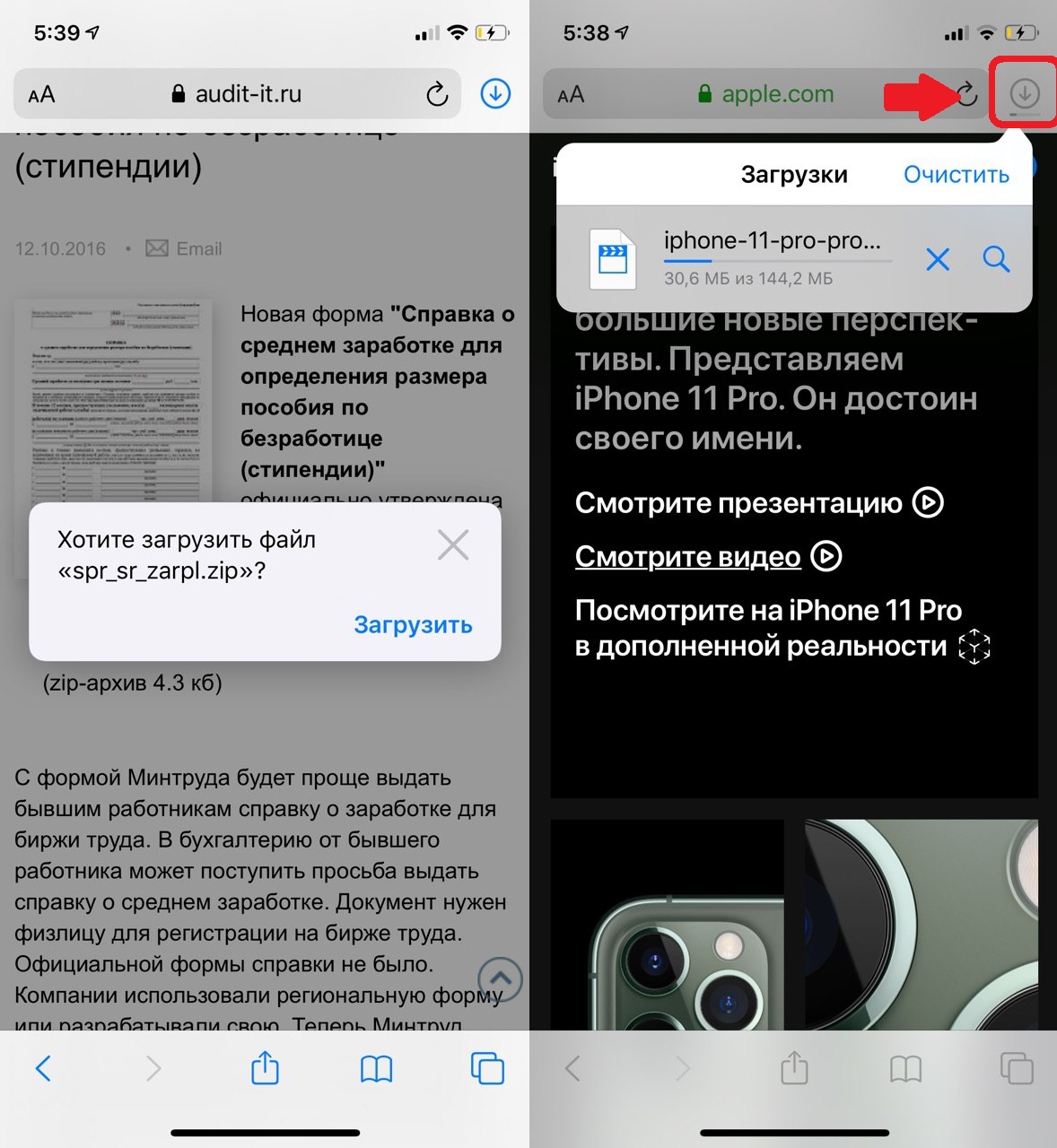

Napauta tätä kuvaketta ja näet täydellisen luettelon ladatuista tiedostoista. Valitse mikä tahansa heistä siirtyäksesi suoraan siihen.
Kuinka hallitsen latauksiani?
VoitAsia selväVoit myös poistaa vain joitakin latauksia pyyhkäisemällä vasemmalle ja napauttamallapoistaa.


Oletuksena Safarista ladatut tiedostot näkyvätlataaminenViCloud ajaa... Täältä löydät nopeasti kaikki lataamasi tiedostot. Tallennuskansiota voidaan muuttaa. Meillä on erillinen ohje tästä, mutta lyhyesti:
- Safari > Asetukset > Lataukset
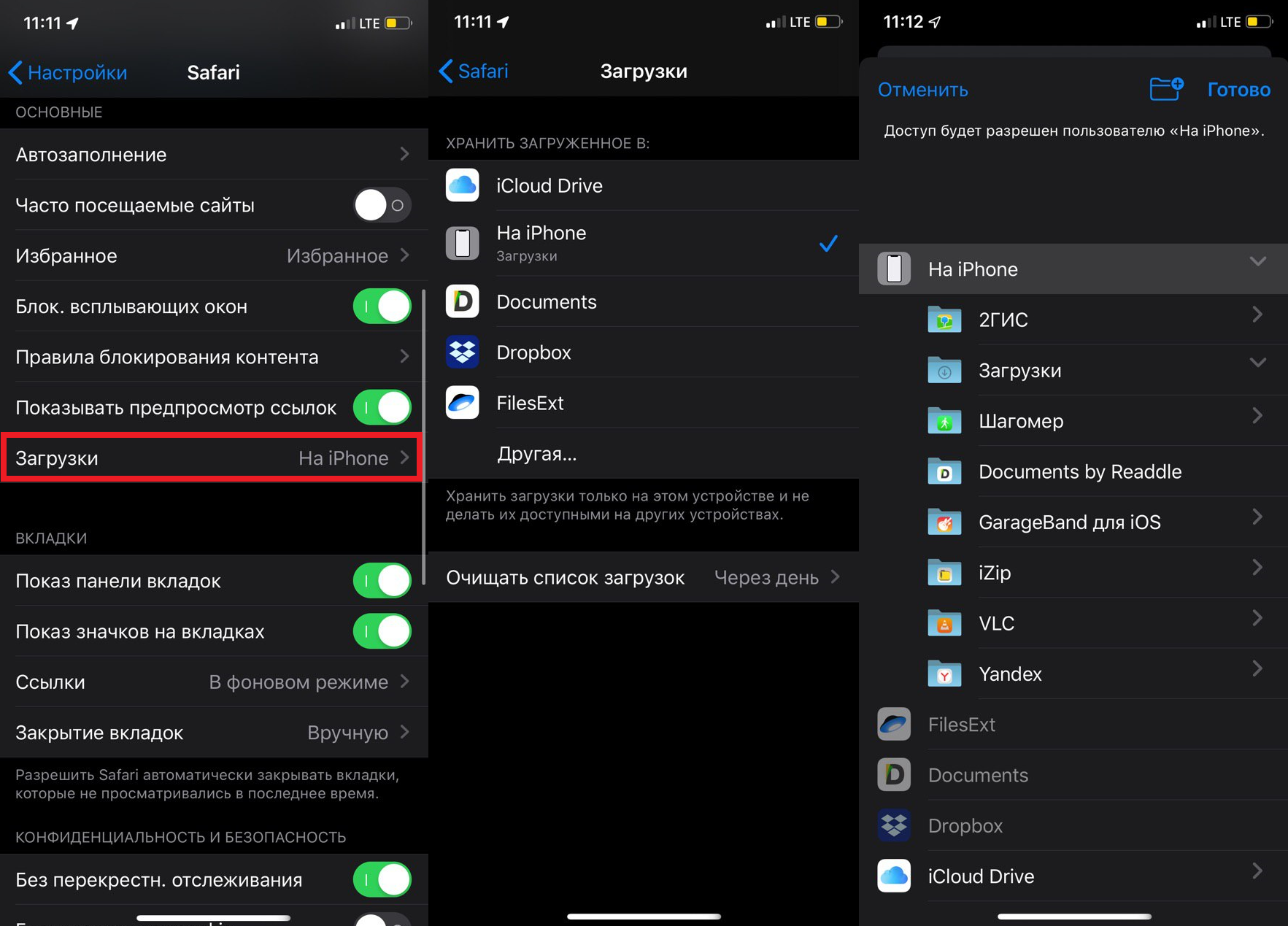

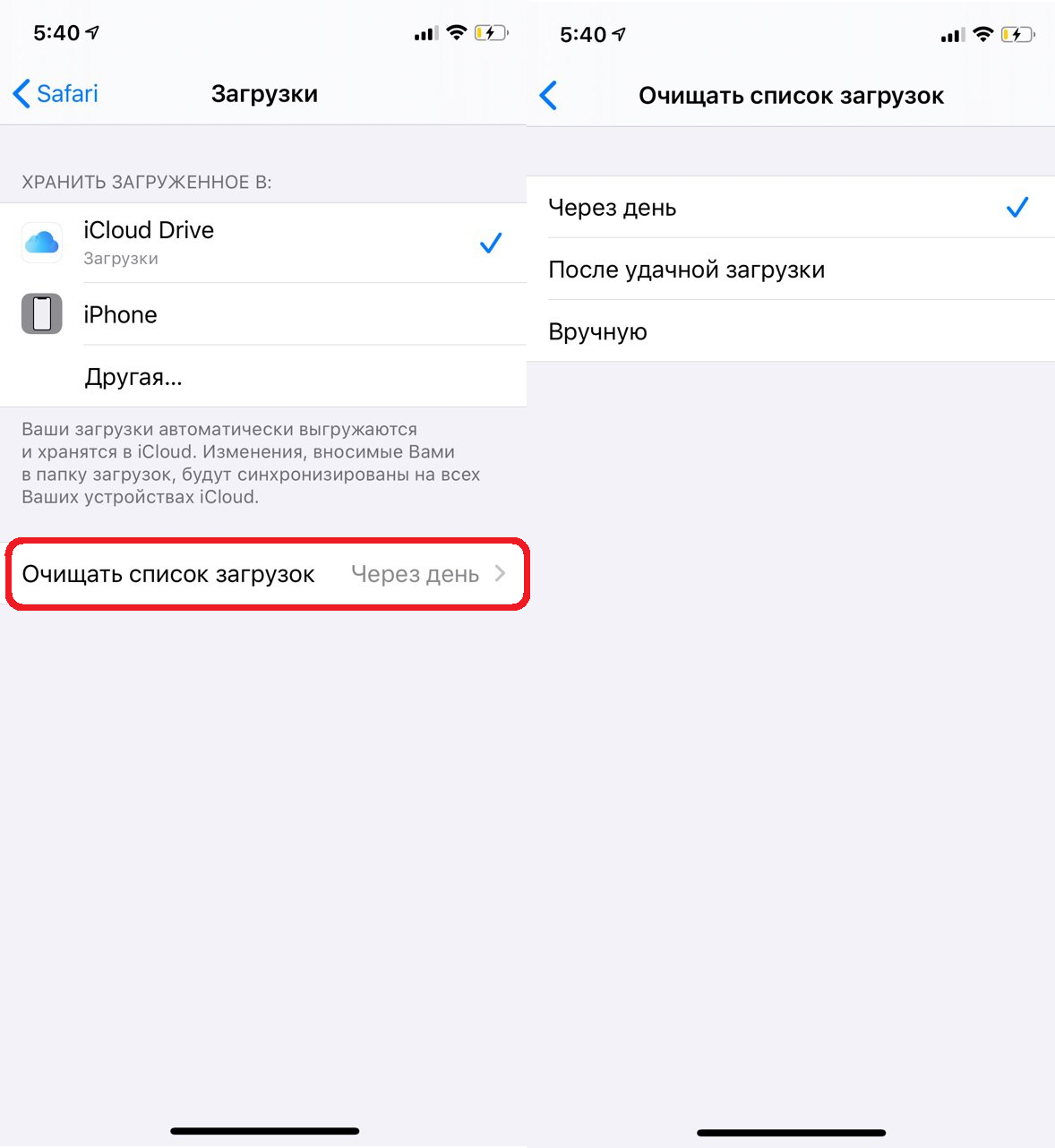
Voit myös säätää aikaa, jonka aikana latausten hallinta on käytettävissä. Oletuksena kuvake häviää yhden päivän kuluttua. Voit muuttaa päivämäärää seuraavasti:
1)Avaa sovellusasetuksetja valitse osiosafari.
2)Valitse täältälataaminen.
3)Klikkaa alareunastaTyhjennä latausluettelo.
4)Voit valita: joka toinen päivä, onnistuneen latauksen jälkeen tai manuaalisesti.

Mitä muuta voit tehdä latausten hallinnan kanssa?
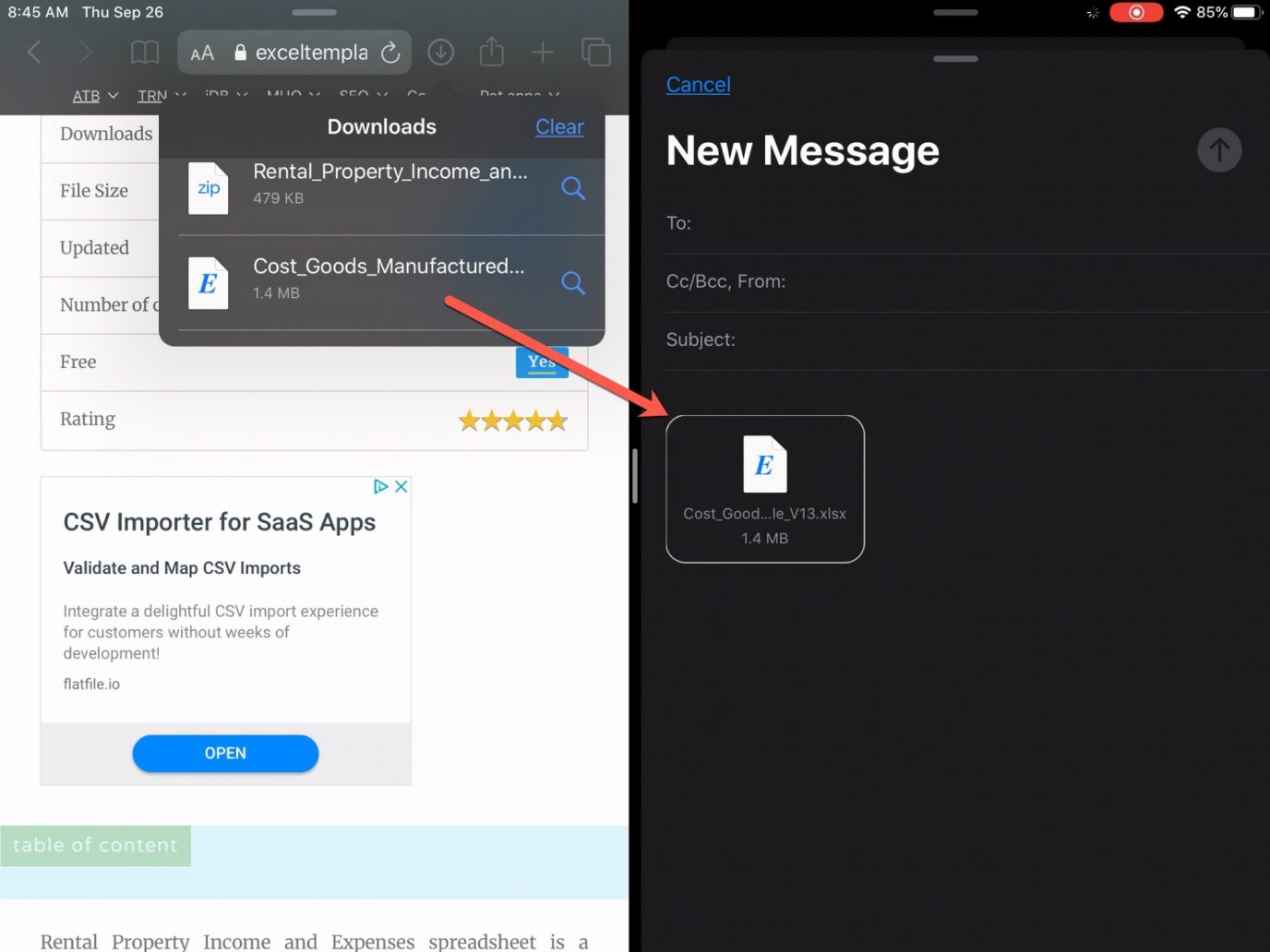
Kun olet avannut latausten hallinnan, voit vetää minkä tahansa tiedoston siitä toiseen sovellukseen. Tämä on erityisen hyödyllistä iPadin Split View- tai Slide Over -tilassa.
Voit esimerkiksi vetää tiedoston lataushallinnasta suoraan Mailiin liittääksesi sen sähköpostiin.

Latausten hallinta on myös kätevä, koska se toimii itsenäisesti taustalla. Voit aloittaa suuren tiedoston lataamisen ja jatkaa muita asioita, kun se latautuu taustalla.
Se on kaikki mitä sinun tarvitsee tietää Safarin lataushallinnasta iPhonessa ja iPadissa.