Tänään Tagansky-tuomioistuin päätti estää Telegramin Venäjällä. Tuomari hyväksyi Roskomnadzorin vaatimuksen ja
Syy, että Telegram on estetty, onettä palvelun luojat kieltäytyivät antamasta FSB-salausavaimia käyttäjän kirjeenvaihtoon. Telegramin johto ei tehnyt tätä, koska heidän mukaansa se on teknisesti yksinkertaisesti mahdotonta.
mainos
mainos
Onneksi on olemassa useita tapoja auttaa ohittamaan lukko ja jatkamaan Messengerin käyttöä tavalliseen tapaan. Alla kerromme sinulle heistä.
Kuinka ohittaa estosähkeVPN:n, Torin ja anonymisoijien avulla
Tämä menetelmä on erittäin kätevä, koska käytännössäKaikilla selaimilla on nimettömien laajennukset ja toiminnot, joiden avulla voit käyttää Telegramin web-versiota. Lisäksi on olemassa Tor-selaimia ja monia erilaisia palveluita, jotka muuttavat tietokoneiden ja älypuhelimien VPN-osoitteita.
Pohjimmiltaan menetelmä on, että vaihdat sijaintisi Venäjältä toiseen maahan ja sen vuoksi voit käyttää palvelua.
mainos
mainos
Vaihe 1:Siirry iPhonella tai Macilla App Storeen ja etsi VPN. Valitse sovellus monista saatavilla olevista ja lataa se.
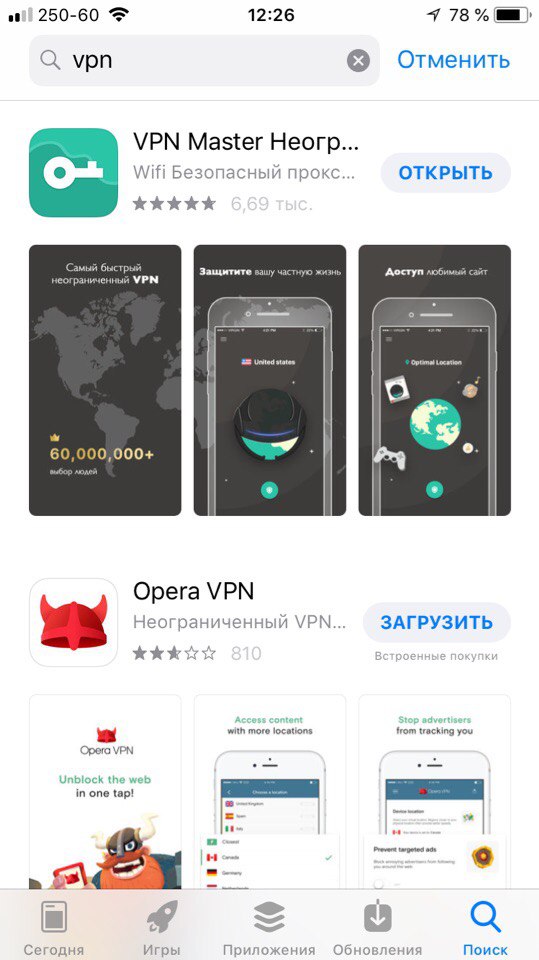

Vaihe 2:Avaa asennettu sovellus ja määritä VPN noudattamalla näytön ohjeita. Tämä prosessi on hieman erilainen jokaisessa sovelluksessa, mutta tulos on sama kaikkialla.
Vaihdettuaan palvelimeen toisessa maassa Telegramin tulisi toimia normaalisti.
Samalla periaatteella voit ladata Tor-selaimen hakukoneen kautta tai käyttää yleensä käyttämäsi selaimen nimettömien toimintoja.
Jos sinulla on vaikeuksia, voit käyttää ohjeitamme:
- TOR: n käyttö iPhonessa ja iPadissa sipuliselaimen kautta
- Paras ilmainen VPN-sovellus iPhonelle
- Rakettien VPN iOS: lle: Miten ohittaa suosikkisivustojen estäminen iPhonesta, iPadista tai iPod Touchista
Kuinka käyttää välityspalvelinta Telegramissa
Ensimmäinen tukkeutumisen uhka ilmeni aiemminvuotta, ja silloinkin julkaistiin Messengerin päivitys toiminnolla, jonka avulla voit määrittää välityspalvelimen itse sovelluksessa. Tämä menetelmä toimii samalla periaatteella kuin VPN.
Vaihe 1:Avaa Telegram ja siirry kohtaanasetukset.
Vaihe 2:Siirry kohtaan Asetukset. OsassaLisäasetuksetvalitseYhteysmenetelmä(Macissa) tai osiossaData ja levyvalitseKäytä välityspalvelinta(iPhonessa).
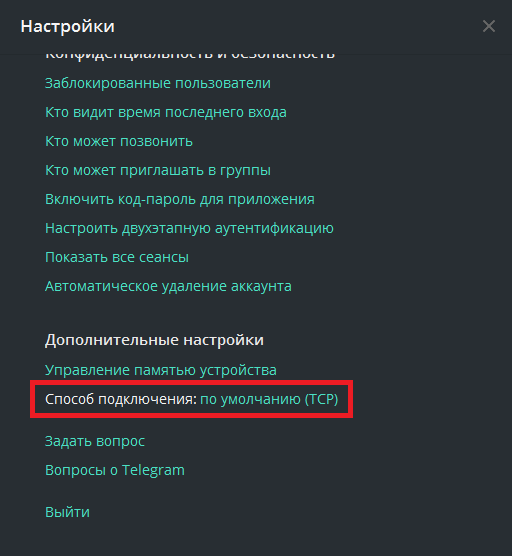

Vaihe 3:Valitse vaihtoehtoTCP kauttasukat5(Mac) taiSUKAT5(iPhone). Avautuvaan valikkoon tulee syöttää palvelintiedot, jotka löytyvät mistä tahansa välityspalvelimia myyvästä palvelusta, esimerkiksi täältä.
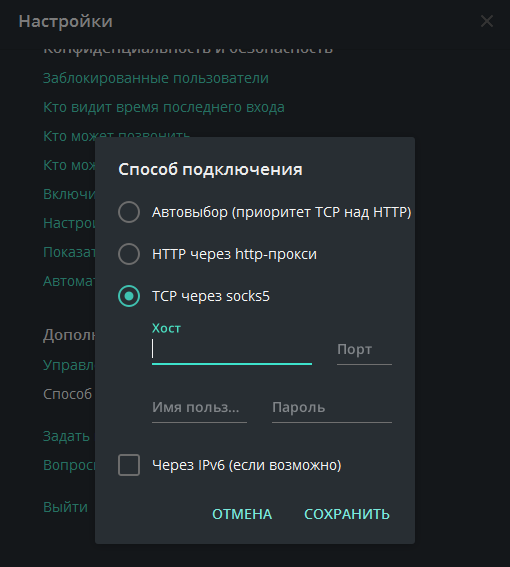

Kirjoita Palvelin-kohtaan tarvitsemasi palvelimen osoite, Port-kohtaan, kirjoita sen portti ja jätä Käyttäjätunnus ja Salasana -kohdat tyhjiksi.
mainos
mainos
Voit myös määrittää välityspalvelimen siten, että se toimii kaikissa iPhonen ja iPadin sovelluksissa.
- Välityspalvelimen asettaminen iPhonelle ja iPadille
Automaattinen välityspalvelimen asetus
Automaattiset välityspalvelinasetukset sopivat kaikille laitteille ja asiakkaille, ja ehkä tämä on helpoin ja nopein tapa.
Alta löydät luettelon linkistä ilmaiseen asetusten asennukseen:
- t.me/proxy_socks5_bot (bot)
- t.me/socks5_bot (bot)
- tgproxy.me – Jos se ei toimi, sinun on kirjauduttava sisään VPN:n kautta
- proxy.veesecurity.com – Jos se ei toimi, sinun on kirjauduttava sisään VPN:n kautta
- t.me/FCK_RKN_bot (bot)
- sähke.vpn99.net
- telegram.veesecurity.com
- proxyformymom.opentg.us
Siinä kaikki. Tämän jälkeen tallenna asetukset ja jatka Messengerin käyttöä ilman ongelmia.