Apple on julkaissut iOS 10.3:n iPhonelle, iPadille ja iPod Touchille ja sisältää monia päivityksiä, kuten mahdollisuuden
Päivitä iOS 10:een.3 voit "over the air" kohdassa "Asetukset" -> "Perus" -> "Tarkista uusi ohjelmisto." Jos päivitit iOS 10.3:een ja sinulla on ongelmia tämän laiteohjelmistoversion kanssa, voit silti palata käyttämään iOS 10.2.1:n edellistä versiota.
mainos
mainos
Käyttäjille, jotka haluavat jättää vaihtoehdonjailbreak, suosittelemme pysymään iOS 10.2.1:ssä, koska se saattaa sisältää tietoturva-aukkoja, joita voidaan hyödyntää tulevassa jailbreak-työkalussa. Jos siis olet jo päivittänyt iOS 10.3:een ja haluat lisätä mahdollisuuksiasi murtaa laitteesi, suosittelemme palaamaan iOS 10.2.1:een, kun se on mahdollista.
Tässä oppaassa näytämme sinulle mitenpäivitä iOS 10.3: sta iOS 10.2.1: ksi iTunes-sovelluksella. On muistettava, että alentaminen on mahdollista, kunhan yritys edelleen antaa digitaalisen allekirjoituksen iOS 10.2.1: lle. Tämän kirjoituksen jälkeen iOS 10.2.1 saa edelleen digitaalisen allekirjoituksensa. Voit tarkistaa tilan digitaalisen allekirjoituksen myöntämisestä täältä.
Tarkistettavat asiat ennen alentamista
- Varmista, että käytät iTunes-sovelluksen uusinta versiota.
- Päivitys on mahdollista vain iOS-versioon10.2.1, koska tällä hetkellä vain tämä versio on digitaalisesti allekirjoitettu tuetuille laitteille. Et voi päivittää aiempiin laiteohjelmistoversioihin, koska Apple on lopettanut niiden allekirjoittamisen.
- Varmuuskopioi tietosiiOS-laitteistasi iCloud-palvelun tai iTunes-sovelluksen avulla. Koska jos jokin menee pieleen, voit aina palauttaa tietosi varmuuskopioista. Jos tarvitset apua varmuuskopioiden luomisessa, seuraa ohjeitamme:
- Kuinka varmuuskopioida tietoja iPhonesta, iPadista ja iPod Touchista iTunesin tai iCloudin avulla.
- Ota huomioon, että aikanapäivityksen aikana kaikki laitteeltasi olevat tiedot poistetaan ja palautetaan myöhemmin yhteensopivasta varmuuskopiosta. Siksi prosessi voi viedä huomattavan paljon aikaa tietojen määrästä ja Internet-yhteyden nopeudesta riippuen (jos tiedot palautetaan iCloud-palveluun tallennetusta varmuuskopiosta).
Kuinka alentaa versiostaiOS10.3versioon asti iOS10.2.1
huomautus:Päivitys iOS 10.2.1:een on mahdollista, kun Apple vielä allekirjoittaa sitä. Digitaalisen allekirjoituksen antamisen tilan voi tarkistaa täältä.
mainos
mainos
vaihe1:Ensinnäkin sinun on ladattava iOS 10.2.1 IPSW-tiedosto laitteellesi. Varmista, että lataat laitteellesi sopivan laiteohjelmiston.
huomautus:Kun lataat laiteohjelmiston Safari-selaimen kauttasinun on poistettava automaattinen arkiston purkamisprosessi käytöstä tai käytettävä selainta Chrome tai Firefox. Vaihtoehtoisesti voit nimetä tiedostotunnuksen uudelleen .zip-tiedostosta .ipsw-tiedostoksi.
vaihe2:Nyt sinun on siirrettävä laitens. "DFU" -tila. Jos käytät iPhone 7- tai iPhone 7 Plus -laitetta, siirry DFU-tilaan noudattamalla tämän oppaan ohjeita. Muussa tapauksessa, jos käytät vanhempaa iPhonea, iPadia tai iPodia, noudata seuraavia ohjeita:
mainos
mainos
- Liitä laite tietokoneeseen.
- Sammuta laite virtapainikkeella ja sammutuseleellä.
- Pidä seuraavaksi virtapainiketta painettuna 3 sekunnin ajan.
- Pidä sitten Koti-painiketta painettuna 10 sekunnin ajan vapauttamatta virtapainiketta.
- Vapauta sitten virtapainike, mutta jatkapidä Koti-painiketta painettuna, kunnes iTunes-sovelluksessa näkyy viesti, että laite löytyy palautustilassa. Jos viesti ei tule näkyviin, toista prosessi uudelleen painikkeilla.
- Klikkaa "Ok".
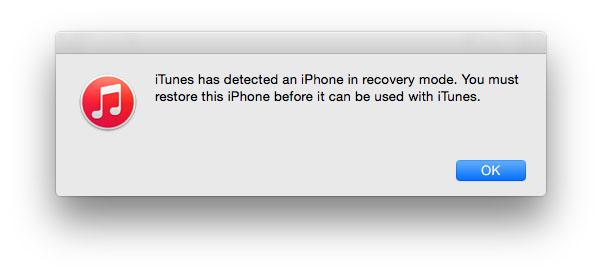

vaihe3:Pidä Alt / Option-näppäintä painettuna Macissa tai Vaihto-näppäintä Windowsissa ja valitse sittenPalauta iPhone… (iPad / iPod touch…).


vaihe 4:Määritä näkyviin tulevassa valikossa polku, jossa vaiheessa 1 ladattu "iOS 10.2.1IPSW" -tiedosto sijaitsee.
mainos
mainos
vaihe 5:Valitse sitten painikePalauta ja päivitä"jatkaa.
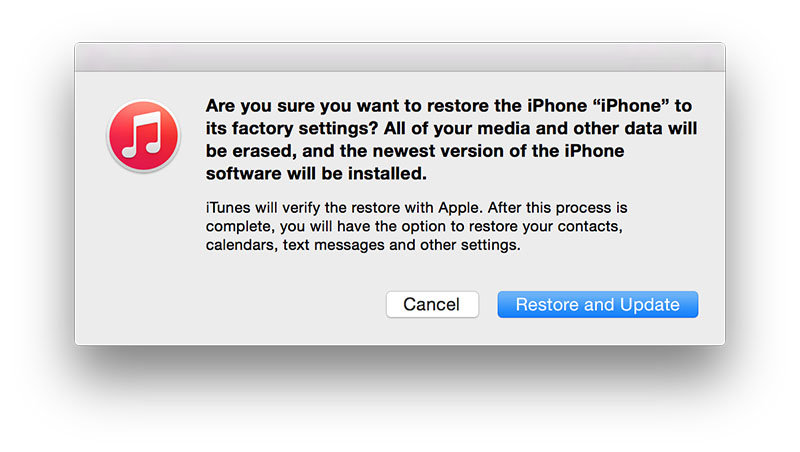

mainos
mainos
vaihe 6:Seuraava näyttö näyttää tietoja iOS 10.2.1 -version päivittämisestä. Klikkaa "Seuraava",ja sitten sinun on valittava painike "Olla samaa mieltä".
vaihe 7:Seuraavaksi iTunes-sovellus tarkistaa ohjelmiston ja asentaa sen laitteellesi. Laiteohjelmiston asentaminen kestää jonkin aikaa, ole kärsivällinen.
Vaihe8:Onnistuneen iOS 10:n päivityksen jälkeen.3 - iOS 10.2.1, näet tavallisen tervehdyksen laitteesi valkoisella näytöllä. Seuraa näytön ohjeita ja palauta sitten tietosi varmuuskopiosta tai aloita laitteen käyttö tyhjästä.
Ja se on kaikki mitä tarvitaan johtamiseenpäivitä iPhonen, iPadin tai iPod Touchin laiteohjelmisto iOS 10.3: sta iOS 10.2.1: ksi. Jos saat virheilmoituksen: "Tätä laitetta ei ole tarkoitettu käytettäväksi ehdotetun kokoonpanon kanssa", olet todennäköisesti ladannut väärän laiteohjelmistotiedoston laitteellesi.
Älä unohda jakaa alennustuloksiasi kommenttiosassa ja kirjoittaa, jos sinulla on kysyttävää.