Phoenix jailbreak iOS 9.3.5:lle on äskettäin julkaistu, ja sitä tuetaan kaikissa 32-bittisissä laitteissa, joissa on tämä iOS-versio.
Phoenix-jailbreak -sovelluksen asentaminen on melko helppoa. Sovellus on ladattava laitteeseen Cydia Impactor -ohjelmalla, avaa se sitten ja aloita prosessi. Kuten Yalu-sovellus, myös Phoenixin jailbreak on osittain sidottu, mikä tarkoittaa, että joka kerta kun käynnistät laitteen, sinun on käynnistettävä Phoenix-jailbreak uudelleen.
mainos
mainos
Tässä oppaassa näytämme, kuinka iOS 9.3.5 voidaan vangita 32-bittisissä laitteissa Phoenixin avulla.
Ennen kuin aloitat, lue seuraavat tärkeät tiedot:
- Tätä jailbreakia tukevat vain 32-bittiset laitteet, joihin kuuluvat:
- iPhone 5
- Iphone 5c
- iPhone 4S
- iPod touch 5
- iPad 2
- iPad 3
- iPad 4
- iPad mini 1
- 64-bittiset laitteet eivät tue Phoenixin jailbreakia.
- Jailbreak puoliksi kytkettynä. Kun käynnistät laitteen uudelleen, jailbreak sammuu ja sinun on asennettava se uudelleen sovelluksen kautta.
- Jailbreakia ei ehkä asenneta ensimmäistä kertaa. Jos asennusvirheitä ilmenee, käynnistä se uudelleen, kunnes jailbreak on asennettu.
Kuinka jailbreakfeeniks varteniOS9.3.5 32-bittisissä laitteissa
Vaihe 1:Lataa Phoenix IPA -tiedosto tietokoneellesitäälläja Cydia Impactor -ohjelma.
mainos
mainos
Vaihe 2:Liitä iPhone, iPad tai iPod touch tietokoneeseen ja avaa Cydia Impactor.
Vaihe 3:Vedä ja pudota Phoenix IPA -tiedosto Cydia Impactoriin kuvakaappauksen mukaisesti.
mainos
mainos
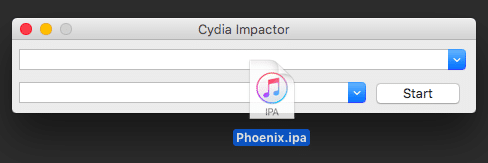

Vaihe 4:Sinun on syötettävä Apple ID ja salasana.Nämä tiedot jaetaan vain Applen kanssa IPA-tiedoston rekisteröintiä varten. Anna Apple ID:si ja salasanasi, jotta Cydia Impactor voi aloittaa sovelluksen asennusprosessin.
Vaihe 5:Kun sovellus on asennettu, pääsovelluksessaKuvake nimeltä "Phoenix" ilmestyy näytölle. Ennen kuin avaat sen, siirry kohtaan Asetukset > Perus > Profiilit (jota voidaan kutsua myös "Laitehallinta" tai "Profiilit ja laitehallinta").
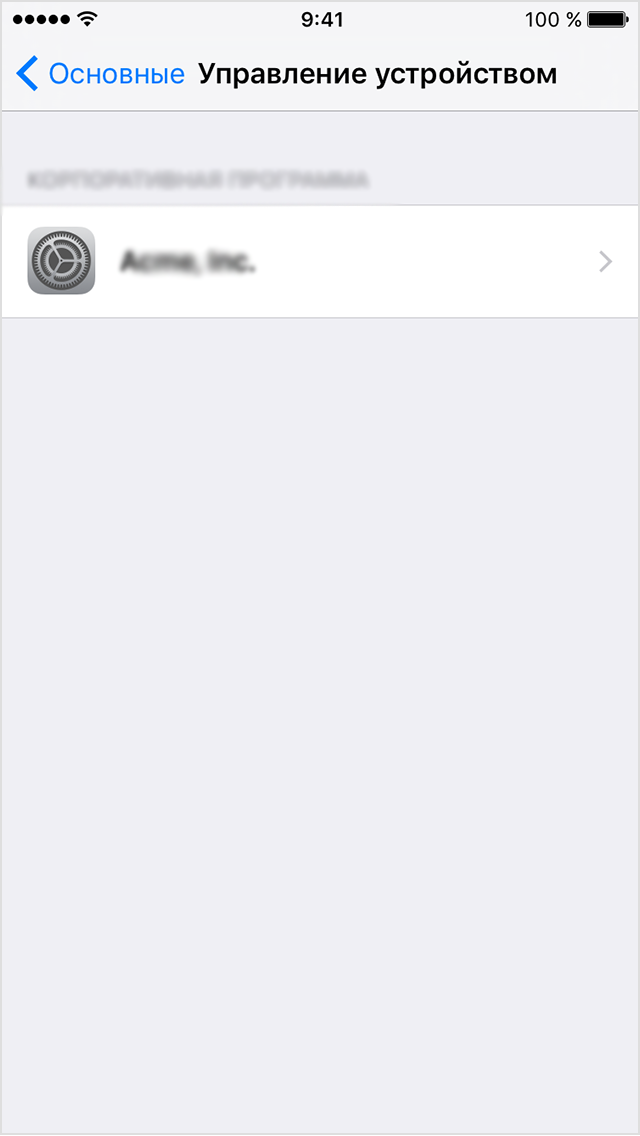

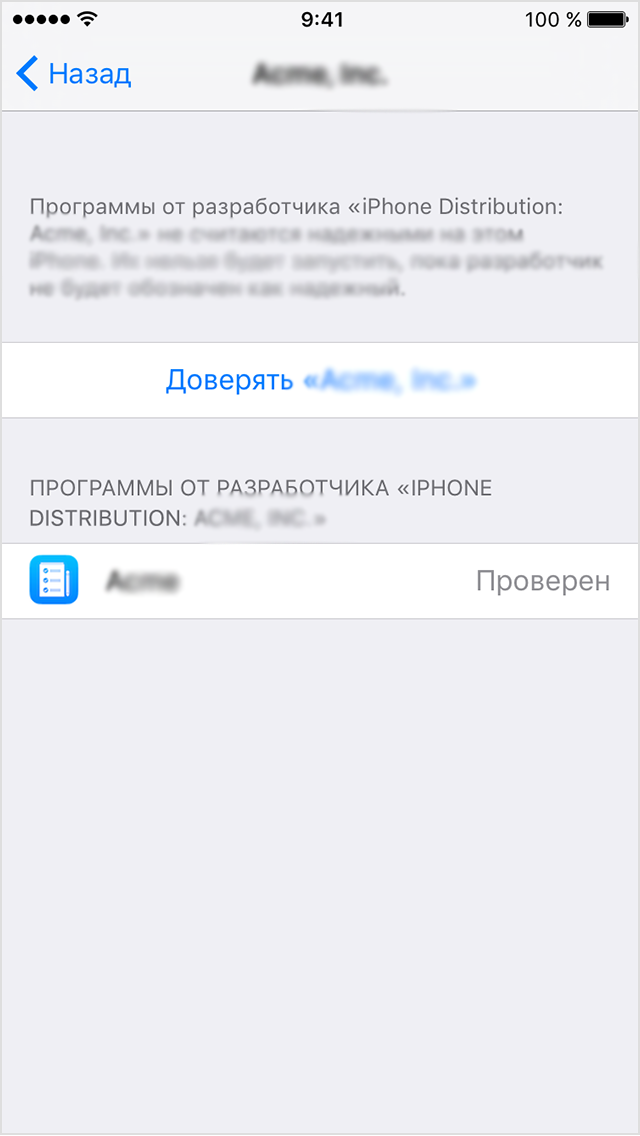
Vaihe 6:Avaa Apple ID -profiilisi ja napsauta "luottamus"-painiketta.

mainos
mainos
Vaihe 7:Palaa nyt aloitusnäyttöön ja käynnistä Phoenix-sovellus.
Vaihe 8:Aloita jailbreakin asennus napsauttamalla painikettaValmistella varten karkaaminen.
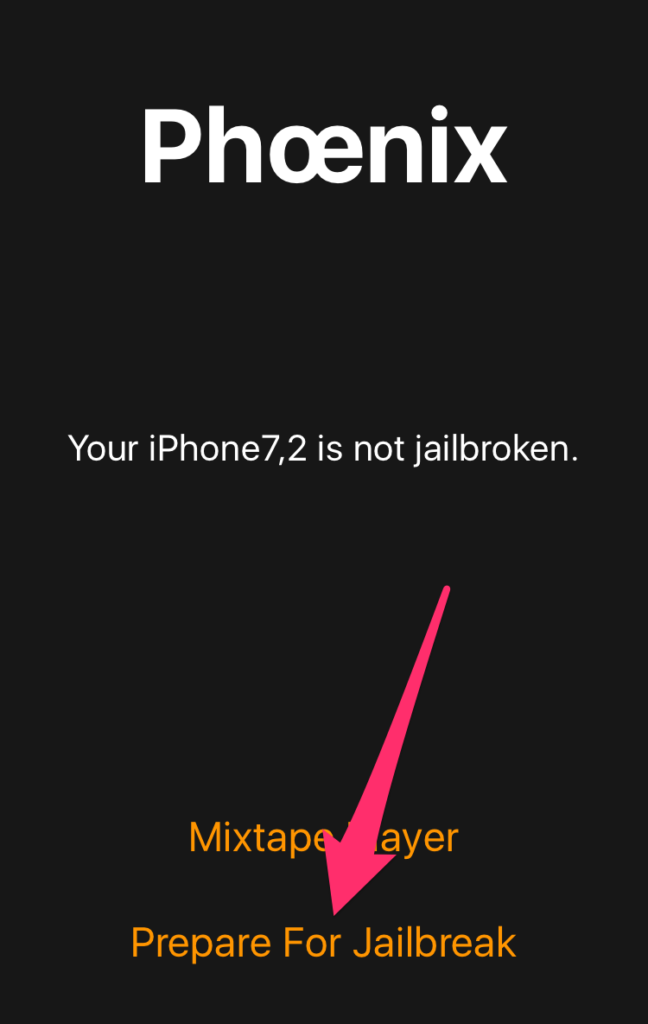

Jailbreak -asennusprosessi alkaa. Älä koske laitteeseesi, ennen kuin asennus on valmis. Kun näin tapahtuu, laite käynnistyy uudelleen ja Cydia-kuvake ilmestyy päänäyttöön. Jos tapahtuu virhe, aloita asennus uudelleen, kunnes se toimii. Kuten sivustolla todetaan, väärinkäytöksiä voi tapahtua, joten joudut ehkä tekemään useita yrityksiä.
Sinulla on nyt jailbreak asennettu laitteeseesiiOS 9.3.5: llä, ja voit asentaa erilaisia parannuksia avaamalla Cydia-sovelluksen. Kun avaat Cydian ensimmäistä kertaa, sovelluksen asennuksen loppuun saattaminen vie vähän aikaa. Kun asennus on valmis, voit aloittaa sen käytön, mutta muista, että voit ladata vain laitteesi kanssa yhteensopivia twiittejä.
Kuinka puoliksi kytketty jailbreak toimii?
Phoenix - puoliksi kytketty jailbreak. Tämä tarkoittaa, että kun käynnistät laitteen, se epäonnistuu. Et voi käyttää asennettuja parannuksia, ja Cydia-sovellus kaatuu käynnistyksen yhteydessä. Asenna Jailbreak uudelleen avaamalla Phoenix-sovellus ja aloittamalla asennus. Järjestelmä asennetaan uudelleen laitteeseen.
Kun hakemus vanheneefeeniks ja kuinka asentaa se uudelleen?
Jos asennat Phoenix-sovelluksen käyttämälläilmainen Apple ID, sen voimassaolo päättyy 7 päivässä. Sinun on asennettava se uudelleen Cydia Impactorin kautta, jotta voit uusia sen vielä 7 päiväksi. Tämä tehdään samoissa vaiheissa kuin yllä. Huomaa, että Phoenix-sovellusta tarvitaan vain jailbreak -sovelluksen asentamiseen, joten edes ajan kuluessa jailbreak toimii edelleen. Mutta sinun on ladattava sovellus, jos haluat asentaa jailbreak uudelleen laitteellesi.
Jos asennat Phoenixin kehittäjän Apple ID: llä, sovellus vanhenee vasta vuoden kuluttua.