Edistyneet Mac-käyttäjät voivat polttaa macOS Catalina beta -asennusohjelman USB-muistitikulle. Niin kovin
mainos
mainos
Flash-aseman käyttö asentajan kanssa on helppoaalusta ja luo levyosiot MacOS Catalina 10.15 beeta -sovelluksen asentamiseksi Mac-tietokoneelle alusta alkaen. Flash-asemaa voidaan käyttää myös päivittämään MacOS Catalinaksi.
Alla kerromme kuinka kirjoittaa MacOS Catalina 10.15 beta -asennusohjelma USB-muistitikulle.
MacOS Catalina 10.15 Beta -sovelluksen kirjoittamista Flash-asemaan koskevat vaatimukset
- Vähintään 16 Gt: n USB-muistitikku, joka on alustettava asentajan tallennusta varten.
- Asennustiedosto “Install macOS 10.15 Beta.app” Mac-ohjelman kansioon. Tätä varten sinun on ladattava betaprofiili täältä.
- Mac Internet-yhteydellä ja MacOS Catalina -yhteensopiva.
Noudata ohjeita, jotka sinulla on oltavakomentorivitaidot. Jos haluat luoda asennusohjelman flash-asemasta, sinun on käytettävä pääteohjelmaa. Kaikki komennot on annettava oikein ongelmien välttämiseksi. Jos kaikki tämä pelottaa, on parempi olla jatkamatta ohjeita.
mainos
mainos
Kuinka kirjoittaa macOS Catalina 10.15 Beta -asennusohjelma flash-asemaan
- Kytke USB-muistitikku Mac-tietokoneeseen.
- Avaa pääteohjelma apuohjelmakansiosta.
- Kirjoita seuraava komento, mutta korvata ”UNTITLED” flash-aseman nimellä:
sudo /Applications/Install macOS 10.15 Beta.app/Contents/Resources/createinstallmedia –volume /Volumes/UNTITLED && echo Catalina Boot Drive luotu
- Varmista, että kirjoitit komennon oikein, ja paina sitten Enter / Return.
- Kirjoita järjestelmänvalvojan salasana.
- Odota, kunnes prosessi on valmis, se vie jonkin aikaa.
Kun MacOS Catalina 10 -asennusohjelma.15 tallennetaan flash-asemaan, voit käyttää sitä minkä tahansa tuetun Macin kanssa. Voit asentaa MacOS Catalina 10.15 -sovelluksen heti flash-asemalta toiseen Mac-tietokoneeseesi. Voit myös yksinkertaisesti käynnistää tietokoneesi uudelleen käynnistääksesi asennusohjelman heti flash-asemasta. Vaihtoehtoja on monia.
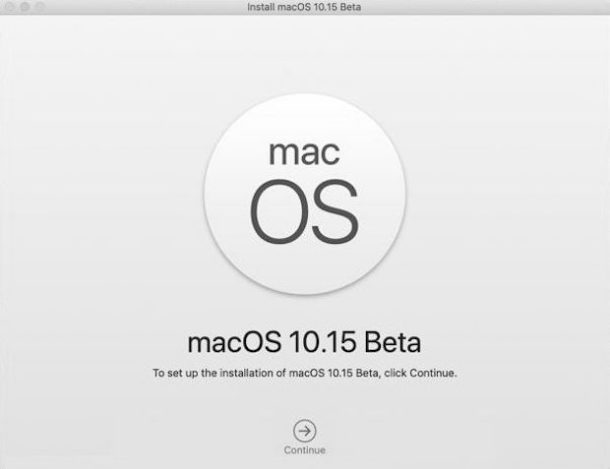

Jos kohtaat “komentoa ei löydy” -virheen, olet todennäköisesti kirjoittanut komennon väärin tai ”Asenna macOS 10.15 Beta.app”-tiedostoa ei ole / Sovellukset-kansiossa.
Yllä oleva menetelmä on merkityksellinen kehittäessäsi macOS Catalina beeta -asennusohjelmaa. Julkisella beetaversiolla on eri tiedosto, joten tapa on hieman erilainen.
Kuinka asentaa macOS Catalina Beta USB-tikulta
- Kytke asennusohjelman flash-asema Mac-tietokoneeseen.
- Käynnistä Mac.
- Kun virta on kytketty, pidä OPTION-näppäintä painettuna ja jatka näppäimen pitämistä, kunnes valikko tulee näkyviin.
- Valitse valikosta macOS Catalina 10.15 beta -asennus.
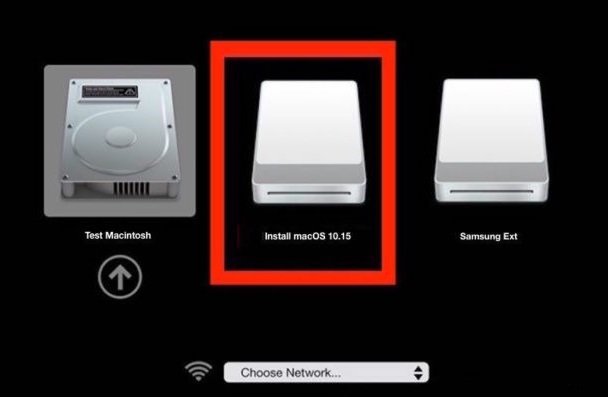

Asennuksen aikana voit alustaa aseman, valita aseman asentaaksesi macOS 10.15, käyttää Time Machinea, avata terminaalin jne.