YouTube on yksi parhaista sivustoista kaikenlaisten videoiden etsimiseen, olipa kyse sitten ohjeista, elokuvan trailerista, arvostelusta jne.
On olemassa kolmansien osapuolien sovelluksia, jotka sallivatLataa YouTube-videoita iPhoneen, mutta et ehkä halua pitää niitä. Onneksi on olemassa helpompi tapa ladata videoita suoraan YouTube-sovelluksesta ja tallentaa ne iPhonen Kameranäkymään.
mainos
mainos
YouTube ++ - parannettu versio YouTube-sovelluksesta,muun muassa mahdollisuus ladata ja tallentaa videoita. Hyvä asia ohjelmassa on, että se ei vaadi jailbreakia ja integroituu viralliseen YouTube-sovellukseen.
Tässä opetusohjelmassa osoitamme sinulle, kuinka voit ladata ja tallentaa YouTube-videoita iPhoneen tai iPadiin.
mainos
mainos
Kuinka asentaa YouTube ++ iPhoneen tai iPadiin
Vaihe 1:Jos sinulla on virallinen YouTube-sovellus asennettuna, sinun on poistettava se.
Vaihe 2:Lataa seuraavat tiedostot tietokoneellesi:
- YouTube ++ iPA
- Cydia-iskulaite
Vaihe 3:Liitä iPhone tietokoneeseen USB:n kautta ja avaa Cydia Impactor.
Vaihe 4:Tartu YouTube++ IPA-tiedostoon hiirellä ja vedä se Cydia Impactor -ikkunaan.
Vaihe 5:Sinun on annettava Apple ID ja salasana Apple-sertifikaatin luomiseksi ja allekirjoittamiseksi. Jos et halua antaa näitä tietoja, luo vaihtoehtoinen Apple ID ja käytä sitä.
Vaihe 6:Välittömästi Apple ID:n syöttämisen jälkeen YouTube++ alkaa asentaa laitteellesi Cydia Impactorin avulla. Kun asennus on valmis, näet YouTube-sovelluksen kuvakkeen aloitusnäytölläsi.
Vaihe 7:Ennen kuin käynnistät YouTuben, siirry kohtaan Settings=>General=>Profiilit. Joskus tämän valikkokohdan nimi voi olla "Laitehallinta" tai "Profiilit ja laitehallinta".
Vaihe 8:Avaa Apple ID:täsi vastaava profiili ja napsauta "Luota" -painiketta.
Kuinka ladata Youtube-videoita Camera Roll -sovellukseen iPhonella YouTube ++: n avulla
Vaihe 1:Kun olet asentanut YouTube++:n, siirry aloitusnäyttöön ja käynnistä YouTube.
Vaihe 2:Avaa video, jonka haluat ladata. Välittömästi sen alapuolella näet uuden Tallenna-painikkeen. Joskus sitä voidaan kutsua Lataa.
Vaihe 3:Napsauta Lataa (Tallenna) -painiketta ja valitse tallennus ++:lla (Tallenna ++:lla). Valitse haluamasi tarkkuus näkyviin tulevasta valikosta.
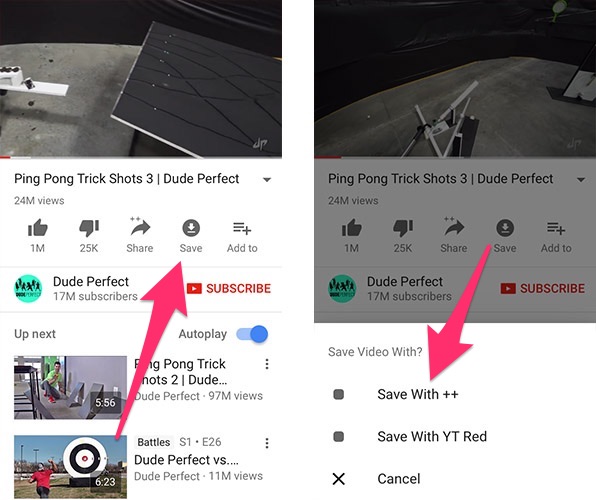

Vaihe 4:Vieraile Lataukset-välilehdessä nähdäksesi latausprosessin edistymisen. Kun video on ladattu, voit katsoa sen milloin tahansa, myös offline-tilassa.
Vaihe 5:Tallenna ladattu video laitteellesi napsauttamalla sen vieressä olevaa kolmea pistettä ja valitsemalla Tallenna kameran rullaan.
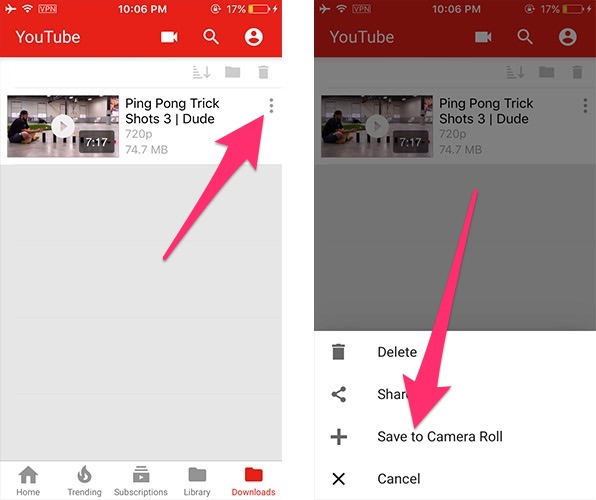

Vaihe 6:Tallennuksen jälkeen video on katsottavissa tavallisen "Photo" -sovelluksen "Kameran rulla" -osiossa.
mainos
mainos
Tällä yksinkertaisella tavalla voit ladata jatallenna kaikki YouTube-videot iPhoneen ilman kolmannen osapuolen sovelluksia. Muista - 7 päivän kuluttua joudut asentamaan YouTube ++: n uudelleen, jos sinulla ei ole Applen kehittäjätunnusta.
Onko sinulla ongelma yrittäessäsi ladata videota? Kerro meille kommenteissa.