"Etsi iPhone" – Applen järjestelmä kaikkien laitteidesi sijainnin seurantaan. Vaikka sovellus
iOS 13:ssa Apple nimesi Find My iPhone -sovelluksen uudelleen. “Locatorissa“.
Find My -ominaisuuden ottaminen käyttöön tai poistaminen käytöstäiPhone"
Vaihe 1: aukiasetuksetiPhonessa tai iPadissa.
mainos
Vaihe 2: Napsauta omaasi omena IDnäytön yläreunassa.
Vaihe 3: ValitseiCloud ja vieritä alas kohtaan löytöiPhone.
Vaihe 4: Napsauta seuraavassa näytössä kytkintä aktivoidaksesi tai deaktivoidaksesi toiminnon.
mainos
mainos
Kuinka otat Find My -ominaisuuden käyttöönmac"
Mac-tietokoneissa ominaisuutta kutsutaan Find My Mac -toiminnoksi ja se löytyy Järjestelmäasetuksista. Ottamalla ominaisuuden käyttöön voit seurata Maciasi iPhonen sovelluksessa.
Vaihe 1: Siirry järjestelmäasetuksissa kohtaan Suojaus ja turvallisuus.
Vaihe 2: Napsauta ikkunan alaosassa olevaa lukituskuvaketta ja kirjoita järjestelmänvalvojan salasana.
Vaihe 3: Aseta valintamerkki kohteen viereen Paikannuspalvelut.
Vaihe 4: Palaa Järjestelmän asetukset ja mene kohtaan iCloud.
Vaihe 5: Valitse vieressä oleva valintaruutu löytömac ja vahvista toiminto.
Find My Mac on nyt aktiivinen. Voit selvittää tietokoneen sijainnin iPhonen sovelluksessa.
Kuinka seurataiPhone,iPad,mac,omena Watch JaAirPods selaimen kautta tietokoneelta
Kun käynnistät toiminnon kaikilla laitteillasilaitteiden avulla, voit seurata niiden sijaintia jopa Internetin kautta. Et tarvitse edes iPhonea siihen. Sinun tarvitsee vain kirjautua iCloudiin Apple ID: lläsi.
Vaihe 1: Siirry verkkosivustolle iCloud.com tietokoneellasi.
Vaihe 2: Paina sitten -painiketta löytöiPhone.
Vaihe 3: Täällä näet kartan, jossa on kaikkien laitteidesi kuvakkeet.


Vaihe 4: Napsauta painiketta laitteiden ikkunan yläosassa ja valitse sijaintikenet haluat tietää. Löydät kaikki laitteet Apple Watchista AirPodeihin. Mitä tulee AirPodeihin, voit nähdä sijainnin, jossa ne viimeksi liitettiin älypuhelimeesi, ja myös toistaa ääntä niillä.
mainos
mainos
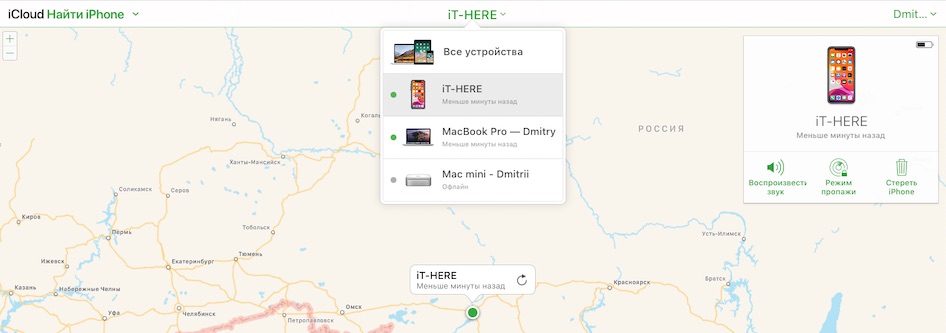

Vaihe 5: Et voi vain selvittää sijaintiakortin laitteita, mutta toista myös ääntä sillä, nollaa tai palauta laite. Jos kadotat laitteen, voit varmistaa, että kun käynnistät sen, näytössä näkyy numero, johon voit soittaa. Voit myös määrittää kaikkien tietojen täydellisen tuhoutumisen. Tämä tulisi tehdä, jos laite varastetaan.
Etsi-sovelluksen käyttämineniPhone
Vaihe 1: Samanlainen kuin iCloud-verkkosivusto, sovelluksessa näet kartan, jossa on kaikkien laitteidesi sijainti.


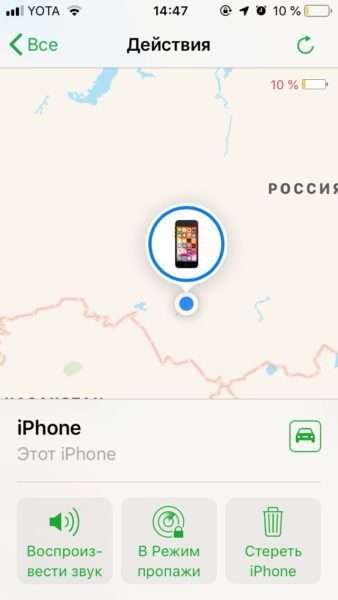

Vaihe 2: Valitse laite luettelosta nähdäksesi sen tarkka sijainti.
Vaihe 3: Toimintoja sisältävässä valikossa voit tehdä kaiken, mikä on sivustolla.
Vaihe 4: Jos olet kadottanut laitteen, mutta sen sijaintitiedot ovat vastaanotettu, voit seurata laitteen sijaintia Mapsissa napsauttamalla auton vieressä olevaa kuvaketta.