Korvaako uusi Clips-sovellus iMovien videoeditorin? Ei oikeastaan. Clips-sovellus on sukupolvi
Tässä artikkelissa kerrotaan kuinka luoda ja muokata videoita Clips-sovelluksella, Applen uusimmalla sovelluksella, joka on suunniteltu ensisijaisesti viihdettä varten.
mainos
Mikä on uusi sovellusleikkeet?
New Clips on hauska ja yksinkertainen sovellusApple videoiden luomiseen ja muokkaamiseen. IPhonen sovellus on selvästi mukautettu selfie-videoiden luomiseen - kun avaat sovelluksen, etukamera käynnistetään. IPad-versio on keskittynyt esityksiin. Periaatteessa iPhonen ja iPadin Clips-versioiden toiminnallisuus on kuitenkin sama: luomasi ja kuinka käytät sitä, riippuu vain sinusta. Applen mukaan Clips on "uusi iOS-sovellus hauskojen videoiden luomiseen ja jakamiseen tekstin, tehosteiden ja grafiikan kanssa".
Jos omistat iPhonen, jossa on iOSiOS 10.3 tai uudempi, voit ladata Leikkeet-sovelluksen App Storesta. Ehkä yksi leikkeiden kiistattomista eduista on kyky tallentaa jopa 30 minuutin pituisia videoita (tämä voi olla joko yksi tai useita liittyviä leikkeitä).
Kuinka ladataleikkeet+ luettelo yhteensopivista laitteista
Kuten edellä mainittiin, jos sinulla onJos laitteessa on iOS 10.3 tai uudempi, voit ladata Leikkeet-sovelluksen App Storesta. Tämä tarkoittaa, että sovellus on yhteensopiva sekä uusien että vanhojen laitteiden kanssa, mukaan lukien (mutta niihin rajoittumatta) iPhone 5, iPhone 6s, iPhone 7 ja iPad Air, iPad Pro ja iPad mini 4. Leikkeiden lataaminen iPhoneen tai iPadiin :
mainos
mainos
- Avaa App Store.
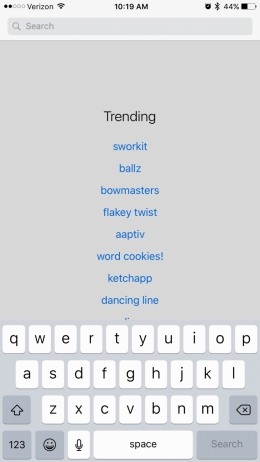
- Klikkaa "Hae" ja kirjoita "Clips Apple".
- Ensimmäinen näkyviin tuleva sovellus on Clips.

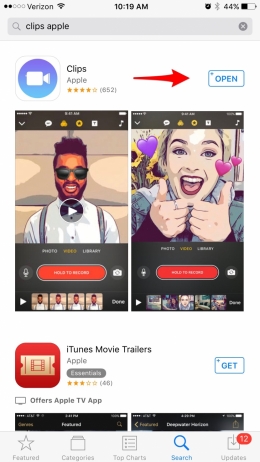

- Napsauta pilvikuvaketta nuoli alaspäin.
Sovelluksen lataaminen alkaa.
Kuinka käyttää sovellustaleikkeetkuvaamiseen ja videon vaihtamiseeniPhonetaiiPad
Heti kun käynnistät Clips-sovelluksen iPhonessa, kamera avautuu Selfie-tilassa, ts. katsellen sinua. Joten perustietoja leikkeistä:
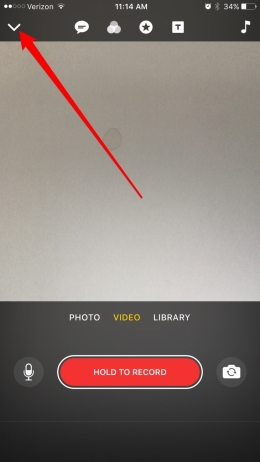
- Alareunassa näet suuren punaisen painikkeen, jonka otsikko on ”Pidä tallentamassa”. Kuten käy selväksi, sinun on pidettävä sitä kiinni videon tallentamiseksi.


- Oletusarvoisesti video tallennetaan. Voit myös valita valokuvan punaisen painikkeen yläpuolelta ja ottaa valokuvan, joka lisätään videoosi.
- Voit myös ladata valokuvia tai videoita suoraan laitteestasi napauttamalla Photo Library.
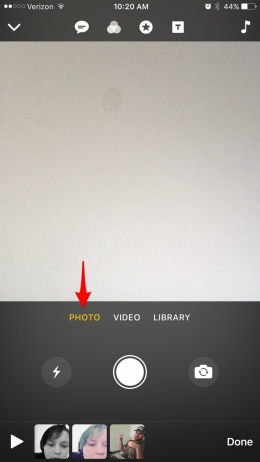

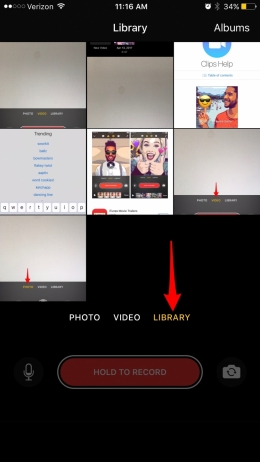

- Voit myös kuvata yhdistelmäleikkeitä ja valokuvia(tai valitse valmiit iPhone-kirjastostasi). Niin kauan kuin kokonaiskuvausaika ei ylitä 30 minuuttia, voit lisätä minkä tahansa määrän erilaisia valokuvia ja leikkeitä. Ne yhdistetään uuteen videoon.
- Videon muokkausohjeissa tämä artikkeli näyttää, kuinka videosi muodostavat leikkeet ja valokuvat vaihdetaan.
- Koska luomasi video koostuu monista pienistä videoista ja valokuvista, voit muokata komponentteja erikseen tai tehdä niistä saman tyylisen yhdelle kokonaiskuvalle.
- Napsauta sovelluksen vasemmassa yläkulmassa olevaa nuolta valitaksesi muokattavan videon tai luodaksesi uuden videon.


- Internet-yhteys vaaditaan kaikkien Leikkeet-ominaisuuksien käyttämiseksi.
Nämä ovat kuitenkin Clips-sovelluksen pääominaisuudeton olemassa useita lisäominaisuuksia. Näistä merkittävin on Live Titles, jonka avulla voit tallentaa ääntä reaaliaikaisella tekstityksellä. Muita sovelluksen ominaisuuksia, jotka myös käsitellään ohjeen tekstissä, ovat videosuodattimet, tehosteet, näytönsäästäjät, kyky lisätä musiikkia, muokata videoita ja lähettää ystäville.
"Live-otsikot"
Kun vaihtoehto "Live Titles" on käytössä, Clipsluo tekstityksen synkronoituna käyttäjän äänen kanssa. Toiminto ei toimi täydellisesti. On luotava olosuhteet, joissa ylimääräistä melua on mahdollisimman vähän (esimerkiksi Puna-aukiolta nauhoittaminen ei toimi ollenkaan); sinun on puhuttava hyvin selkeästi ja normaalissa tahdissa. Tähän mennessä sovellus ei kykene käsittelemään lauluintonaatioita ja aksentteja hyvin. Jos Leikkeet kuitenkin tekee virheen tunnistuksessa, tekstityksiä voidaan muokata. Joten, jotta voit käyttää Live Titles -vaihtoehtoa ja muokata automaattisia tekstityksiä, sinun on:
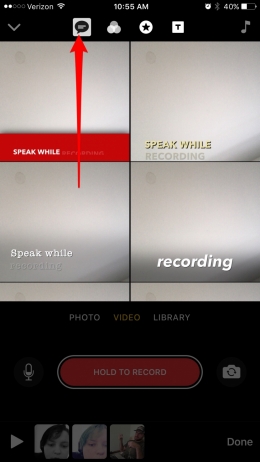
- Napsauta käynnissä olevassa sovelluksessa ensimmäistä ylimmistä kuvakkeista (pilven muodossa tekstillä).
- Valitse kuvatekstisi seitsemästä mahdollisesta fontista ja tyylistä.
- Samassa valikossa voit poistaa "Live Titles" -toiminnon käytöstä.
- Napsauttamalla haluamaasi tyyliä pääset tallennusnäyttöön.
- Pidä punaista painiketta painettuna ottaaksesi kuvia. Kun puhut sanoja, sovellus kääntää ne tekstityksiksi.

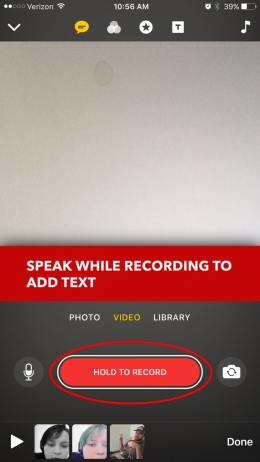

- Vapauta painike lopettaaksesi nauhoituksen.
- Näytön alareunassa on elokuvaraita. Jos haluat toistaa juuri kuvaamasi videon ja tarkistaa, ovatko tekstitykset oikein, valitse luotu video ja toista se.


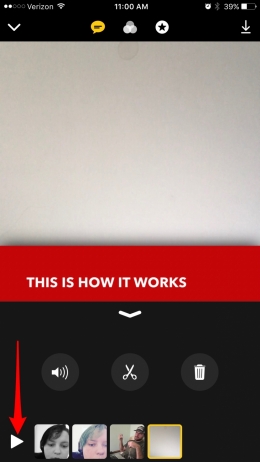

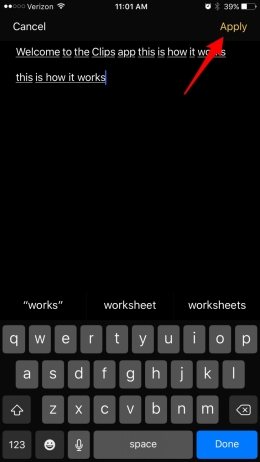
- Jos virheitä löytyy, napsauta taukokuvaketta ja kaksoisnapsauta tekstiä. Muokkausikkuna avautuu.
- Tee tarvittavat muutokset tekstiin ja napsauta "Käytä".
- Kun tekstitykset näyttävät sopivilta, palaa tallennusnäyttöön napsauttamalla videon alla olevaa nuolta.



- Jos haluat korvata videon, napsauta roskakorikuvaketta poistaaksesi. Seuraavissa ohjeissa kuvataan yksittäisten leikkeiden muokkaaminen ja säveltäminen.
Voit myös ensin tallentaa videon ja valita sitten haluamasi tekstitystyypin napsauttamalla pilviä tekstin kanssa.
Suodattimet
Yksityiskohdat suodattimista, joita käytät milloinlähettämällä valokuvia Instagramiin, Clips-sovellus tarjoaa omat suodattimensa valokuville ja videoille. Voit käyttää eri suodattimia yksittäisiin elokuvaleikkeisiin tai päinvastoin, antaa komponenteille yhden tyylin. Suodattimia on tällä hetkellä rajoitetusti, mutta Apple aikoo julkaista päivityksen sovellukseen. Saatavilla olevien vaihtoehtojen toivotaan laajenevan tulevaisuudessa. Suodatin voidaan käyttää sekä ennen tallennusta että sen jälkeen; tätä varten tarvitset:
mainos
mainos
- Napsauta toista yläkuvakkeista, joka näyttää kolmelta päällekkäiseltä ympyrältä.
- Suodatinsivu avautuu, jossa on esikatselu jokaiselle vaihtoehdolle.


- Valitse suodatin, jota haluat käyttää.
Klikkaamalla yksittäistä leikettä voit toistaa nämä vaiheet lisäämällä tai vaihtamalla suodattimia eri leikkeille.
Vaikutukset: Tarrat ja hymiöt
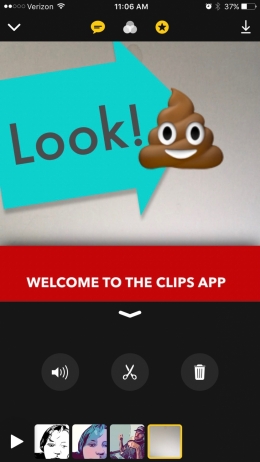
Voit myös lisätä tarroja videoihin leikkeissä jaemoji. Sovellus näyttää oletuksena 30 eniten käytettyä hymiötä, mutta voit valita muista (kuten alla näytetään). Jos haluat lisätä tehosteita Leikkeet-videoon:
- Napsauta kolmatta ylhintä kuvaketta - tähti ympyrässä.
- Lisättävät tarrat ilmestyvät näytölle. Jotkut niistä sisältävät automaattisen ajan, päivämäärän tai sijainnin näytön.
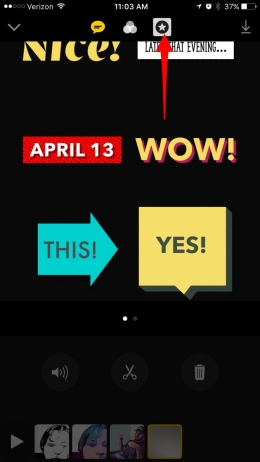


- Napsauta tarra, jonka haluat lisätä videoon.
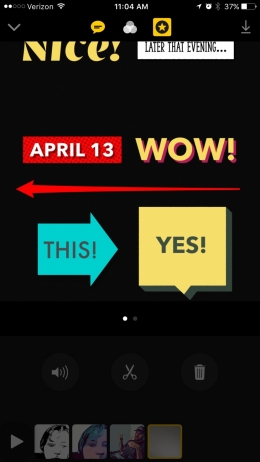
- Näet emojit pyyhkäisemällä tarranäyttöä vasemmalle. Näkyviin tulee 30 yleisimmin käytettyä emojia. Valitse suosikkisi.


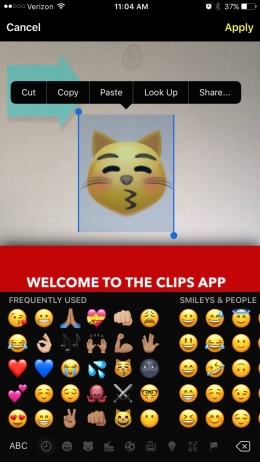
neuvosto: Jos haluamaasi hymiötä ei ole, valitseminkä tahansa. Se lisätään videoosi. Sitten kaksoisnapsauta sitä valitaksesi sen. IPhonen näyttönäppäimistö tulee näkyviin. Avaa tavallinen emoji-näppäimistö ja kun olet valinnut haluamasi emojin, napsauta "Käytä".


Kuinka lisätä ja muokata tarroja ja hymiöitä
Tarran tai emojin valitsemisen jälkeen on useita asetusvaihtoehtoja:
- Muokkaa tarraa pitämällä tarraa painettuna.
- Yksi tarran tai emojin napautus saa X: n näkyviin poistettavaksi.
- Yhdellä napautuksella voit myös valita tarrantai hymiö siirtääksesi sitä näytöllä. Voit muuttaa emojin tai tarran kokoa asettamalla kaksi sormea näytölle ja nipistämällä tai nipistämällä niitä erilleen suuremmaksi tai pienemmäksi.



Näytönsäästäjät
Ammattimaista kosketusta varten voit lisätä tilannevedoksen Leikkeet-videoosi. Näytönsäästäjän valitseminen ja muokkaaminen:
mainos
mainos
- Ensinnäkin, varmista, että olet tärkeinsovellussivu. Jos olet siirtynyt videon valintatilaan, et näe roiskekuvaketta. Napauta rullan alla olevaa nuolta palataksesi kotisivulle.
- Napsauta ylärivin neljättä kuvaketta, joka näyttää kehystetyltä T-kirjaimelta.


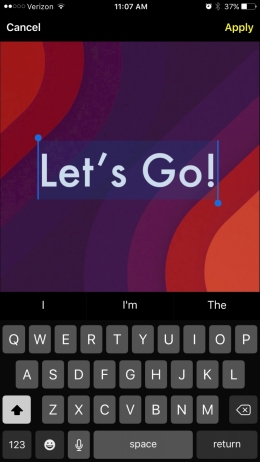
- Sovelluksessa on useita näytönsäästäjiä, joista valita. Valitse haluamasi. Kun valitset, älä ohjaa tekstiä - voit muuttaa sitä.
- Kun olet valinnut näytönsäästäjän, napauta tekstiä muokataksesi sitä.
- Valitse "Käytä".
- Paina nyt painiketta, jossa lukee "Hold to Record". Animoitu näytönsäästäjä alkaa toistaa; sen kestoa voidaan säätää muuttamalla tallennuspainiketta painettuna.


- Kun kuvaus on valmis, vasta lisätty esittely näkyy videoprojektisi aikajanalla. Missä tahansa, voit tarttua siihen ja vetää sen oikeaan paikkaan milloin tahansa.
Voit luoda useita näytönsäästäjiä.Jos haluat lisätä avaavan ja sulkevan näytönsäästäjän, luo kaksi ja vedä projektin aikajanan alkuun ja loppuun. Näytönsäästäjät voivat myös auttaa sinua jakamaan videon sen osiin.
Musiikin lisääminen
Voit lisätä musiikkia videoosi.Kun se lisätään, se silmukkaa, joten sinun on upotettava se koottuun projektiin. Et voi lisätä musiikkia yksittäisiin videoihin. Sovelluksessa on saatavilla useita ilmaisia kappaleita, ja voit myös lisätä omia kappaleitasi iTunes Storen kautta. Apple Music -musiikkia ei kuitenkaan voida käyttää tässä. Musiikin upottaminen projektiin Clips-sovelluksessa:
- Ensinnäkin, varmista, että olet tärkeinsovellussivu. Jos olet siirtynyt videon valintatilaan, et näe roiskekuvaketta. Napauta rullan alla olevaa nuolta palataksesi kotisivulle.
- Napauta muistiinpanokuvaa ruudun oikeassa yläkulmassa.
- Valitse Ääniraidat tai Musiikki -vaihtoehto. Halutessasi voit myös estää musiikkikappaleen lisäämisen täällä.
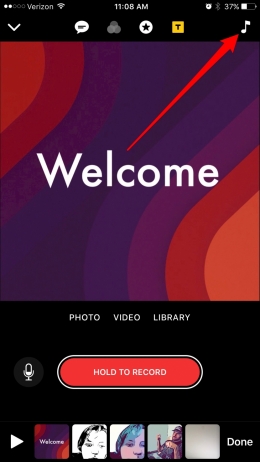

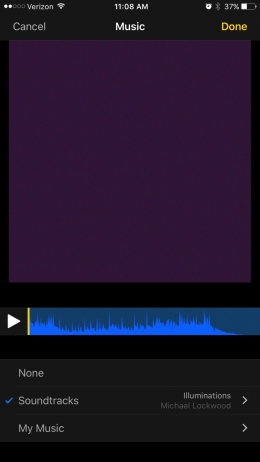

- Valitse kappale iTunes Store -ostoksista napsauttamalla Musiikki.
- Kun sävellys on valittu, se näkyy videoprojektin aikajanalla. Vedä raita kohtaan, josta haluat sen alkavan.
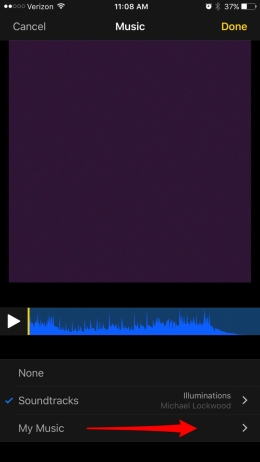

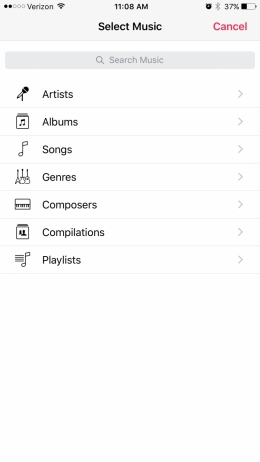

- Napsauta "Ääniraita" valitaksesi ilmaisista vaihtoehdoista. Muuten ehdotettu luettelo on melko laaja. Napsauta sitä, jonka haluat ladata.
- Napauta esikatselukappaletta uudelleen ja valitse se.
- Palaa takaisin käyttämällä vasemmassa kulmassa olevaa nuolta.
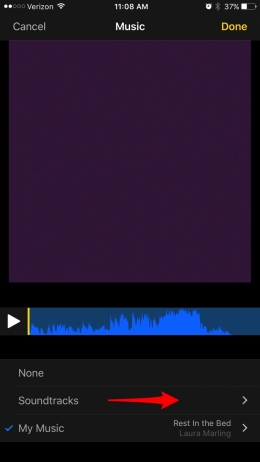


- Jos päätät tehdä ilman musiikkia, napsauta "Ei".
- Kun olet valmis, napsauta "Valmis" lisätäksesi musiikkia videoosi.
Jos haluat upottaa musiikkikokoelman videoon, jolla on jo ääni, tehtävä on melko toteutettavissa. Musiikin äänenvoimakkuus säätyy automaattisesti äänenvoimakkuuden mukaan.
Videoasetusten muokkaaminen ja muuttaminen
Joten, olet luonut videon Clipsissä ja määrittänyt ohjelmistonoman harkintasi mukaan. On viimeisen muokkauksen aika. Voit siirtää videoleikkeitä eri järjestyksessä, kytkeä ääniraidan päälle ja pois päältä yksittäisissä videoissa, leikata leikkeitä ja poistaa niitä. Videon muokkaaminen leikkeissä:
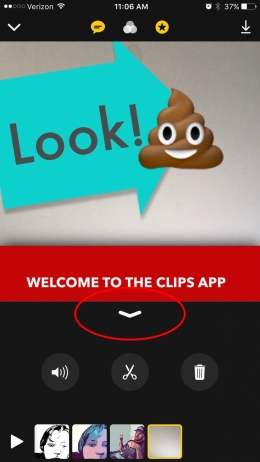
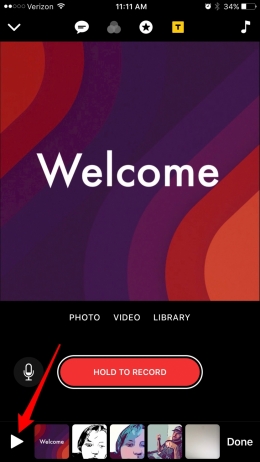
- Ensimmäinen askel on varmistaa, että olet sovelluksen pääsivulla. Napauta rullan alla olevaa nuolta palataksesi kotisivulle.
- Videon aikajana näkyy kotisivun alaosassa. Napsauta kolmiota pelataksesi.
- Tarvittaessa tartu ja vedä videoleikkeitä sijoittaaksesi ne haluamaasi järjestykseen.

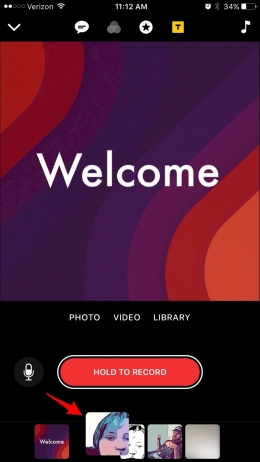

- Muokkaa videon tiettyä osaa napauttamalla sitä sormellasi.
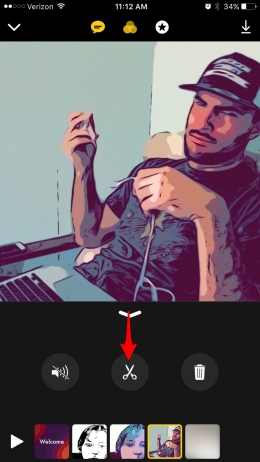
- Muokatun videon asetusvalikko avautuu, ja siinä on kolme kuvaketta: mikrofoni, sakset ja kori.
- Mykistä ääni painamalla mikrofonia. Kun painat sitä uudelleen, ääni palautetaan paikalleen.


- Napauta saksikuvaketta, jos haluat leikata videota. Vedä alku ja loppu haluamaasi paikkaan. Kun olet valmis, tallenna uudet asetukset napsauttamalla Käytä tai hylkää ne napsauttamalla Peruuta.

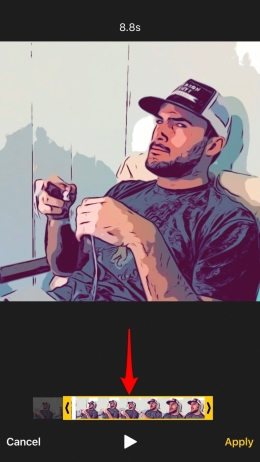

- Poista videoleike napsauttamalla roskakorikuvaketta.
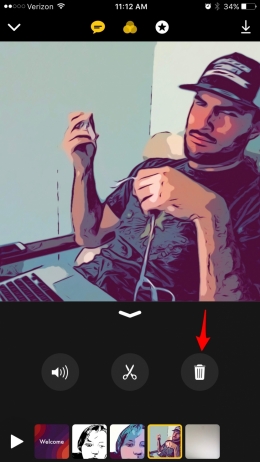

Jos haluat siirtyä toisen videoleikkeen muokkaamiseen tai projektin muokkaamisen loppuun, palaa päänäyttöön napauttamalla videon alla olevaa nuolta.
Kuinka tallentaa ja jakaa videoita
Kun olet luonut ja muokannut videotasi,on aika jakaa se ystävillesi! Apple on tarjonnut Clipsille mahdollisuuden lähettää videoita ystäville nopeasti viestien avulla. Kun haluat jakaa videon, ylhäällä näkyy luettelo ystävistä, joiden kanssa olet tekemisissä melko usein. Voit myös jakaa Leikkeet-videoita sosiaalisessa mediassa tai ladata ne iPhonen valokuviin. Videon tallentaminen ja jakaminen:
- Siirry Leikkeet-sovelluksen pääsivulle. Videokronika näkyy alareunassa. Napauta "Valmis" oikeassa alakulmassa.
- Aloita videon esikatselu napsauttamalla näytön vasemmassa alakulmassa olevaa toistopainiketta.


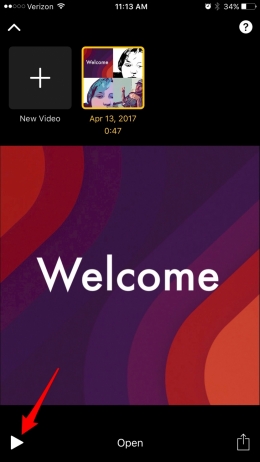

- Jos haluat tehdä muita muutoksia, napsauta "Avaa".
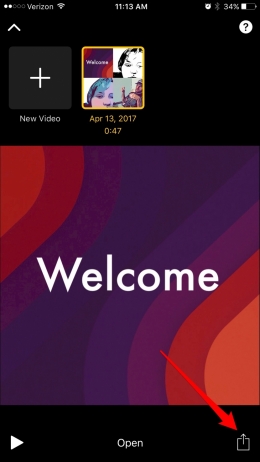
- Voit tallentaa videon ja/tai jakaa sen napauttamalla vastaavaa kuvaketta näytön oikeassa alakulmassa.

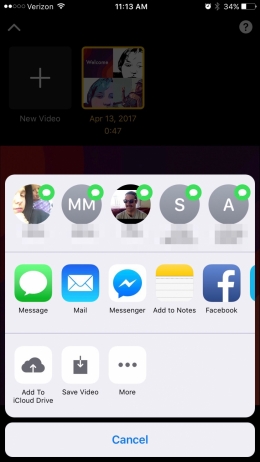

- Yläosassa näkyy luettelo ihmisistä, joiden kanssa olet usein yhteydessä. Lähetä video viesteinä napsauttamalla niiden vieressä olevaa yhteystietokuvaketta.
- Näytön keskellä näytetään muita tapoja lähettää videoita ystäville - Mailin, pikaviestien, Facebookin, Instagramin jne. Kautta. Valitse haluamasi.
- Jos haluat, tallenna video kamerarullalle napsauttamalla haluamaasi painiketta.
- Voit myös lisätä videoita iCloud Driveen, jolloin voit käyttää sitä myöhemmin millä tahansa laitteellasi.
Sisäänrakennettu käyttöopasomena leikkeet
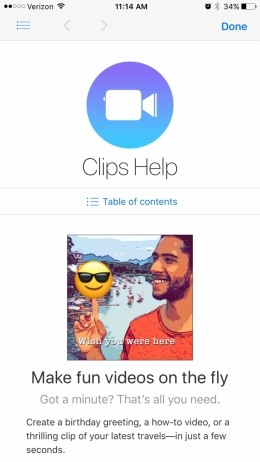
Koska Clips-sovellus julkaistiin melko äskettäin,Apple on rakentanut siihen käyttöoppaan. Jos tarvitset päivityksen Clips-ominaisuuksien luetteloon ja niiden käytön perusteisiin, voit käynnistää käyttöoppaan suoraan sovelluksesta. Leikkeet-oppaan avaaminen:
- Napauta sovelluksen avaamisen yhteydessä avautuvalla kotisivulla näytön vasemmassa yläkulmassa olevaa nuolta.
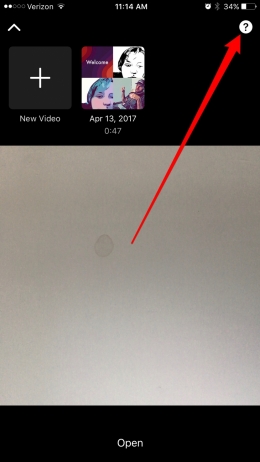
- Avautuu sivu, jossa on luettelo kaikista kuvaamistasi videoista ja mahdollisuus luoda uusi video.
- Käynnistä opas napauttamalla oikeassa yläkulmassa olevaa kysymysmerkkiä.


- Tämä on Applen yksityiskohtainen opas Clips-sovelluksen käyttöön. Pääset sisällysluetteloon napsauttamalla kuvaketta näytön vasemmassa yläkulmassa.
- Kun olet lukenut käyttöoppaan, napauta Valmis-painiketta oikeassa yläkulmassa.