iOS:n nykyaikaiset versiot tekevät Zip-tiedostojen lataamisesta ja tallentamisesta erittäin helppoa iPhonelle ja iPadille. Tämä on mahdollista uuden ansiosta
mainos
mainos
Jos haluat käyttää alla kuvattua menetelmää,Sinulla on oltava asennettuna Tiedostot-sovellus, joka on saatavana kaikissa iOS: n nykyaikaisissa versioissa. Jos sinulla ei ole sitä, sinun on päivitettävä järjestelmä. Muussa tapauksessa joudut käyttämään kolmannen osapuolen sovellusta. Älä odota ja siirrymme eteenpäin itse ohjeisiin!
Kuinka säästäävetoketju-tiedostot päälleiPhone JaiPad
- Avaa Safari iPhonessa tai iPadissa ja seuraa ladattavan zip-tiedoston linkkiä.
- Napsauta linkkiä aloittaaksesi lataamisen.
- Safari näyttää näytön, jossa on vaihtoehtoja ja käytettävissä olevia sovelluksia.
- Napsauta "Avaa tiedostoilla" ja valitse sitten haluamasi sijainti tiedoston tallentamiseksi.


- Voit myös napauttaa Lisää ... ja valita sitten Tallenna tiedostoihin.
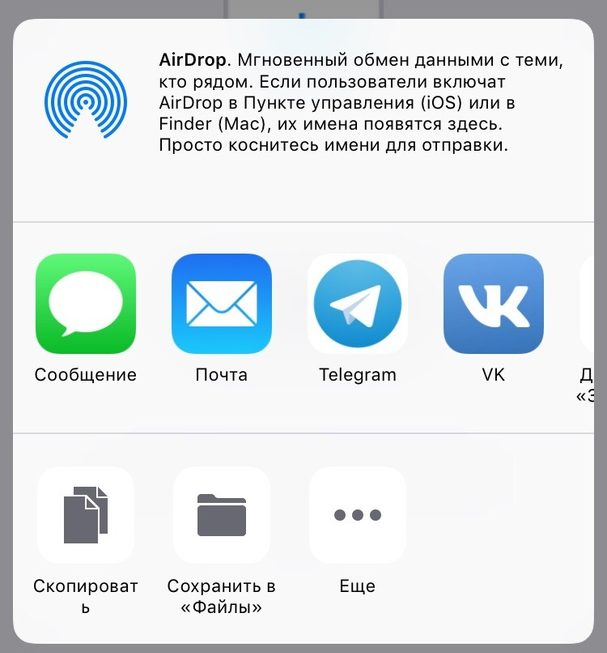

mainos
mainos
Siinä kaikki, tiedosto tallennetaan laitteelle, ja voit avata sen ja katsella sitä Tiedostot. Voit myös purkaa tämän arkiston sieltä.
Katso myös: Arkistojen luominen iPhonessa ja iPadissa iOS 13:lla – yksitoista
Muista, että tiedostoilla on suora pääsy iCloud Driveen, joten tiedostot synkronoidaan kaikkien laitteiden kanssa, jotka on linkitetty samaan Apple ID: hen.
Zip-tiedostojen tallentaminen iPhoneen ja iPadiin muistuttaasähköpostiviestien liitteiden tallennus Mail-sovelluksessa sekä muiden tiedostojen tallentaminen. Ainoa poikkeus tähän on videoiden ja videoiden tallentaminen Safarista mov-muodossa, koska ne siirtyvät automaattisesti Valokuvat-sovellukseen etkä voi avata niitä tiedostojen kautta. Tämä ei tarkoita, että et voi tallentaa kuvia iCloud Driveen ja tiedostoihin. Esimerkiksi valokuvia ja videoita sisältävät arkistot tallennetaan tiedostoihin. Ainoa rajoitus on kyvyttömyys avata yksittäisiä kuvia tiedostojen kautta. Ehkä tämä korjataan tulevaisuudessa.