Haluatko poistaa muistutuksen iPhonesta tai iPadista? No ei siinä mitään monimutkaista ole. Muistutukset ovat yksi niistä
Alla näytämme, kuinka voit poistaa muistutukset kokonaan laitteestasi sen sijaan, että merkitsisit ne kokonaan.
mainos
mainos
Kuinka poistaa muistutus eleellä
Helpoin ja nopein tapa poistaa muistutus iPhonesta tai iPadista on ele.
1) Avaa Muistutukset-sovellus.
mainos
mainos

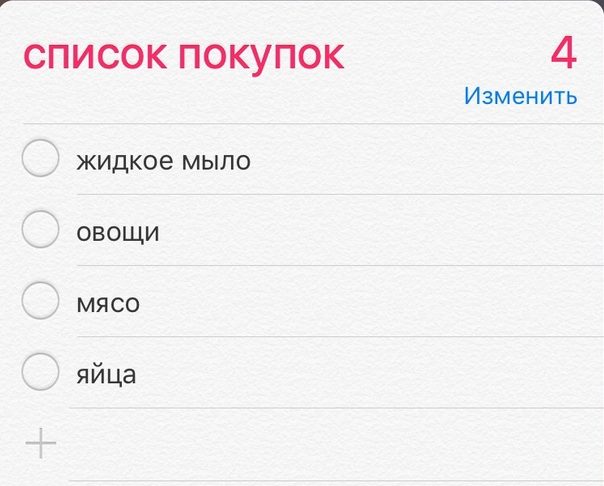
2) Valitse luettelo, joka sisältää poistettavan muistutuksen.

3) Pyyhkäise vasemmalle poistettavan muistutuksen kohdalle.
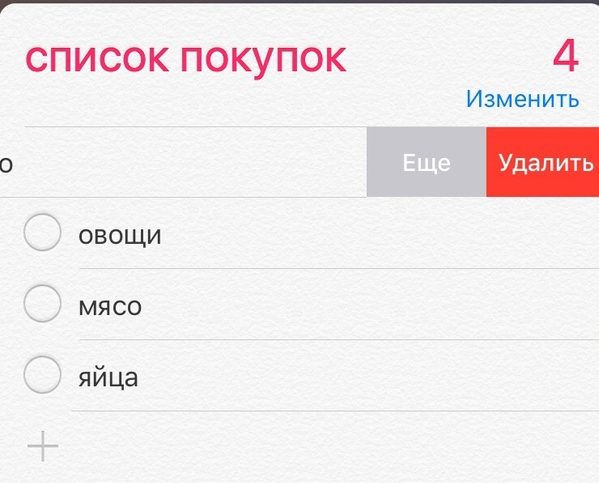

4) Napsauta punaista Poista-painiketta.
5) Toista kaikki muistutukset, jotka haluat poistaa.
Tällä tavalla voit poistaa joitain muistutuksia toistamalla prosessin joka kerta. Tämä menetelmä on melko yksinkertainen ja nopea, ja totut siihen heti, mutta on muitakin vaihtoehtoja.
miten poistaa muistutus painikkeita
1) Avaa Muistutukset-sovellus.
2) Valitse luettelo, joka sisältää poistettavan muistutuksen.
3) Napsauta Muokkaa-painiketta näytön oikeassa yläkulmassa.
4) Napsauta punaista miinusmerkkiä (-) poistettavan muistutuksen vieressä.
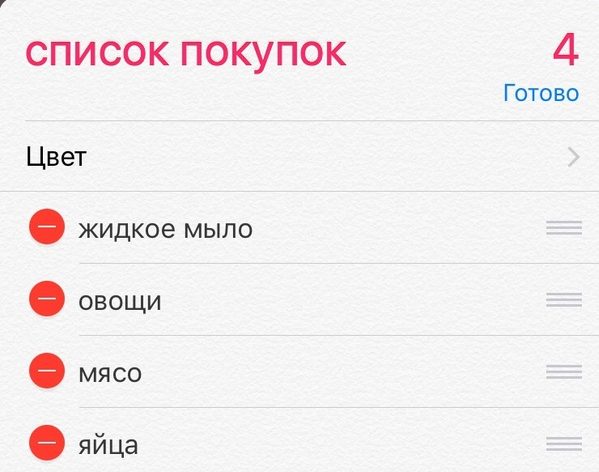

5) Vahvista toimintosi napsauttamalla Poista-painiketta.
6) Toista prosessi.
Muokkaustilassa voit myös poistaa muistutuksia melko nopeasti, mutta se on silti pidempi ja hankalampi kuin eleen käyttäminen.
Kuinka poistan kaikki muistutukset kerralla?
Jos haluat poistaa kaikki muistutukset, helpoin tapa on poistaa koko luettelo. Tämä poistaa myös kaikki siihen tallennetut muistutukset. Voit myös etsiä muistutusta ja poistaa sen.
Molemmat menetelmät toimivat samalla tavalla ja poistavat muistutukset riippumatta siitä, lisäätkö ne sovellukseen, Sirin avulla vai toisesta laitteesta iCloud-synkronoinnin kautta.