Jos olet perustamassa uutta verkkoa kotona tai jostain muusta syystä haluat selvittää IP-osoitteesi, tee tämä
mainos
mainos
Kuinka löytää Macin sisäinen IP-osoite
Missä tahansa Macissa on kolme helppoa ja nopeaa tapaa selvittää IP-osoite, mukaan lukien MacBook, Macbook Pro, Mac Mini, Mac Pro, Macbook Air ja muut.
- Järjestelmäasetusten kautta
1)Valitse valikkopalkistaomena>Järjestelmän asetukset.
2)Valitse osioverkko.
mainos
mainos
3)Jos se ei ole vielä valittuna, valitse Wi-Fi-kotiverkkosi vasemmalta.
IP-osoitteesi näkyy heti yhteystilan alapuolella.
Lue myös: Kuinka unohtaa Wi-Fi-verkko iPhonessa, iPadissa ja Macissa


- Valikkopalkin kautta
1)Pidä näppäintä painettunavaihtoehtonäppäimistöllä.
2)Napsauta kuvakettawi–fivalikkopalkissa pitäen samalla näppäintä painettuna.
IP-osoitteesi näkyy nykyisen Wi-Fi-verkon vaihtoehtotunnisteessa.
mainos
mainos


Valikkopalkissasi ei ole Wi-Fi-kuvaketta, mutta haluatko lisätä sellaisen? Valitse sitten kuvakeomena>Järjestelmän asetukset, avaa osioverkkoja napsauta vieressä olevaa valintamerkkiäNäytä tilaWi-Fi valikkorivillä.


- Terminaaliohjelman kautta
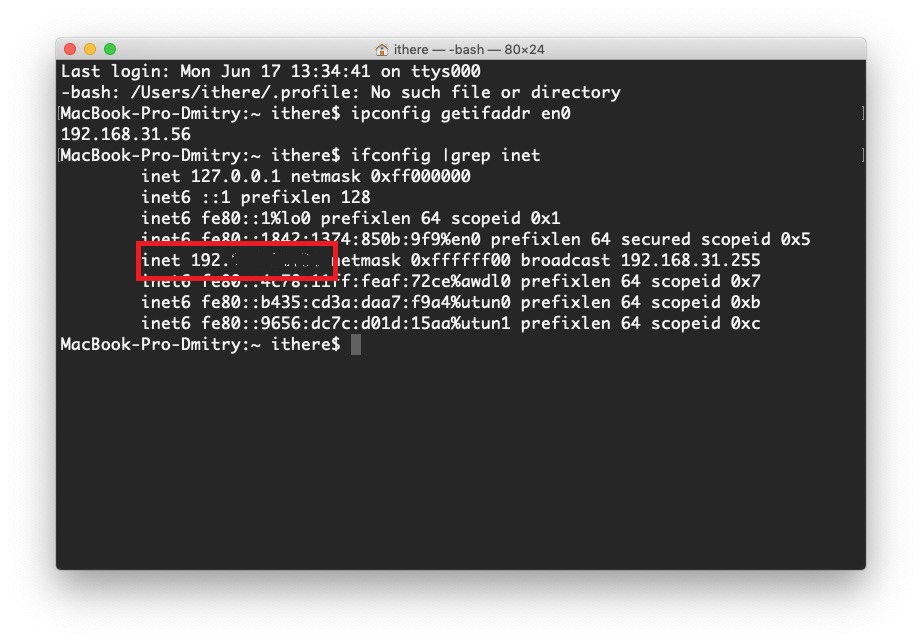
IP-osoitteen selvittämiseen MacOS:ssa on monimutkaisempi tapa. Avaa ohjelmaterminaalija kopioi siihen seuraava komento:
ipconfig getifaddr en0
IP näkyy heti komennon alla.


On toinenkin komento, jonka avulla voit selvittää IP-osoitteesi. Se tarjoaa pääsyn lisätietoihin:
ifconfig | grep inet

Kuinka löytää Macin ja PC: n ulkoinen IP-osoite
Ulkoista IP-osoitetta pidetään "julkisena", jotense löytyy Internetistä monin tavoin. Tätä varten sinun on käytettävä tarkalleen Mac- tai PC-tietokonetta, jonka osoitteen haluat selvittää. Kyllä, alla olevat menetelmät koskevat myös Windows-tietokoneita.
- kauttaGoogle
Avaa Google-hakukone ja kirjoita ”IP-osoite” tai “Mikä on IP-osoitteeni?”. Tulosten huipulla näet ulkoisen IP-osoitteesi.


- kautta paikkaMikä on IP-osoitteeni
Siellä on kätevä sivusto, joka auttaa sinua myös selvittämään ulkoisen IP-osoitteesi. Siirry osoitteeseen https://whatismyipaddress.com ja näet IP: n heti. Samankaltainen sivusto: https://www.whatsmyip.org.


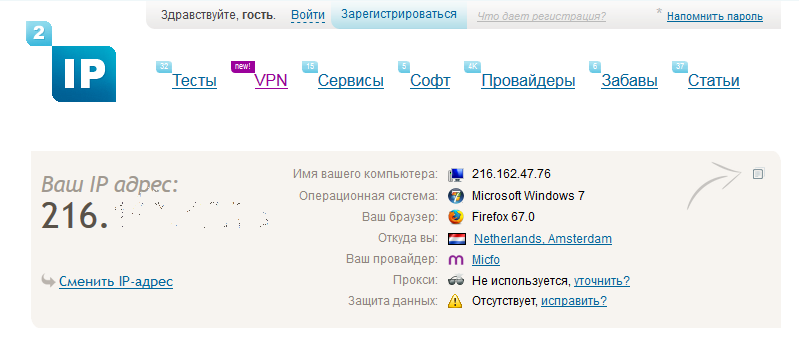
- 2ip-verkkosivuston kautta.ru
Tässä järjestelmä on yhtä yksinkertainen kuin sivustoillakorkeampi. Mene vain verkkosivustolle https://2ip.ru/ ja näet heti ulkoisen IP: n. Lisäksi tällä sivustolla on muita hyödyllisiä palveluita. Voit esimerkiksi tarkistaa Internet-nopeutesi, nimettömäsi ja paljon muuta.

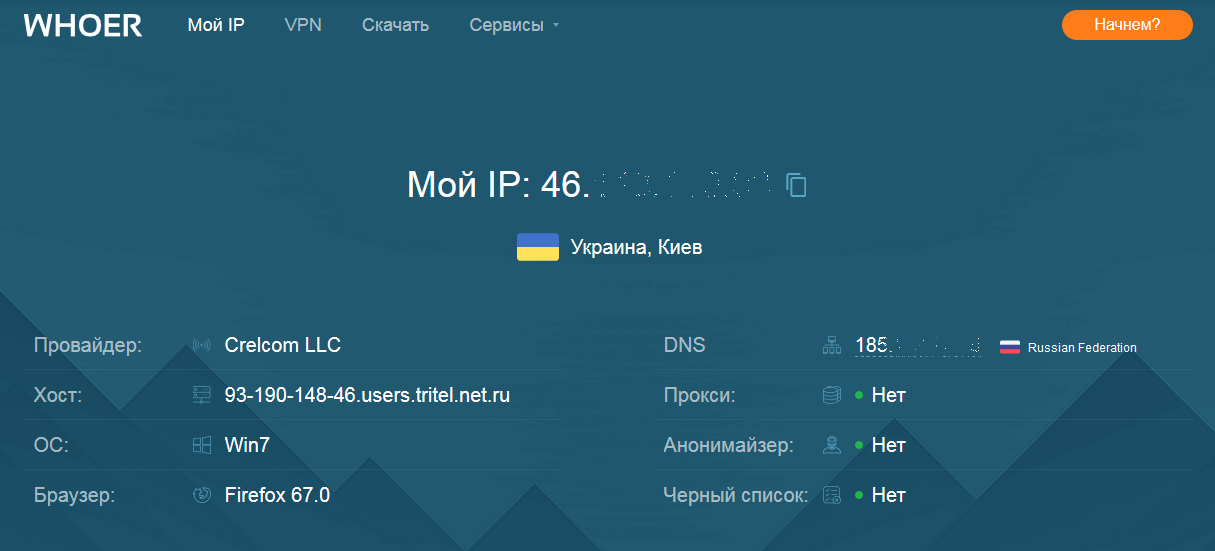
- Sivuston kauttaWhoer
Toinen hyödyllinen sivusto on https://whoer.net/ru, koska siitä löydät IP-osoitteesi lisäksi myös muita hyödyllisiä tietoja tietokoneestasi.

Mac-tietokoneesi ulkoisen ja sisäisen IP-osoitteen löytäminen on erittäin helppoa. Lisäksi on olemassa niin monia eri tapoja. Toivomme, että tämä opetusohjelma oli sinulle hyödyllinen.