Jos iOS-laitteesi on palvelukeskuksessa tai sinun on selvitettävä, onko se varastettu, kadonnut tai onko se takuun alainen
- Missä on iPhonen sarjanumero?
- Hanki sarjanumero iTunesilla
- Tietoja tästä laitteesta -valikossa
- Tarkista iPhone sarjanumeron perusteella
Missä on iPhonen sarjanumero?

 Miltä iPhonen sarjanumero näyttää?
Jos pidät alkuperäisen pakkauksen edelleen laitteestasi, löydät viivakooditarraan painetun sarjanumeron.
mainos
mainos
IPadin ja iPod Touchin käyttäjille: Laitteesi sarjanumero löytyy kotelon takaosasta kannan alaosasta, se lisätään kaiverruksella.

 Käyttäjille:
- iPhone 3G
- iPhone 3GS
- iPhone 4 (GSM-malli)
- iPhone 4S
Laitteesi sarjanumero on painettu SIM-korttilokeroon yhdessä laitteen IMEI-numeron kanssa.
mainos
mainos
Käyttäjille:
- iPhone 7
- iPhone 7 Plus
- iPhone 6s
- iPhone 6s Plus
- Iphone 6
- iPhone 6 Plus
- iPhone SE
- Iphone 5s
- Iphone 5c
- iPhone 5
Sarjanumero löytyy vain laitteen laatikosta, laiteasetuksista tai iTunesista. Osoitamme sinulle, miten tämä tehdään alla.
Hanki sarjanumero iTunesilla
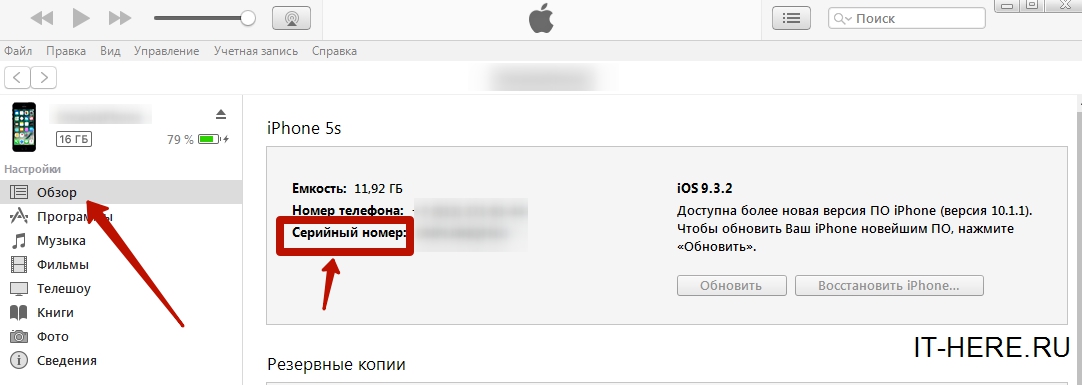
 Mistä löytää sarjanumero iTunesista
Yhdistä laitteesi Maciin tai PC:hen, käynnistä iTunes-sovellus ja napsauta laitteen nimeä avataksesi Selaa-välilehden. Näet laitteesi nimen, kapasiteetin ja sarjanumeron mallin pikkukuvan vieressä. Voit myös kopioida sarjanumeron napsauttamalla kenttää hiiren kakkospainikkeella ja valitsemalla Kopioi.
Tietoja tästä laitteesta -valikossa

 Kuinka löytää iPhonen sarjanumero
iOS-laitteellasi sovelluksessa"Asetukset"Valikoida"Basic">"Tietoja tästä laitteesta"ja vieritä alas kenttäänSarjanumero.
Tarkista iPhone sarjanumeron perusteella
Nyt kun olemme löytäneet sarjanumeromme, on vielä tarkistettava iPhone sarjanumeron perusteella Applen virallisella verkkosivustolla. Tätä varten:
- Siirry erityiseensivu, kenttään “Anna laitteiston sarjanumero” syötä numerosi, jonka sait aiemmin.
- syötä vahvistus koodi
- Napsauta “edetä“
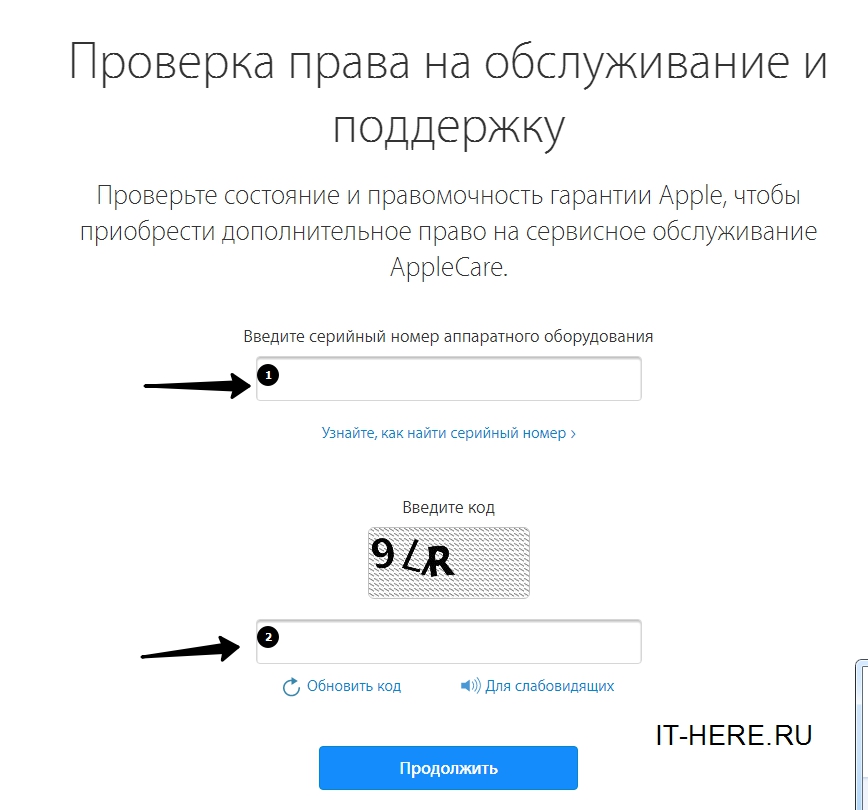
 Tarkista iPhone sarjanumeron perusteella