Dynamic Wallpaper on mielenkiintoinen uusi MacOS Mojaven ominaisuus, jonka ansiosta työpöydän taustakuva muuttuu
Et tarvitse edes macOS Mojave -ohjelmaa dynaamisten taustakuvien asentamiseen Maciin! Sama vaikutus voidaan saavuttaa missä tahansa Mac OS -versiossa.
mainos
mainos
Dynaamisen taustakuvan asettaminen mille tahansa versiolletarvitset joukon samanlaisia taustakuvia, joissa on erilainen valaistus tai väri. Jos osaat työskennellä Pixelmatorin tai Photoshopin kanssa, voit tehdä nämä taustakuvat itse. Muussa tapauksessa voit yksinkertaisesti ladata ne, luoda ne iPhonen "Timelapse" -toiminnolla tai noutaa ne kokoelmastasi. Nimeä kuvatiedostot vain siinä järjestyksessä, jossa niiden pitäisi muuttua (esimerkiksi tiedosto 1, tiedosto 2, tiedosto 3 jne.). Parhaan vaikutuksen saamiseksi käytä 10-25 samanlaista kuvaa. Vaikutus voidaan saavuttaa asettamalla taustakuvanvaihtaja mille tahansa Mac OS -versiolle alkaen Mac OS X: stä.
Dynaamisen taustakuvan asettaminenmac OS
- Valmistele ensin joukko samanlaisia taustakuvia, joita käytät. Voit ladata tavallisia macOS Mojave -taustakuviatäältätaitäältä (postinumero-tiedosto)- tallenna nämä taustakuvat yhteen kansioon, jotta se on myöhemmin sinulle mukavampaa.
- Avaa nyt Apple-valikko ja siirry Järjestelmäasetuksiin.
- Valitse Työpöytä ja näytönsäästäjä ja napsauta Työpöytä-välilehteä.
- Vedä koko kansio tai itse kuvat vasemmalla olevaan valikkoon. Tai voit napsauttaa "+" -kuvaketta samassa valikossa ja valita kyseisen kansion.
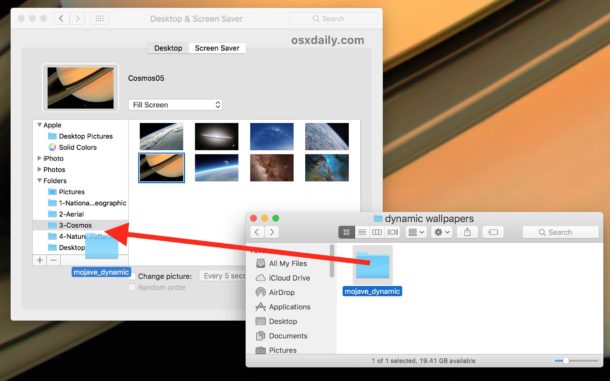

- Kuvat ladataan taustakokoelmaan. Napsauta nyt alareunassa olevan "Vaihda kuva" -kohdan vieressä olevaa valintamerkkiä. On parempi valita "joka tunti" riville ajan mukaan.


mainos
mainos
Se on niin yksinkertaista! Nyt Macin taustakuva muuttuu automaattisesti koko päivän.
Voit testata toimintoa valitsemalla "viiden sekunnin välein" rivillä ajan mukaan - tämä osoittaa sen työn ytimen.
Alla oleva video näyttää vaikutuksen toiminnassa:
Käytimme ohjeissa macOS Sierraa, mutta menetelmä toimii missä tahansa Mac OS X: n versiossa.
mainos
mainos
Sama vaikutus voidaan saavuttaa käyttämällänäytönsäästäjä taustakuvana, mutta kaikki käyttäjät eivät voi selviytyä tästä tehtävästä. Voit myös asentaa GIF-kuvan taustakuvallesi kolmannen osapuolen ohjelmalla, mutta se vie paljon aikaa ja pysyvyyttä.
Voit vain asentaa macOS Mojave jakäyttää toimintoa, mutta toistaiseksi tätä versiota kehitetään, ja vain beetaversio on käytettävissä. Muista varmuuskopioida Mac ennen asennusta.
Jos haluat löytää uusia taustakuvia, tee sevoi olla verkkosivustollamme. Voit myös tallentaa haluamasi kuvan verkosta ja tehdä siitä useita kopioita muuttamalla niiden väriä, kirkkautta jne.