iOS 9:n ja OS X El Capitanin julkaisun myötä Notes-sovelluksesta on vihdoin tullut todella tehokas ja toimiva.
Huomautus Notes-sovelluksen innokas käyttäjä, joka on jo kauan alkanut käyttää tätä sovellusta ja tallentaa siihen paljon tärkeitä muistiinpanoja, on erityisen iloinen.
mainos
mainos
Kuinka asettaa salasana muistiinpanoille
- Avaa Muistiinpanot-sovellus ja valitse muistiinpano, jonka haluat lukita.
- Napsauta “Jaa”-painiketta valitse näytön oikeasta yläkulmasta ja alimmasta rivistä “Lukitse muistiinpano”.


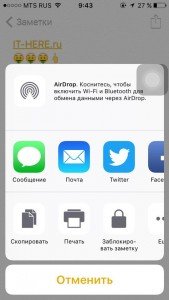

huomautus
Koska tämä on ensimmäinen kerta, kun teet tämän, teet senkehotetaan asettamaan salasana ja vihje sille. Sinun tarvitsee tehdä tämä toiminto vain kerran, ja kaikissa myöhemmissä muistiinpanoissa, joille olet määrittänyt salasanan, on tämä salasana.
Jos iPhone tai iPad tukee Touch ID:tä, Touch ID -vaihtoehto on jo käytössä.
- Anna salasanasi ja vihje ja napsauta “Valmis”-painiketta.
- Muistiinpano on nyt turvassa.


mainos
mainos
Muistiinpanon lukitseminen tai lukituksen avaaminen
Nyt kun muistiinpano on lukittu salasanalla, huomaat, että se on edelleen saatavana yleisessä muistiinpanoluettelossa.
Lukitse muistiinpano napauttamalla "Lukitse"-kuvaketta. ylimmässä rivissä.


Muistiinpano on nyt lukittu.


On tärkeää huomata, että jos et napsauta tätä kuvaketta, huomautus pysyy auki, vaikka olet asettanut siihen salasanan.
Voit avata muistiinpanon lukituksen kirjoittamalla salasanasi tai skannaamalla sormesi touchID:n avulla.
mainos
mainos


Kuinka poistaa muistiinpanon esto
Oletetaan, että et enää halua käyttää suojausta muistiinpanoissa. Avaa lukitus avaamalla seteli ja avaa se.


Napsauta nyt “Jaa” ja valitse alemmasta luettelosta“Avaa lukitus”. Lukko vapautetaan antamatta salasanaa.
Tärkeitä asioita, jotka on tiedettävä
- Vaikka muistiinpanon sisältö olisi piilotettu, sen otsikko näkyy yleisessä muistiinpanoluettelossa.
- Jos et halua käyttää erityistäsalasananhallinta, kuten 1Password, on hieno tapa piilottaa valokuvat, tärkeät asiakirjat ja jopa salasanat turvallisesti. Huolimatta siitä, ettemme suosittele sinua tekemään tätä. Tiedämme, että on ihmisiä, jotka eivät koskaan aio käyttää salasananhallintaa, ja heille tämä on varmasti hyvä vaihtoehto.
- Tärkeä! Mitä kaikki lukitut muistiinpanot ovat iOS 9:ssä?3 ei näy Macin Notes-sovelluksessa. Koska Macin sovellusta ei ole vielä päivitetty, tämä toiminto ei ole siellä. Toivomme sen saapuvan pian. Kun poistat muistiinpanon lukon, se tulee uudelleen näkyviin Macin Notes-sovellukseen.
Kirjoita kommentteihin mitä ajattelet tästä uudesta ominaisuudesta? Käytätkö sitä?