Lopuksi Mozilla on julkaissut kuuluisan verkkoselaimensa ensimmäisen julkisen esikatseluversion. Tämä on hyvä uutinen
Maailmanlaajuista julkaisua odotetaan myöhemmin tänä vuonna, mutta jos et halua odottaa, näytämme sinulle, kuinka voit asentaa Firefoxin iOS:lle asuinpaikastasi riippumatta.
Luo Apple ID ladataksesi Firefox
- Avaa Firefox-sovelluksen lataussivu tietokoneesi verkkoselaimessa.
- Jos sinua ei ohjata automaattisesti iTunesiin, valitse Näytä iTunesissa.
- Kun "Tuote ei ole saatavilla" -viesti tulee näkyviin, napsauta "Vaihda kauppaa" -painiketta avataksesi Uuden-Seelannin App Storen.
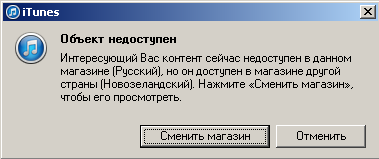
 Lataa Firefox iTunesista
- Firefox iOS:lle on tulossa iTunesiin.
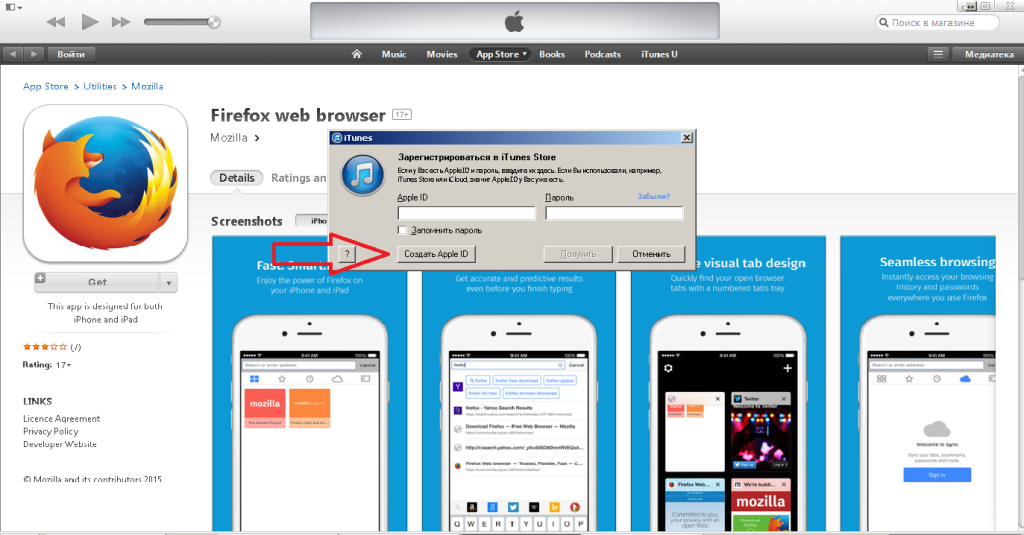
- Napsauta nyt “Hae” ja Apple ID:n kirjoittamisen sijaan luo uusi.
 Siirry "postia 10 minuuttia" -sivustolle osoitteeseensaat väliaikaisen sähköpostiosoitteen, joka on voimassa kymmenen minuuttia. Tämän pitäisi olla tarpeeksi aikaa uuden Apple ID:n luomiseen. (Voit myös käyttää olemassa olevaa sähköpostia, mutta pidän tästä menetelmästä parempana, koska en käytä tätä Apple ID:tä enää koskaan).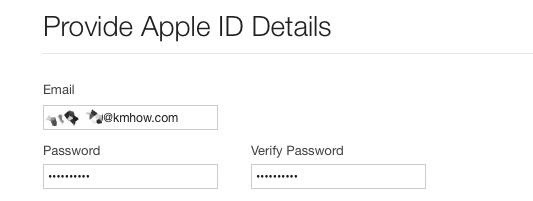
 Ilmoita kaikki Uuden-Seelannin maan laskutusosoitteet sekä puhelinnumero. Käytä esimerkiksi Google Mapsia.
 Palaa sähköpostiisi ja aktivoi uusi Apple ID.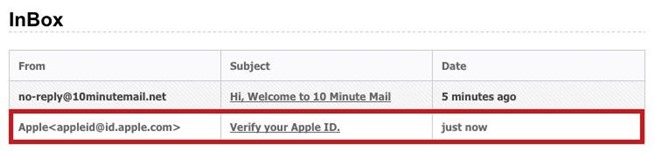
 Siirry iTunesiin ja lataa sovellus tietokoneellesi. Yhdistä iOS-laitteesi tietokoneeseen, valitse laitteesi, siirry kohtaan Sovellukset ja asenna Firefox.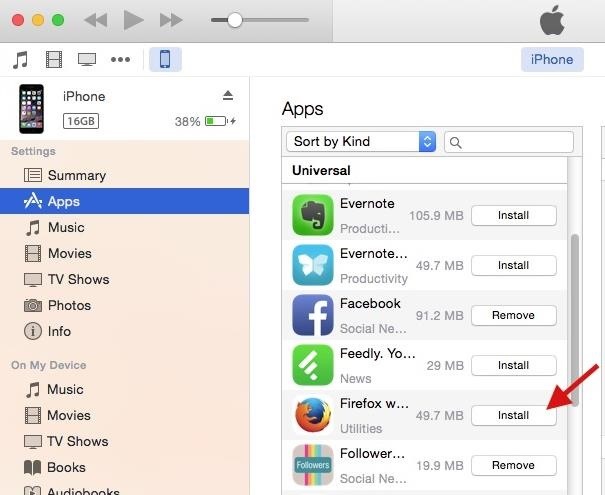
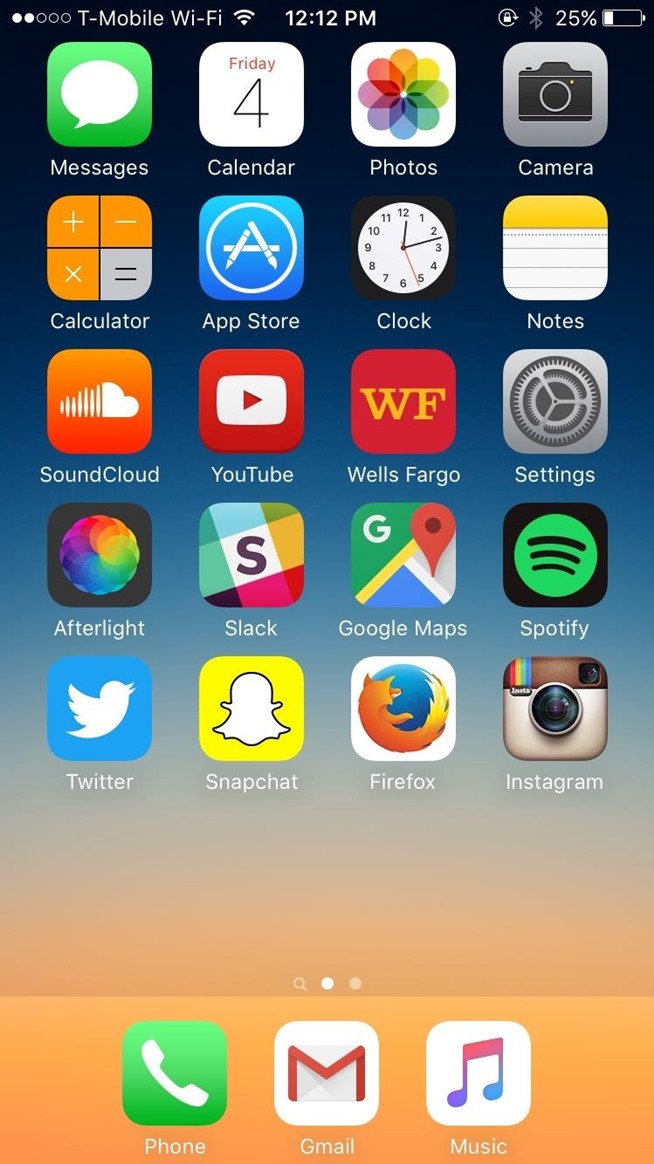
 Muutamassa sekunnissa Firefox ilmestyy iPadin, iPhonen tai iPod Touchin aloitusnäyttöön.


mainos
mainos
Firefox iOS -ominaisuuksille
Nyt kun Firefox on asennettu laitteellesi, katsotaanpa sen ominaisuuksia:
- Firefox-tili: Suosikit-synkronointi, kirjanmerkit, historia, salasanat, bibliografia ja välilehdet tietokoneelta ovat saatavana mobiililaitteessa.
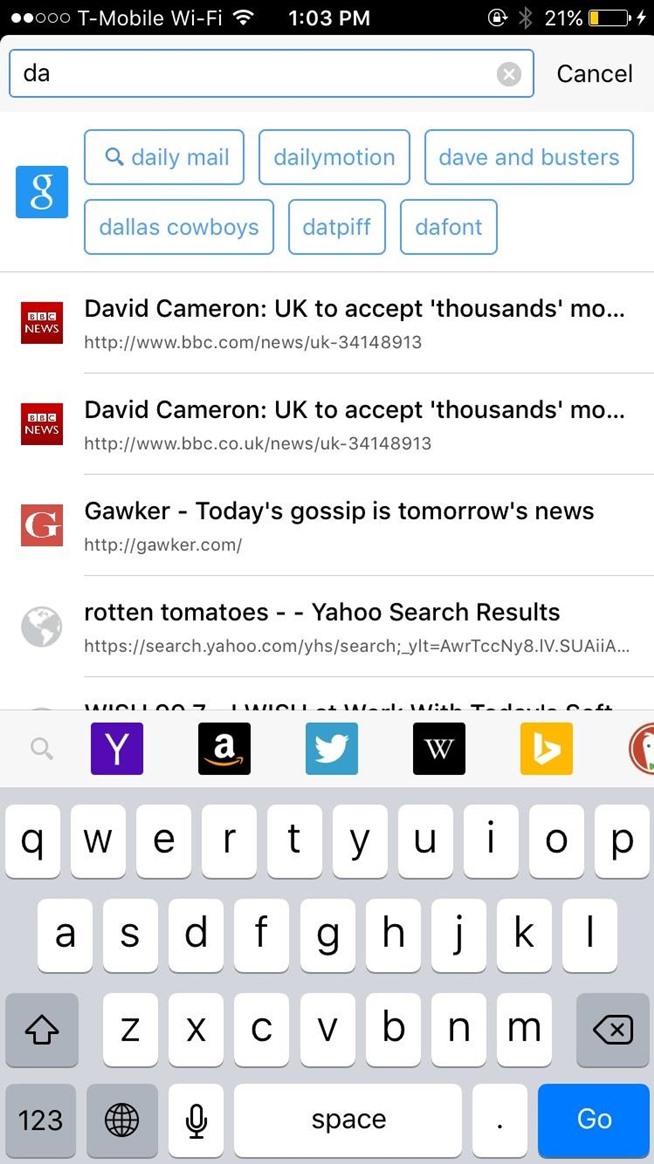
- Parannettu haku: Kirjoita mitä tahansa hakupalkkiin, niin saat välittömästi alustavia tuloksia sekä hakuvaihtoehtoja monien muiden palveluiden, kuten DuckDuckGon, Twitterin, Amazonin ja monien muiden kautta.
- Koko näytön tila: Vieritä vähän alaspäin ja siirryt koko näytön tilaan ilman työkaluriviä.
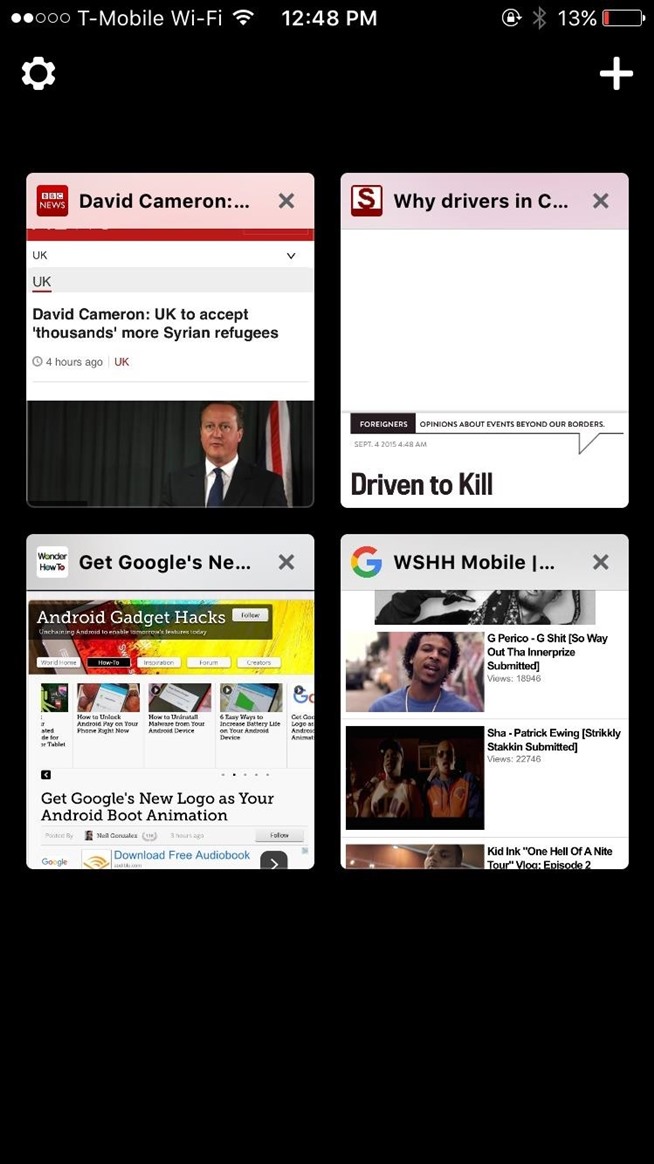
- Multi-tabs: Välilehtinäkymä on saatavilla tiiviissä tai kokonäkymässä.
- Ponnahdusikkunoiden esto: Siirry asetuksiin, jotta ponnahdusikkunoiden esto otetaan käyttöön.




Firefox ei ehkä ole vielä valmis korvaamaan Safaria tai Chromea, mutta siinä on useita ominaisuuksia, joita monilta puuttuu verkkoselaimesta, kuten koko näytön tila ja ponnahdusikkunoiden poistaminen käytöstä.
Kaikille Firefoxin ystäville suosittelemme ehdottomasti tämän verkkoselaimen asentamista laitteellesi.