iOS 12:n Commands-sovelluksella voit luoda pitkiä komentoketjuja, jotka suoritetaan
mainos
mainos
Helppo kansio:kansio kanssa joukkueet
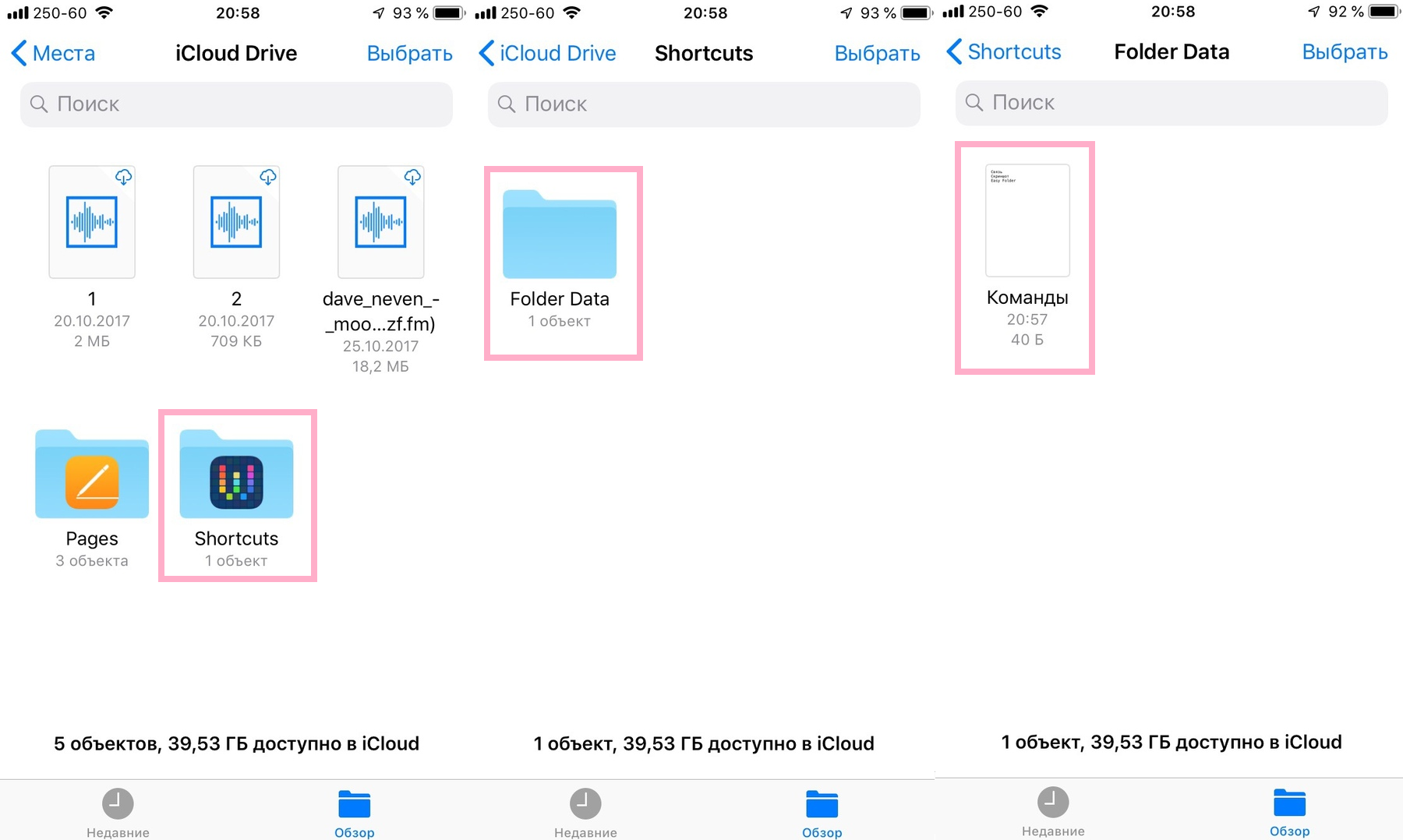
Easy Folder on kätevä tapa näyttää kansiojoukkueidesi kanssa. Tämä ei ole oikea kansio. Easy Folder yksinkertaisesti tallentaa tekstitiedoston iCloud Drive -kansioon olevaan kansioon, joka sisältää luettelon komennoistasi. Tämä kaikki näytetään luettelona valikossa.
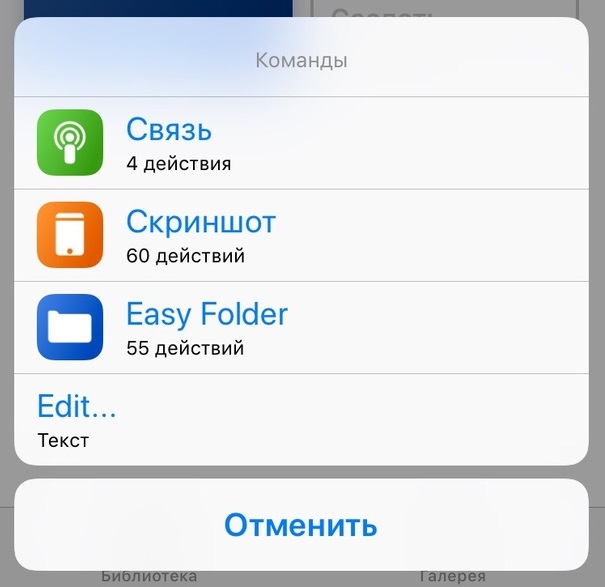

Easy Folder ei kopioi komentojasi, muttakäyttää vain tekstitiedostoa niiden näyttämiseen. Voit lisätä ja poistaa komentoja valikosta itse muokkaamalla tekstidokumenttia Shortcuts.txt.
mainos
mainos

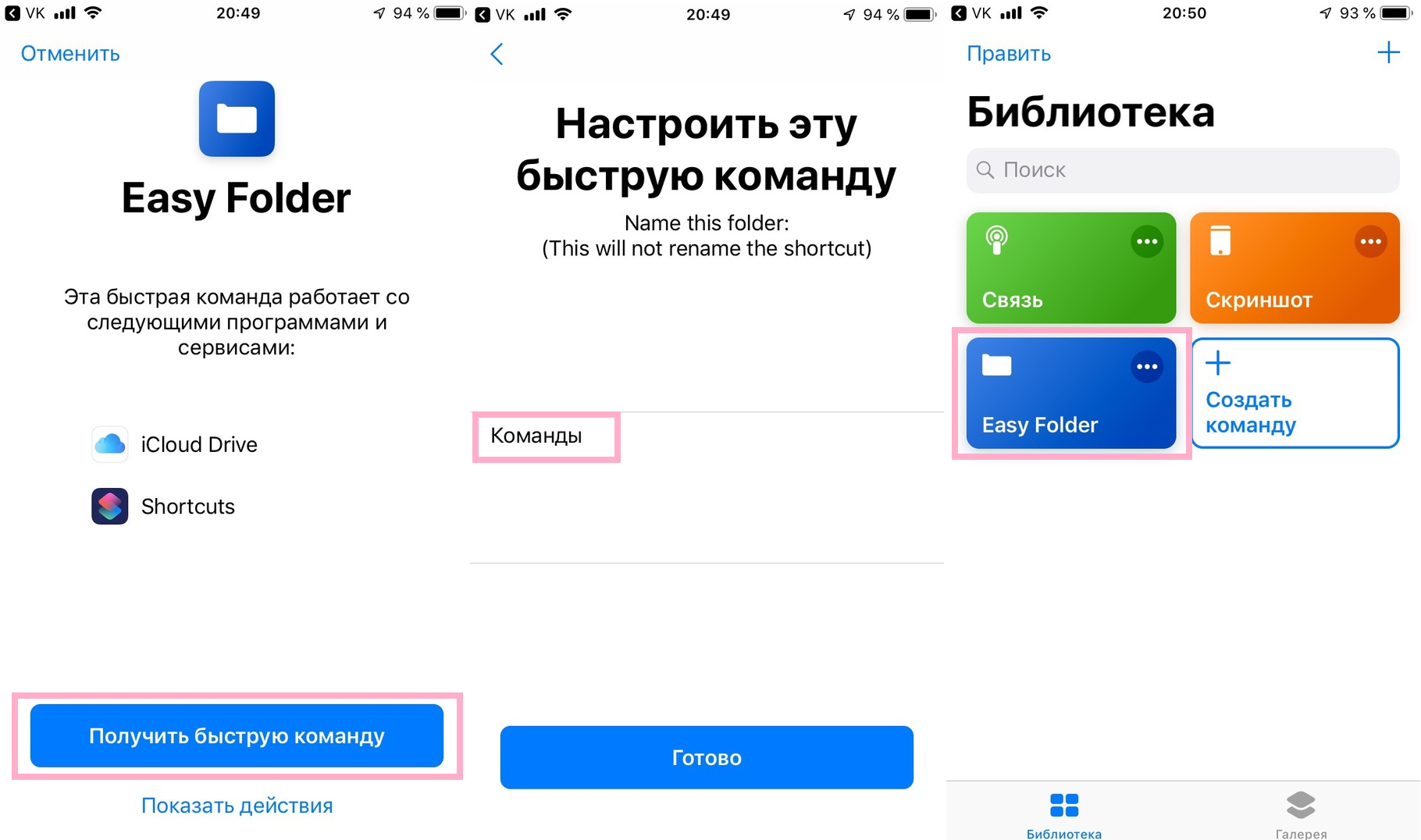
Voit ladata komennon käymällä tästä linkistä iPhonesta tai iPadista, jossa on iOS 12 tai uudempi, ja painamalla sitten sinistä painikettaVastaanottaa nopea joukkue. Kun sinua kehotetaan avaamaan tiedosto komentoissa, napsauta Avaa. Easy Folder -komento tuodaan tiimeihisi.
Valitse välilehtikirjastosovellusnäytön alareunassa ja napsauta sitten komentoaHelppo kansiokäynnistääksesi sen. Napsauta nyt painikettamuokataJalisätäja valitse sitten komennot, jotka haluat lisätä kansioon.
Kun suoritat Easy Folder -komennon uudelleen,näet jo luettelon kaikista lisätyistä komennoista. Napsauta yhtä heistä suorittaaksesi sen. Tämä on loistava tapa päästä nopeasti suosikkijoukkueisiisi.
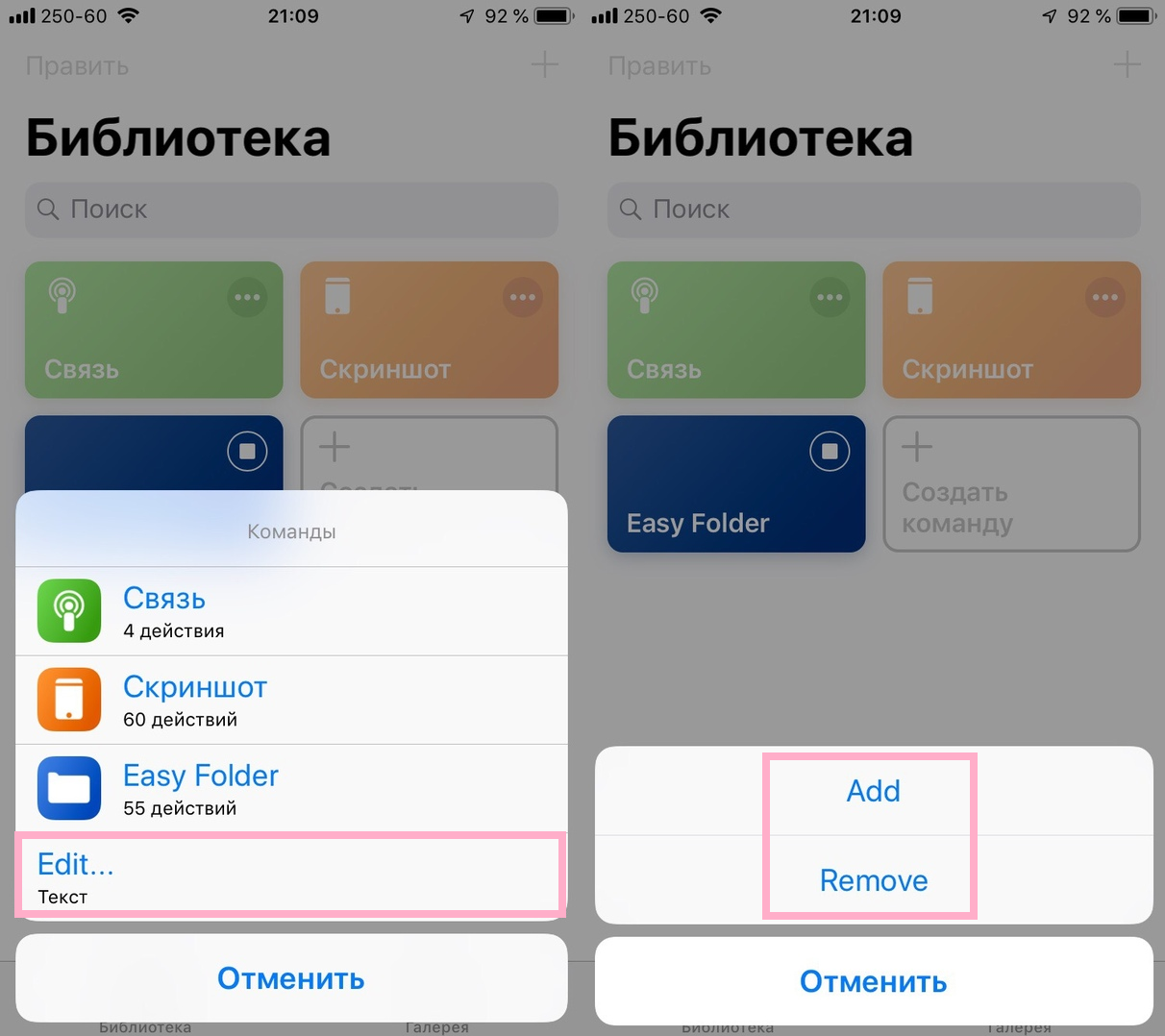

Jos haluat poistaa komennon luettelosta, napsauta painiketta uudelleenmuokataJaPoistaja valitse sitten tiimit, jotka haluat poistaa, ja napsautaOn tehty. TiedostoICloud Drive -sovelluksen pikavalinnat.txt päivitetään toimintasi mukaan.
Huomautus:Easy Folder voidaan avata myös aloitusnäytöstä Share-valikon ja widgetien kautta.
miten perustaaHelppo kansio
Easy Folder voidaan räätälöidä mielesi mukaan, kuten mitä tahansa muuta komentoa.
mainos
mainos
Avaa sovelluskomennot, valitse välilehtikirjastoja napsauta sittenkolme pistettä kuvakeEasy Folder -komennon oikeassa yläkulmassa. Nyt sinun on napsautettava kytkinkuvaketta näytön oikeassa yläkulmassa.

mainos
mainos
Jos haluat muuttaa sen kansion nimeä, johon Shortcuts.txt-tiedosto tallennetaan, muuta se komennon tallennuksen yhteydessä. Voit myös klikataAseta nopea komentomuokkausvalikossa.

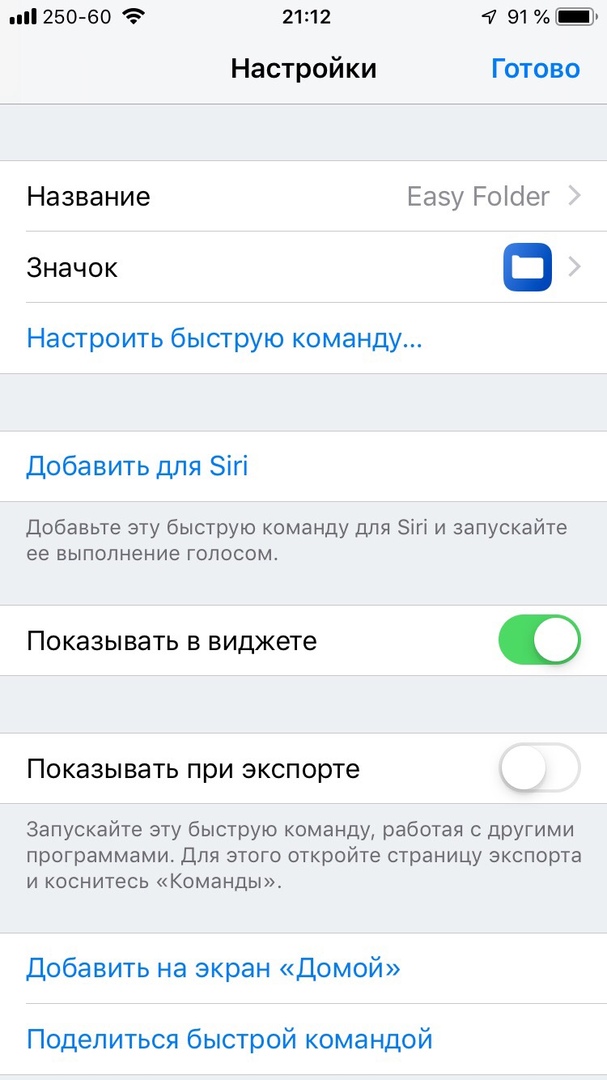
Napsauttamalla alla olevaa kuvakaappauksen näyttävää asetuskuvaketta voit muuttaa joukkueen ominaisuuksia.


- Nimi: Kirjoita nimesi joukkueelle.
- ikoni: Valitse aloitusnäytössä näytettävä joukkuekuvake.
- väri: Muuta kuvakkeen väriä.
- glyph: Valitse kuvake, joka näytetään kuvakkeessa.
- Aloitusnäyttö: Käytä uutta tai olemassa olevaa kuvaa kuvakkeessa.
- Lisää vartenSiri: Jos haluat suorittaa komennon Siri-äänikomennolla, sinun on tallennettava ja tallennettava se.
- Näytä widgetissä: Lisää komento Tänään-näytölle widgeteillä.
- Näytä viennissä: Valitse joukkue eri sovelluksista Jaa-valikossa.
- Lisää aloitusnäytölle: Lisää komentokuvake aloitusnäyttöön nopeaa käyttöä varten.
Kuinka lisätä komento aloitusnäyttöön
Jos valitset vaihtoehdonLisää aloitusnäytölle, komento avautuu Safarissa. Sivu sisältää ohjeet komennon lisäämiseen aloitusnäyttöön. Napauta vain Jaa-kuvaketta ja valitseAloitusnäyttöönja valitse sitten kuvakkeen nimi ja napsautaLisää.
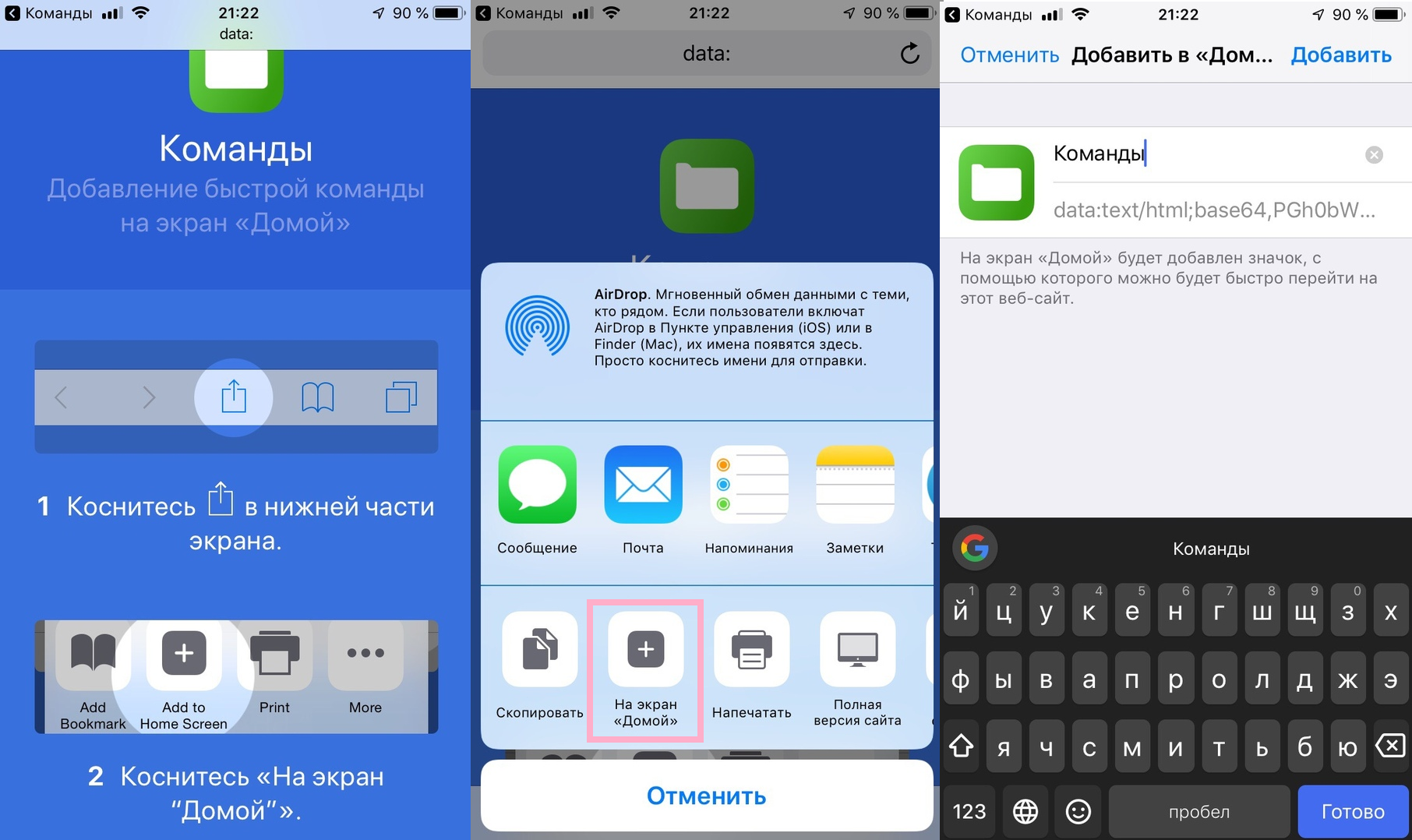

Voit poistaa Easy Folder -komennon aloitusnäytöltä, mutta tämä poistaa vain sen kuvakkeen. Jos haluat poistaa komennon itse, sinun on tehtävä se komentosovelluskirjastossa.