Jos olet koskaan käyttänyt iTunes-synkronointia iPhonesi ja tietokoneesi välillä, tuskin pystyt siihen
Tässä on ohjelman ilmoitetut ominaisuudet:
mainos
mainos
- Vie tiedostoja iPhonesta
- Tiedostojen tuominen tietokoneelta
- IPhone / iPad-varmuuskopio (täysi tai mukautettu)
- Tietojen palautus
- IOS-ongelmien korjaaminen
Tänään tarkastellaan kutakin niistä vuorotellen, mutta puhutaan ensin käyttöliittymästä.
Kannattaa aloittaa siitä, että ohjelma on saatavilla osoitteessavenäjäksi, mutta saimme tuotteen englanninkielisen version tarkastettavaksi. Mutta kielestä riippumatta käyttöliittymä on melko yksinkertainen ja minimalistinen, ja ohjelman käyttö on intuitiivista – jota ei voi sanoa iTunesista. Versiot ovat saatavilla Windowsille ja macOS:lle, meidän tapauksessamme testi suoritettiin Macilla.


mainos
mainos
Ennen työn aloittamista sinun onliitä iPhone tai iPad USB-liitännän kautta. On huomionarvoista, että kaikki muut toimet suoritetaan ilman yhteyden muodostamista Apple ID: hen ja synkronoinnin tarvetta, minkä vuoksi voit siirtää asetukset vahingossa puhelimeesi tai tietokoneeseen, jota et aio siirtää, ja kaikki tässä hengessä. Kyllä, iTunes on kallio puutarhassasi. Yhdistämme iPhonen ja katsomme, kuinka riittävästi ohjelma selviytyy ilmoitetuista tehtävistä.
1. Vie tiedostoja iPhonesta
Joten kytkeimme laitteen tietokoneeseen ja ohjelma tunnisti sen heti.
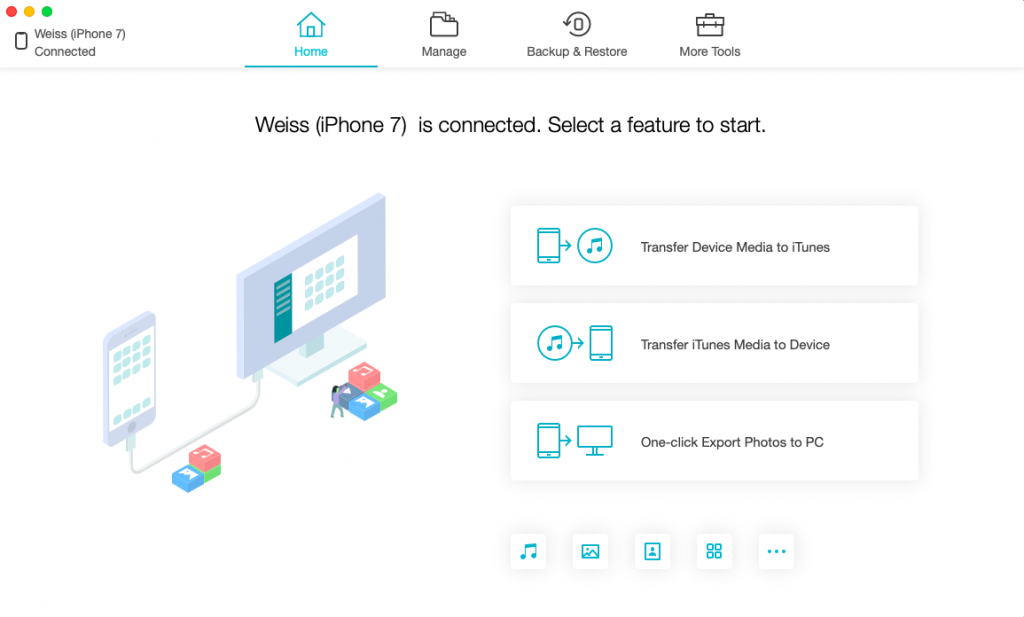

Voit valita, mitä teet seuraavaksi käyttämällälaatat päänäytössä tai voit selata käyttöliittymän yläosassa olevia välilehtiä. Nyt olemme kiinnostuneita toisesta välilehdestä – tiedostonhallinta, jossa voimme tarkastella tiedostoja iPhonessa ja ladata tarvitsemamme tietokoneellemme. Luettelo ladattavista kohteista vastaa vasemmalla olevaa paneelia. Tämä:
- Valokuvia, videoita ja kokonaisia albumeita
- Musiikki ja soittolistat
- video
- Ota yhteyttä
- kirjat
- kirjanmerkit
- viestien


Aloitetaan yksinkertaisella – Valokuva ja video.Tiedostonhallinnan kautta voit tarkastella albumiesi koko sisältöä tai vain kameran rullaa ilman lajittelua. Alla näet tässä kansiossa olevien tiedostojen lukumäärän ja niiden kokonaispainon. Jos sinulla ei ole tarpeeksi tilaa, tämä on erittäin kätevä tapa poistaa tarpeettomat – Valokuvia on helpompi valita esikatseluista suurelta tietokoneen näytöltä kuin puhelimesta. Valitse vain tarpeettomat tiedostot, napsauta vasemmassa yläkulmassa olevia neliöitä korostaaksesi ne ja poista valinta valitsemalla Poista.


Valitaan muutama tiedosto ja yritetään ladata.Voit tehdä tämän valitsemalla haluamasi valokuvat samalla tavalla (valitut tiedostot on merkitty näytöllä turkoosilla rastilla) ja napsauttamalla Vie. Prosessista ei voitu ottaa kuvakaappausta – 15 Mt:n lataaminen kesti alle sekunnin! Avaa latauskansio (voit muuttaa sitä vientiasetuksissa).
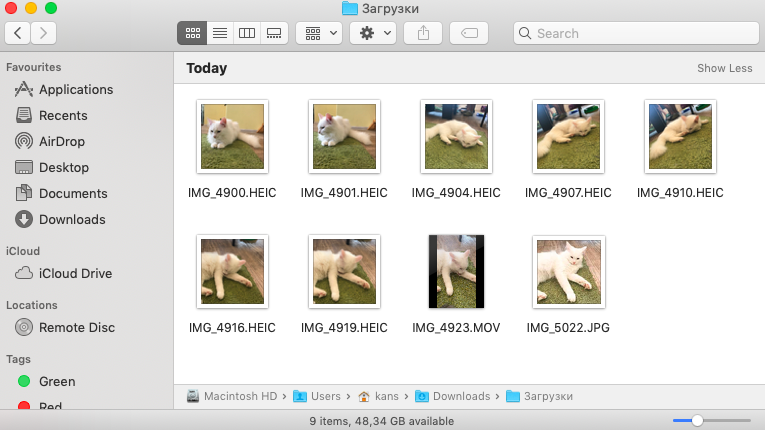

Valmis! Valokuvat tallennetaan oletuksena .HEIC-muotoon, videot – .MOV. Valokuvat säilyttävät kaikki metatiedot ja ovat saatavilla alkuperäisellä resoluutiolla. Asetuksissa voit muuttaa vientimuotoa.
Emme jää muihin vientityyppeihin erikseen, mutta tässä on muodot, joihin erityyppiset tiedostot ja tiedot tallennetaan:
- Kuva HEIC: lle JPEG / HEIC
- Suorat valokuvat: JPEG- tai HEIC + -videot MOV-muodossa tai vain JPEG / HEIC-valokuvat
- Video HEIC: lle: H.264 tai HEVC
- Albumit: Kaikki albumin valokuvat tallennetaan valitussa muodossa (JPEG / HEIC) määritettyyn kansioon
- Yhteystiedot: XLS
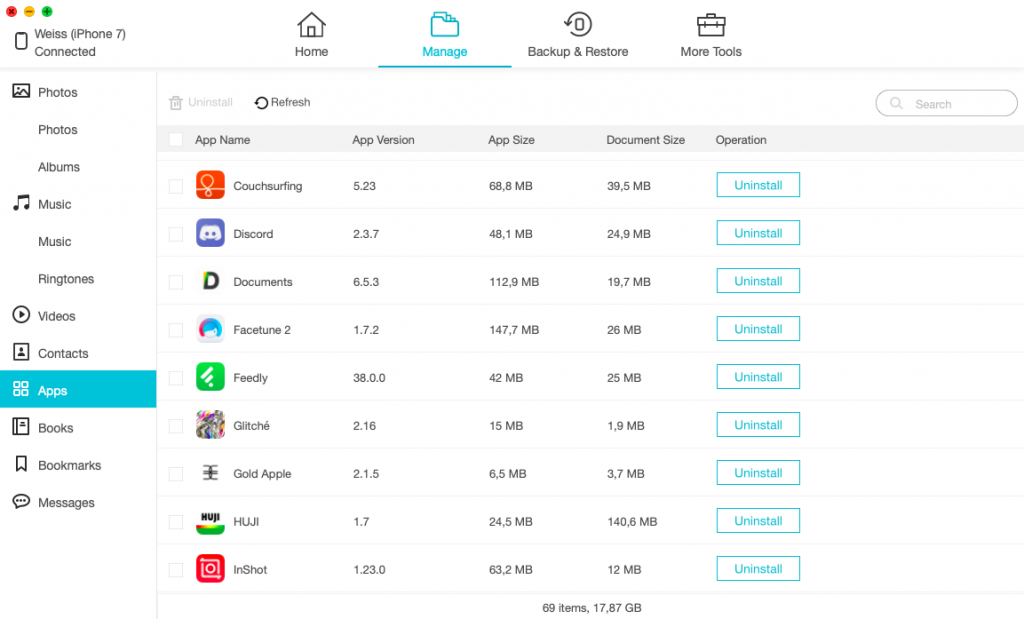

Lisäksi samalla välilehdellä näet, kuinka paljon tilaa kaikki sovellukset ja niistä olevat asiakirjat vievät, ja voit poistaa tarpeettomat laitteesta.
2. Tuo tiedostoja tietokoneelta
(Lähes) missä tahansa välilehdissä voitlataa tiedostosi älypuhelimeesi tietokoneeltasi. Muistatko, kuinka iTunesissa sinun oli ensin lisättävä tiedostoja kirjastoon, sitten synkronoitava ja odotettava kymmenen minuuttia, kunnes ohjelma lopettaa tanssimisen tamburiinilla? ICareFonen kanssa ei ole tällaista ongelmaa. Napsauta Tuo, valitse haluamasi tiedostot tai koko kansio, ja ohjelma tekee kaiken itse. 42 Mt: n tuonti kesti muutaman sekunnin! Kuinka pidät siitä, iTunes?
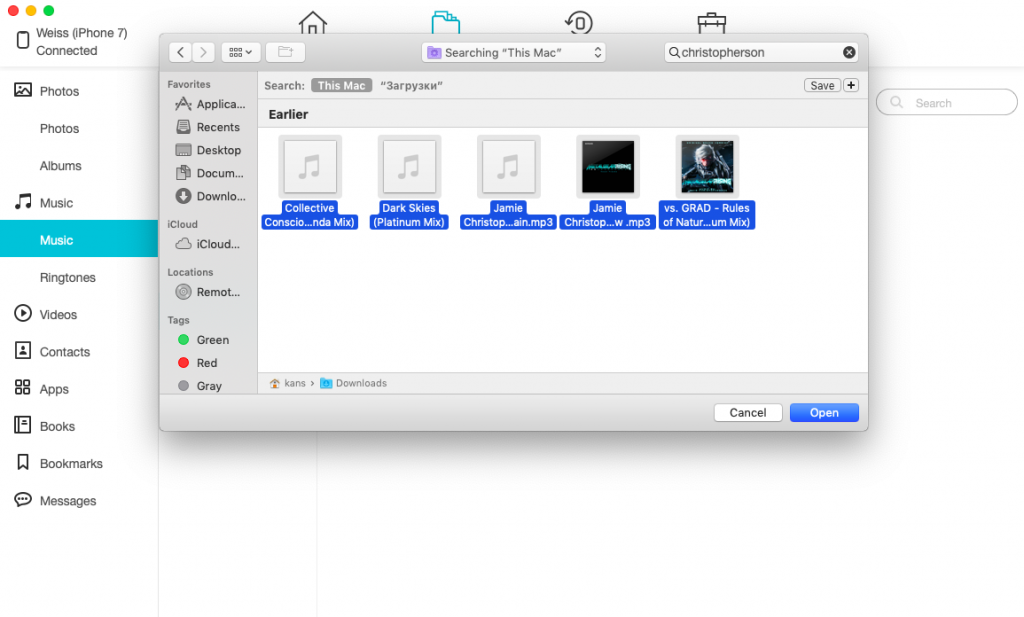

Ja kyllä, tällä tavalla voit lisätä iPhoneenkappaleita, joita ei ole Apple Musicissa. Suunnittelu riippuu kuitenkin suoraan siitä, mitä tietoja upotetaan alkuperäiseen .mp3: een. Vain muutamalla napsautuksella pystyin kuitenkin lisäämään Jamie Christophersonin kappaleet Metal Gear Risingista, joita ei ole saatavilla Apple Musicissa, musiikkipalvelun muihin kappaleisiin.


Upea ulostulo niille, joiden suosikkiartisteja ei esitetä iTunesissa ja Apple Musicissa!
Ole kuitenkin varovainen:tarvitset kolmannen osapuolen soittimen. Tosiasia on, että “Musiikki” Tällä tavalla ladatut tiedostot katoavat noin puolen tunnin kuluttua. Lue artikkelimme siitä, mikä kolmannen osapuolen soitin on paras valita iPhonellesi! Muuten, siellä voit myös selvittää, kuinka voit ohittaa VKontakte-rajan kuuntelemalla musiikkia taustalla puoli tuntia.
3. Varmuuskopioi iPhone / iPad (täysi tai mukautettu)
ICareFonen varmuuskopiointi on siistiä kahdesta syystä.Ensin voit valita minkä tyyppisen datan haluat. Ehkä et halua varmuuskopioida sovelluksiasi, koska tilaa on vähän. Tai et tarvitse puheluhistoriaa. Tämä on älypuhelimesi ja päätät, mitä haluat tallentaa! Kokeilun vuoksi teemme varmuuskopion kaikista tiedoista ja näemme kuinka kauan se kestää.
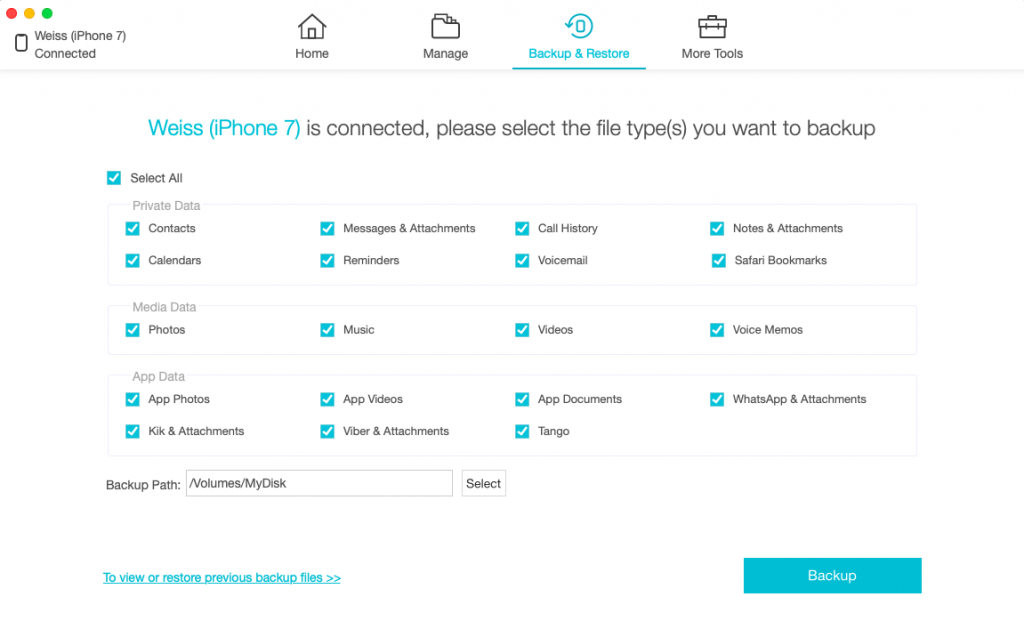

Ja yllä olevassa kuvakaappauksessa näet toisensyy siihen, miksi iCareFone-varmuuskopiointi on kevyitä maileja parempi kuin iTunes-varmuuskopiointi. Voit tallentaa sen ulkoiselle kovalevyllesi! Voit tietysti tehdä tämän myös iTunesin – mutta tehdäksesi tämän sinun on silti ensin tehtävä varmuuskopio tietokoneellesi ja vasta sen jälkeen siirrettävä se kiintolevyllesi ja määritettävä varmuuskopiokansio uudelleen iTunesissa… Sanalla sanoen, tarpeettomia liikkeitä on liikaa, eikä se silti ole relevanttia niille, joilla ei ole tarpeeksi tilaa tietokoneen kiintolevyllä.


Joten aloitetaan varmuuskopio… ja odota 1,5 tuntia. Lisäksi noin puolet tästä ajasta tapahtuu viimeisen 2 %:n aikana! Datan kokonaispaino oli lähes 40 Gt.
Koko tämän ajan voit turvallisesti suorittaa muitatehtäviä tietokoneella, tämä ei vaikuta varmuuskopion tallennusnopeuteen (ellet tietenkään käytä tietokoneen koko laskentatehoa). Pääasia – Älä irrota iPhonea tai iPadia tämän prosessin aikana. Joten iCareFone-iskulause “IOS 12: n varmuuskopiointi on helpompaa kuin koskaan” enemmän kuin perusteltua.
mainos
mainos
4. Tietojen palautus

mainos
mainos
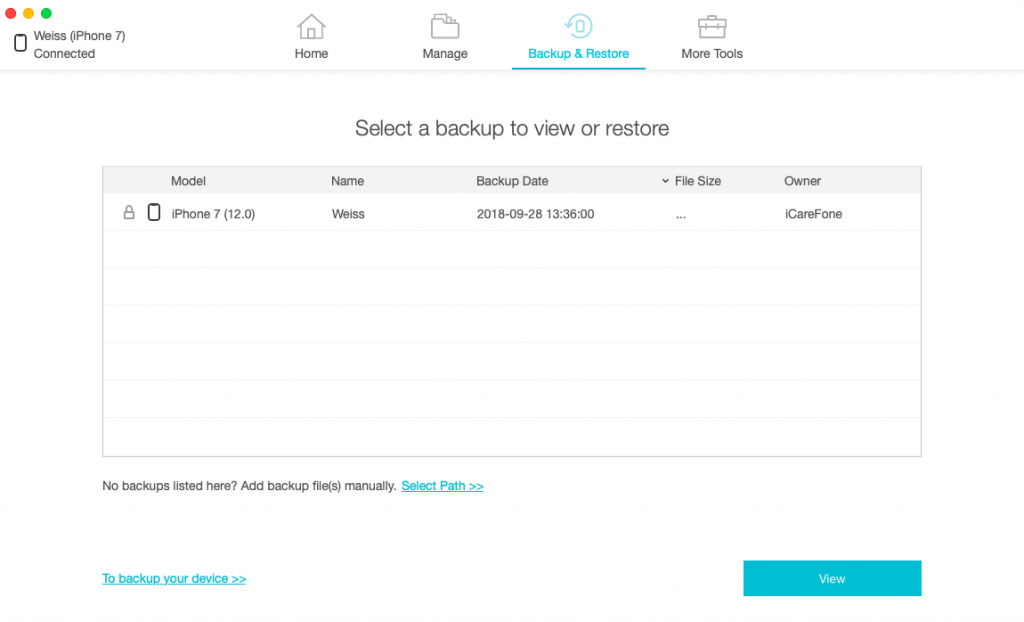
Et voi tietenkään tehdä vain varmuuskopiotakopio tiedoista, mutta myös siirtää ne uuteen laitteeseen. Voit tehdä tämän valitsemalla haluamasi tiedoston ja aloittamalla synkronoinnin. Jälleen tämä ei vaadi Apple ID: tä. Jos olet aiemmin tehnyt varmuuskopion iTunesin kautta, nämä varmuuskopiot näkyvät myös käytettävissä olevien luettelossa (sinun on ehkä annettava salasana, jos salasit tiedostoja). Mielenkiintoista on, että iTunes ei näe varmuuskopioita ulkoiselle asemalle.
5. iOS-ongelmien korjaaminen
iCareFone auttaa ratkaisemaan liittyviä ongelmiauuden ohjelmiston virheellinen asennus. Jos älypuhelimesi ei käynnisty iOS-päivityksen tai jailbreakin asentamisen jälkeen Apple-logoa pidemmälle, ei voi poistua palautustilasta tai näyttää mustan näytön, kun se on päällä, tämän apuohjelman pitäisi auttaa.
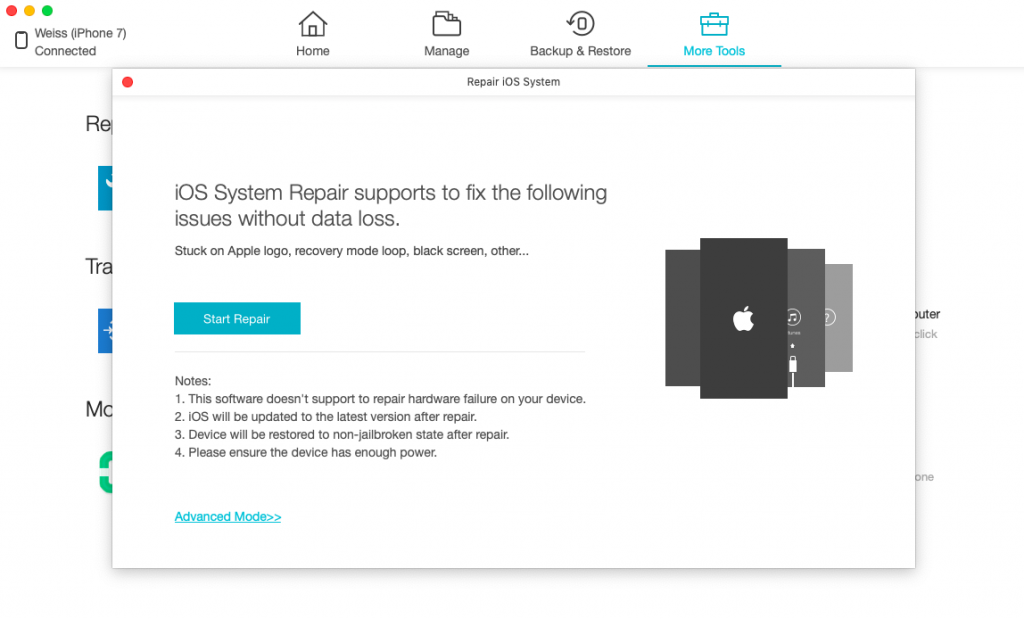

Ohjelma tarjoaa sinulle kaksi tilaa:Vakio tai edistynyt. Molemmissa tapauksissa laitteesi päivitetään uusimpaan iOS-versioon, ja se menettää kaikki jailbreakit, jos sinulla oli sellainen asennettuna. Kehittäjä huomauttaa myös, että apuohjelma auttaa korjaamaan vain ne ongelmat, jotka liittyvät älypuhelimen tai tabletin ohjelmistokomponenttiin. Jos vika on fyysinen, sinulla on tietysti vain yksi tapa – palveluun.
mainos
mainos
Mikä on ero näiden kahden tilan välillä?Se on vain yksi. Standard palauttaa laitteen säilyttäen kaikki käyttäjätiedot, kun taas Advanced nollaa kaikki iPhonen / iPadin tiedot ja asetukset.
Tulos
Pitääkö iCareFone lupauksensa “korvaa iTunesin”? Varmasti varmastikyllä... Viime vuodet tiedostojen siirtoonTietokoneeni ja puhelimeni välillä käytän yksinomaan AirDropia, ja iCareFone oli ensimmäinen riittävä apuohjelma, joka tarjosi jotain yhtä yksinkertaista ja kätevää, mutta langallista yhteyttä varten.
Mitä tulee varmuuskopioon, teen henkilökohtaisestivarmuuskopio jokaiselle iPhonelle kerran elämässään: ennen uuden ostamista. Tämä on inhottava tapa, älä ole kuin minä. Jos kuitenkin käytät iTunesia, voit todennäköisesti ymmärtää, miksi en pidä kopioiden tekemisestä. Tietysti iCareFone ei todennäköisesti opeta minua tekemään varmuuskopioita joka viikko, mutta tämä ohjelma on todella monta kertaa helpompaa ja antaa minun olla tukematta kymmeniä gigatavuja tietoja iPhonesta.
Lopuksi ominaisuus iOS-ongelmien korjaamiseksi on yksinkertainenviehättävä. Tätä ei tiedostonhallinnan tai varmuuskopiointiohjelman pitäisi pystyä tekemään, mutta iCareFone voi tehdä sen. Tämä tuskin on ohjelman tärkein myyntitoiminto, mutta sen läsnäolo – erittäin mukava ele kehittäjiltä.
Jos haluat harjoitella itsesi varmuuskopiointiin ja helpottaa tietojen siirtoa tietokoneelta puhelimeen – iCareFone on ehdottomasti pakollinen hankinta sinulle. Lataa Tenorshare iCareFone Windowsille ja macOS:lle.