Jopa parhaat sovellukset voivat tuottaa sinulle pettymyksen, koska ne saavat joskus sinut ajattelemaan, että ohjelmat
Mutta jotkut näistä sovelluksista ovat parempia kuin toiset.Ohjattu EaseUS Data Recovery Wizard on paras mitä olemme nähneet. Se ei ole läheskään täydellinen, osittain siksi, että nykypäivän kehittyneet levytekniikat tekevät tietojen palauttamisesta vaikeammaksi kuin menneisyyden yksinkertaisemmalla tekniikalla, mutta se on nopeaa ja tehokasta - ja se palauttaa tiedostot, joita emme voineet saada takaisin käyttämällä pääkilpailijaamme, Stellaria. Phoenix Windows Data Recovery. Jos käytät EaseUS-sovellusta realistisilla odotuksilla, se auttaa palauttamaan tiedostot ja kansiot, jotka muuten saattavat kadota ikuisesti.
Plussat EaseUS Data Recovery Wizard Prolle:
- Nopea ja luotettava suorituskyky.
- Palauttaa monia tiedostoja, joita muut tuotteet eivät pystyneet palauttamaan testauksen aikana.
- Poistettujen tiedostojen ja tiettyjen tiedostotyyppien helppo lajittelu.
EaseUS Data Recovery Wizard Pron haitat:
- Tiedostot, joita ei voitu palauttaa, lueteltiin sellaisina testauksen aikana.
EaseUS tarjoaa täysin ilmaisen version,joka voi tallentaa jopa 2 Gt tietoa. Rival Servicen ilmainen Stellar-versio palauttaa 1 Gt. Jos haluat palauttaa yli 2 Gt tai tarvitset teknistä tukea myyjältä, päivitä EaseUS Pro-versioon (jonka testasin) hintaan 69,95 dollaria. 99,90 dollarin Pro + WinPE -versio, jota en ole testannut, luo käynnistettävän USB-tikun. Voit käyttää sitä tiedostojen palauttamiseen, kun et voi käynnistää järjestelmääsi lainkaan.

EaseUS teki minuun vaikutuksen alusta alkaenaloita testaus. Aloitin repimällä ääni-CD-levyn BIN / CUE-tiedostoyhdistelmässä polttamaan varmuuskopio-CD: lle ja poistin sitten tiedostot kiintolevyltä ja tyhjentäen roskakorin. EaseUS palautti sen moitteettomassa kunnossa, kun taas kilpailija Stellar Data Recovery ilmoitti palauttaneensa tiedoston, mutta palauttaneensa sen sijaan vain turhan osan BIN-tiedostosta.
Samanlaisia tuotteita EaseUS Data Recovery Wizard Pro:
- Tähtien Phoenix Windows Data Recovery - 79,99 dollaria;
- Seagate Premium Recovery Suite - ilmainen kokeilu;
- Prosoft Data Rescue PC4 - 99 dollaria.
Samalta kiintolevyltä EaseUS löysi helposti japalautti ainakin tusina grafiikkatiedostoa, jota Stellar ei löytänyt ollenkaan. Sekä EaseUS että Stellar tarjoavat valinnaisen syväskannauksen, joka voi kestää tunteja löytää kaikki asemat sektorilta tiedostojen palauttamiseksi, mutta vain EaseUS antaa sinun etsiä ja esikatsella tiedostoja, jotka sovellus on jo löytänyt, kun syvä tarkistus jatkuu taustalla. -tilassa. Stellar pakottaa sinut odottamaan, että syvä skannaus on valmis.
2 Tt: n pyörivällä levyllä, jonka minätestaukseen käytetty EaseUS kesti 10 tuntia skannauksen loppuunsaattamiseen ja Stellar kesti 34 tuntia. Koska pystyin löytämään tarvitsemani tiedostot kauan ennen EaseUS-ohjelman lopettamista, sen kyky palautua tarkistuksen aikana oli paljon helpompaa kuin Stellarin kieltäytyminen antamasta minun palauttaa tiedostoja tai tehdä mitään muuta ohjelmassa prosessin aikana.
Kun suoritat ohjatun tietojen palautustoiminnonEaseUS, se alkaa näyttämällä luettelon järjestelmäsi paikoista, joista sovellus voi etsiä kadonneita tietoja - asemien nimet, roskakori, työpöytä tai jokin tietty kansio. Napsauta sijaintia ja Skannaa-painiketta, niin se toimii ja luo automaattisesti täydellisen tiedostoluettelon ja luettelon poistetuista tiedostoista ensimmäisen tarkistuksen aikana.
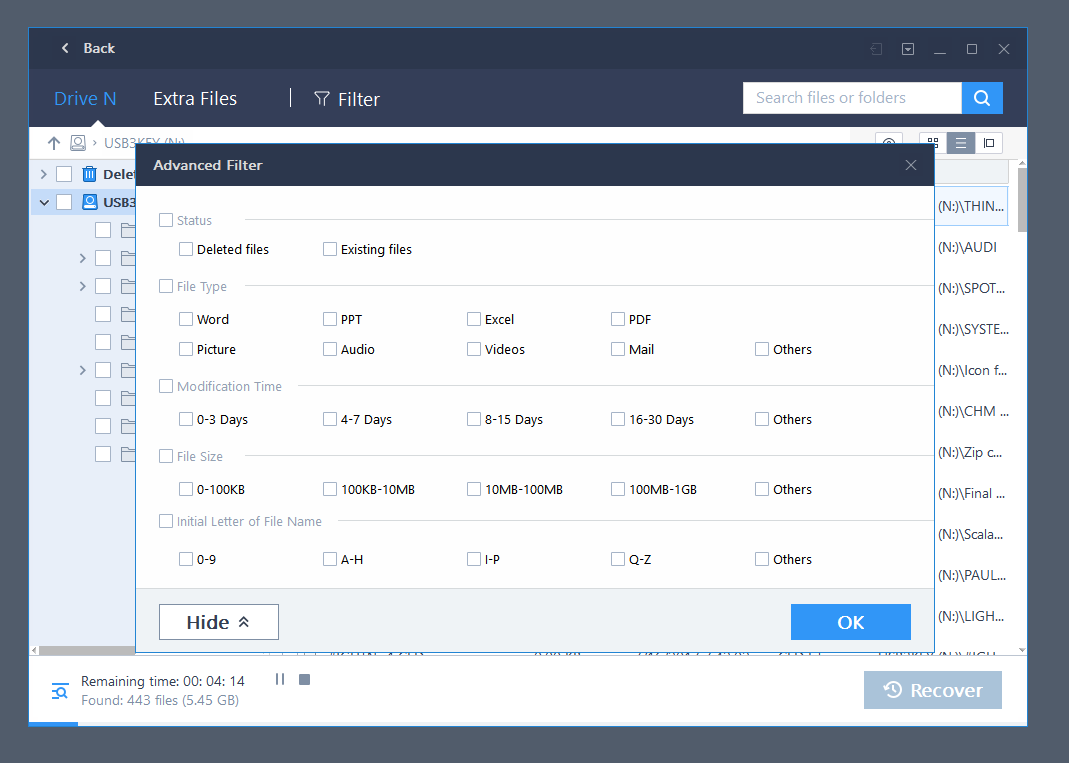
Toisin kuin Stellar, sinun on odotettavase päivittää tiedot, jos tarvitset luettelon poistetuista tiedostoista. EaseUS-sovelluksen avulla voit käyttää suodatinvalikkoa rajoittaaksesi haun tiettyihin tiedostotyyppeihin tai keskittyä tiedostoihin, jotka ovat muuttuneet viimeisten kolmen päivän aikana, kolme päivää aikaisemmin tai muilla ajanjaksoilla. Ja samassa valikossa voit keskittyä erikokoisiin tiedostoihin, esimerkiksi alle 100 kt tai 100 Mt - 1 Gt. Stellarilla ei ole tällaisia vaihtoehtoja. Kun sovellus viimeistelee levyn tietojen hakemisen, se näyttää hyvin järjestetyn tiedostoluettelon, jossa poistetut tiedostot luetellaan erillään muista tiedostoista, ja ylimääräisen esikatseluruudun.

Kaikkea ei voida tallentaa
Kaikki tietojen palautussovelluksetluetteloi mahdollisesti palautettavissa olevat tiedostot, joita ei voida palauttaa kokonaan, ja joskus sinulla ei ole mitään tapaa tietää, voidaanko tiedosto palauttaa, ennen kuin kehotat ohjelmaa kokeilemaan. Grafiikan ja joidenkin asiakirjatiedostojen avulla voit heti selvittää, voidaanko tiedosto palauttaa. Jos sovelluksen esikatseluruudussa tiedosto on tunnistettavissa, kun vierität tiedostoluetteloa alaspäin, voit tarkistaa sen uudelleen. Mutta tekstidokumenttien, laskentataulukoiden ja kappaleiden kanssa, riippumatta siitä, käytätkö EaseUS: ta tai Stellaria, joudut napsauttamaan esikatselupainiketta ja odottamaan, näkyykö palautettava tunnistettava tiedosto tai kappale ja jos toisto alkaa paneelista esikatselu.
Samanlainen kuin EaseUS hoiti paremmintiedostojen palauttaminen, se teki myös parempaa työtä, kun ei määritellyt tiedostoja palautettaviksi, koska se ei todellakaan voinut palauttaa niitä ollenkaan. Esimerkiksi testauksessa käytetyllä SSD: llä Stellar tarjoutui palauttamaan joitain tiedostoja, jotka se listasi HTML-tiedostoiksi, mutta jotka olivat itse asiassa täysin erilaisten tiedostotyyppien fragmentteja. EaseUS ei listannut näitä fantomitiedostoja lainkaan, mikä helpotti tiedostoluettelon lajittelua etsimällä tiedostoja, jotka voisin todella animoida.
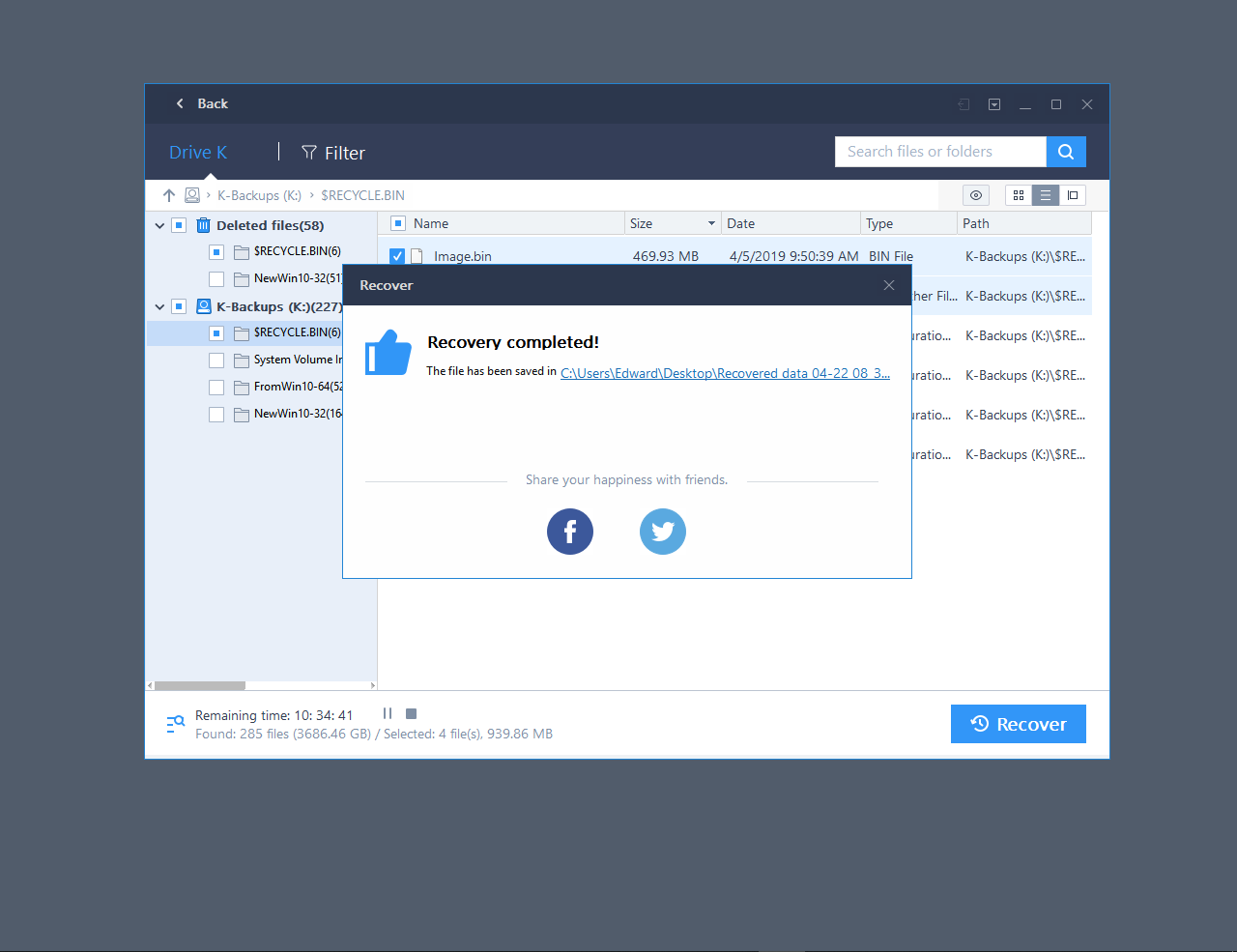
EaseUS, toisin kuin Stellar, antaa sinun tallentaapalautettu tiedosto samalle levylle, jolta se on otettu. Se varoittaa sinua ennen kuin teet tämän, koska kun tallennat palautetun tiedoston samalle levylle, saatat vahingossa korvata muut menetetyt tiedot, jotka haluat palauttaa. Stellar ei anna sinun tallentaa palautettua tiedostoa samaan asemaan, joten sinun on ehkä kiirehditettävä ja ostettava USB-asema, jos sinulla ei ole vara-asemaa tallennettavaksi. Stellarin käytäntö on turvallisin, mutta jos palautat vain muutaman tiedoston ja et välitä pienestä mahdollisuudesta korvata jotain, jonka haluat ehkä palauttaa myöhemmin, EaseUS on paljon helpompaa.
Joten mitä valita
Ei ole olemassa täydellisiä palautussovelluksiatiedot. Kilpailijoidensa tavoin EaseUS luettelee tiedostot, joita se ei voi palauttaa, ja haluamme sen yrittävän automaattisesti näyttää esikatselukuvat jokaisesta listaamasta tiedostosta palautusta varten sen sijaan, että se katselisi kuvatiedostoja automaattisesti ja joutuisi napsauttamaan painiketta ennen esikatselun yrittämistä. asiakirjamuotoiset tiedostot.
Nämä ovat sovelluksen etuihin verrattunapienet puutteet näyttävät vähäpätöisiltä, mutta ohjelmisto eroaa vaikuttavasti kilpailijansa Stellar Data Recovery -ohjelmasta. Siksi editorin valinta tietojen palautusohjelmistoille on melko ilmeinen.
Katso myös:
Arktisen alueen vuosittainen tehtävä on päättynyt ja tiedot ovat pettymyksiä. Mikä ihmiskuntaa odottaa?
Sairauspäivänä 3 useimmat COVID-19-potilaat menettävät hajuaistunsa ja kärsivät usein nenästä
Tutkijat ovat selvittäneet, miksi lapset ovat vaarallisimpia COVID-19: n kantajia