iOS 11 lisää monia tuottavuuteen keskittyviä ominaisuuksia. iPadin käyttö töissä
Moniajo-toiminnosta on tullut paljon helpompaa ja helpompaa. Voit siirtää ja poistaa tietoja eri sovelluksissa. Alla on kaikki iOS 11: n tuottavuutta parantavat ominaisuudet.
mainos
mainos
1. Telakka
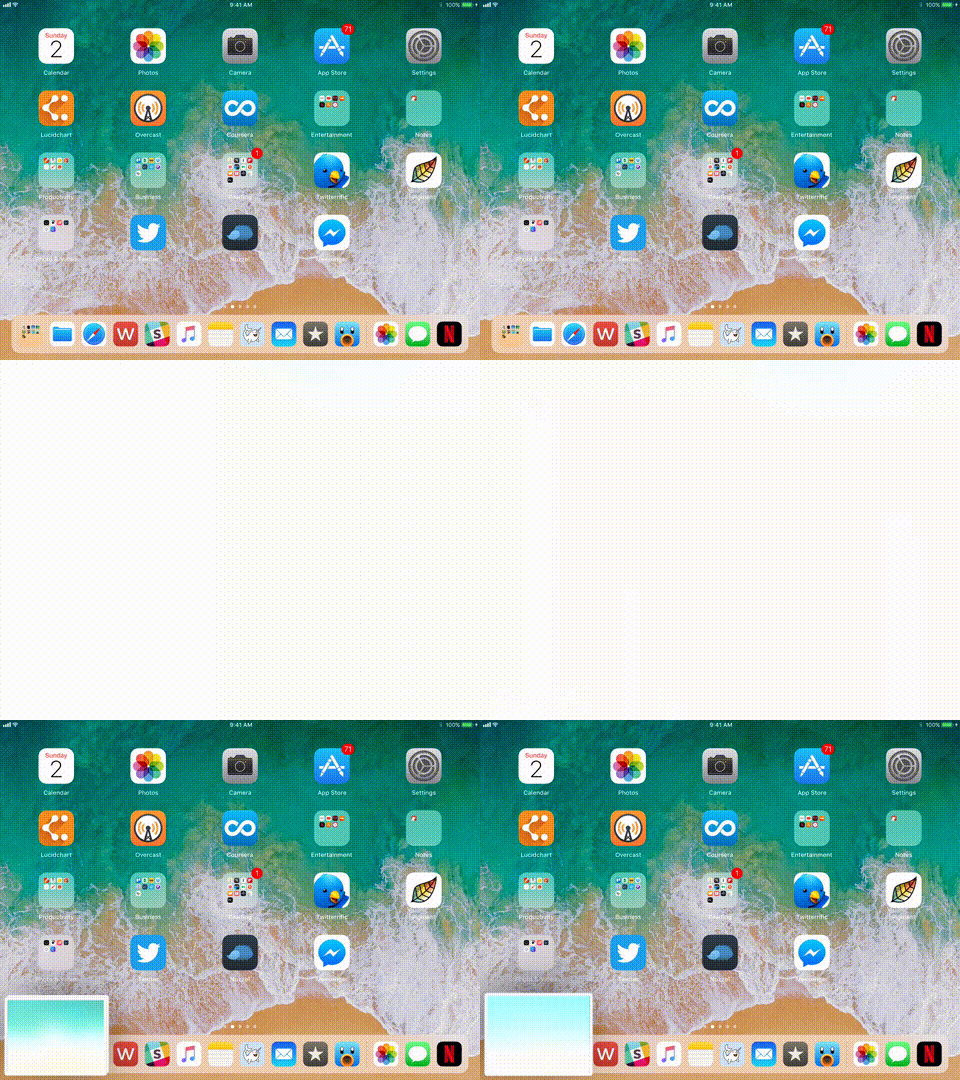

Apple on lisännyt telakointiparannuksia iOS 11: een. Telakka on nyt kaikkien ikkunoiden päällä ja sitä kutsutaan yksinkertaisella pyyhkäisemällä alhaalta (se korvaa siirtymisen Ohjauskeskukseen)
Telakkaan mahtuu nyt enintään 16 kuvaketta (sovellukset tai kansiot). Ja oikeassa kulmassa näet Sirin suosittelemat 3 viimeisintä sovellusta.
mainos
mainos
2. Uusi hallintoaJaettu näkymä
Vanha Split View on menneisyyttä.Kun pyyhkäiset vasemmalta reunalta, mitään ei tapahdu. Sen sijaan toiminto käyttää nyt kaikkialla olevaa telakkaa siirtymään Slide Over- ja Split-tiloihin.
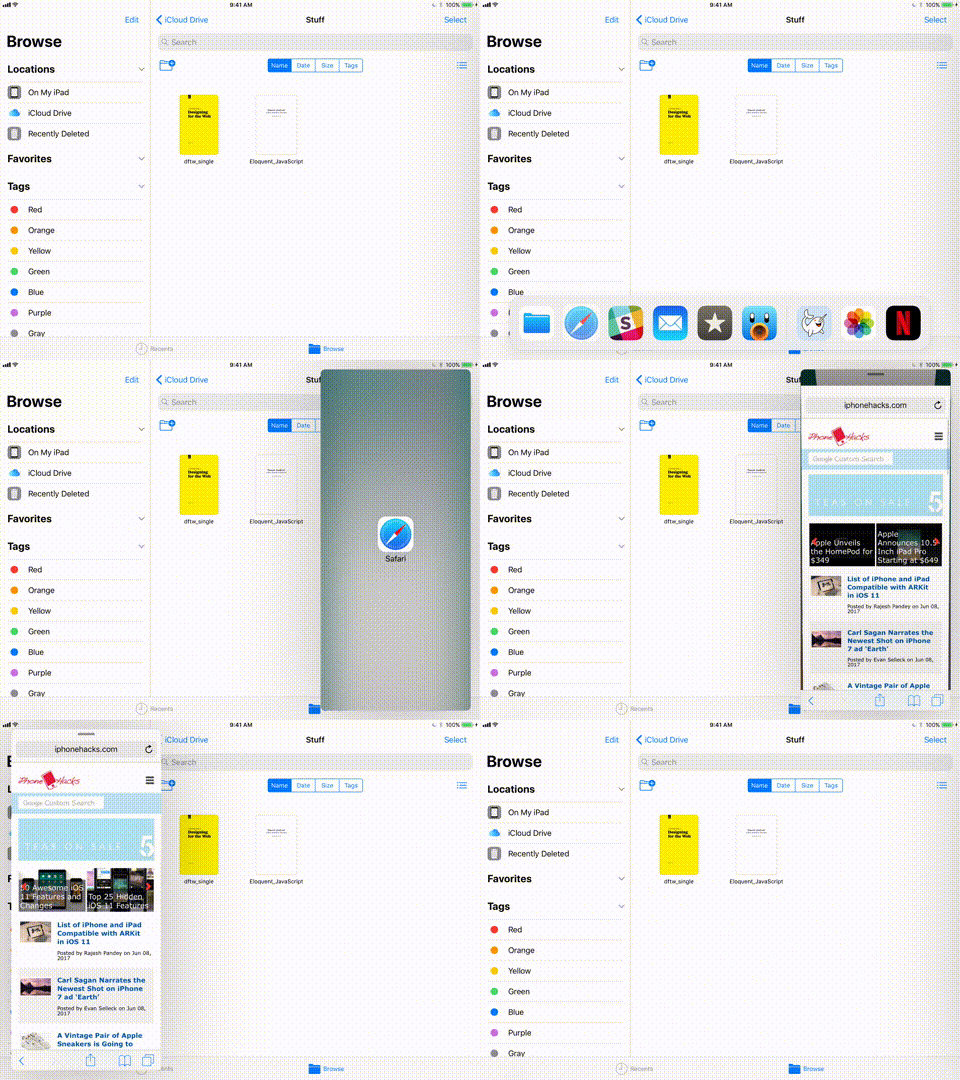

Siirry sovellukseen, pyyhkäise alhaaltaylöspäin telakan avaamiseksi ja pidä sitten sovelluskuvaketta painettuna siirtääksesi sen näytön keskelle. Jos vapautat sormesi, sovelluskuvake näkyy kapeana kelluvana ikkunana, kuten vanhassa Slide Over -versiossa.
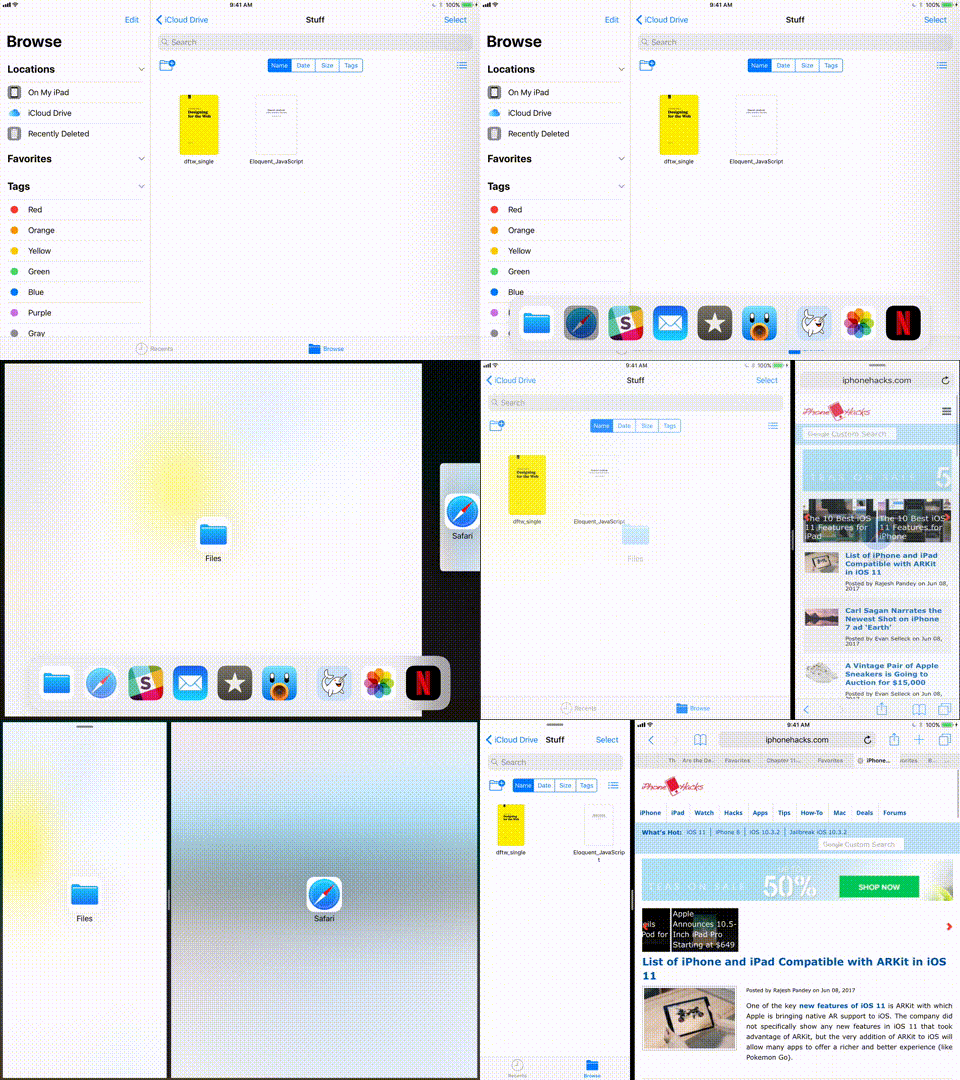
 Mutta jos vapautat sormesi, jätät sovelluksen sisäännäytön vasemmasta tai oikeasta kulmasta, sovellus kiinnitetään sinne. Sitten voit käyttää osoittimia ikkunan koon muuttamiseen. Voit myös vaihtaa sovelluksia pitämällä jonkin sovelluksen yläosoitinta vetämällä sitä toiselle puolelle.
3. Sovellusten vaihtaminen


Kun pyyhkäiset alhaalta-näytössä, avaat päivitetyn ohjelmanvaihdon. Se näyttää telakan, uuden ohjauskeskuksen, avoimet sovellukset ja Spaces-ominaisuuden. Jaetun näytön yhdistelmäsi muistetaan täällä. Napauta ja pidä sovellusta, kunnes "X"-painike tulee näkyviin, jolloin voit sulkea sovelluksen.
4. Parannettu vedä ja pudota -toiminto
IOS 11 esittelee edistyneen ominaisuudenvedä ja pudota, ja vaikka se on samanlainen kuin macOS, se on mukautettu kosketusnäyttöön ja on itse asiassa melko moderni. Voit käyttää vedä ja pudota -toimintoa sekä itse sovelluksessa että sovellusten välillä. Se toimii melkein kaiken kanssa - tekstin, kuvien, linkkien, mediatiedostojen ja niin edelleen.
Toimintoa on parannettu.Ensinnäkin voit vetää useita elementtejä samanaikaisesti. Vetämällä yhtä kohdetta se pysyy sormessasi niin kauan kuin pidät sormesi näytöllä. Voit liikkua käyttöjärjestelmässä toisen käden avulla ja jopa siirtyä toiseen sovellukseen ja valita toisen kohteen. Mitä tahansa valitset, on sormesi alla. Näet myös valittujen kohteiden määrän.
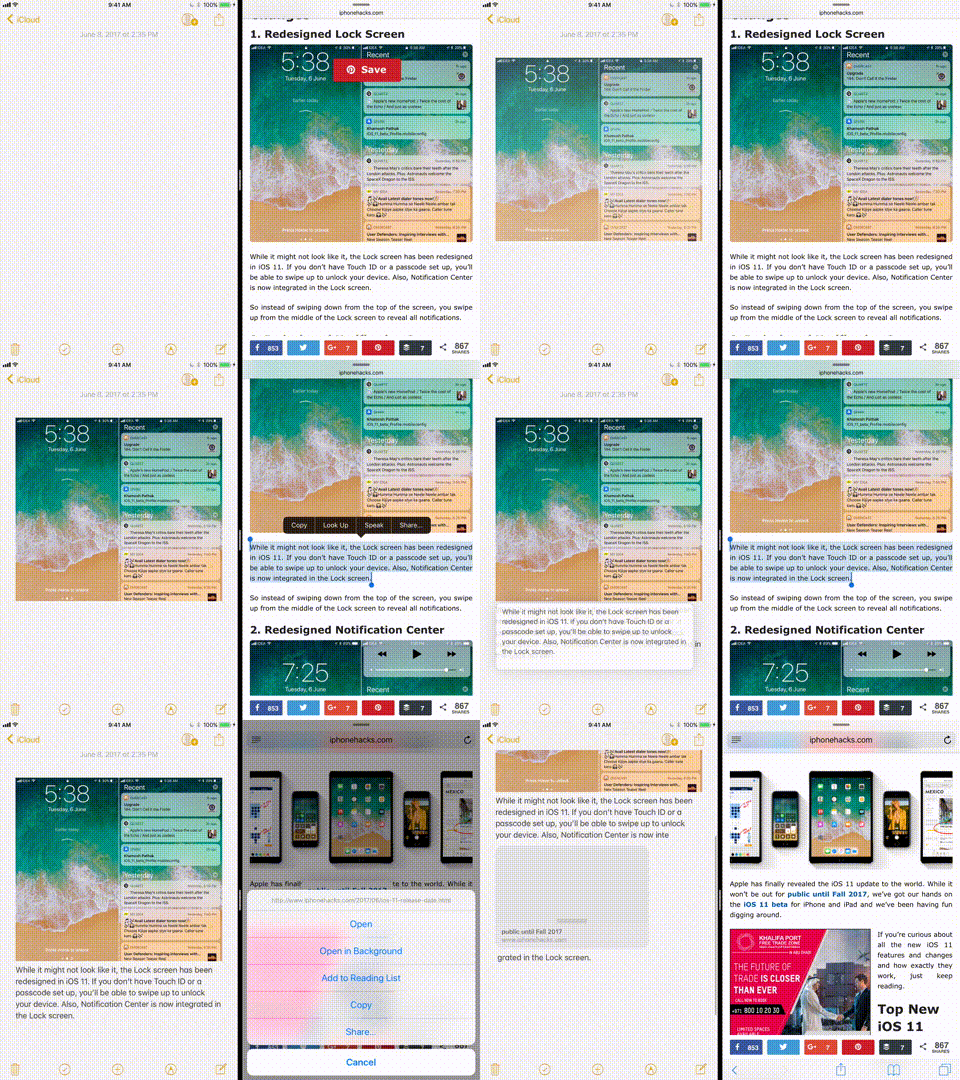

Siirry nyt sovellukseen tai näyttöön missähaluat siirtää kohdetta ja vapauttaa vain sormesi. Elementti siirretään sopivassa muodossa. Applen kehittäjät ovat luoneet mahdollisuuden esikatsella kohteita. Siksi, jos vedät linkin Mapsista Notesiin, se näytetään esikatselussa.
5. Työskentely Tiedostot-sovelluksen tiedostojen kanssa
Tiedostot-sovellus on uusi mukautettutiedostonhallintasovellus, jonka oletetaan pystyvän tekemään kaikenlaista tiedostojen käsittelyä. Se näyttää kaikki iPadisi tiedostot. Lisäksi voit muodostaa yhteyden kolmansien osapuolten palvelimiin, kuten Dropbox, Google Drive ja muihin.
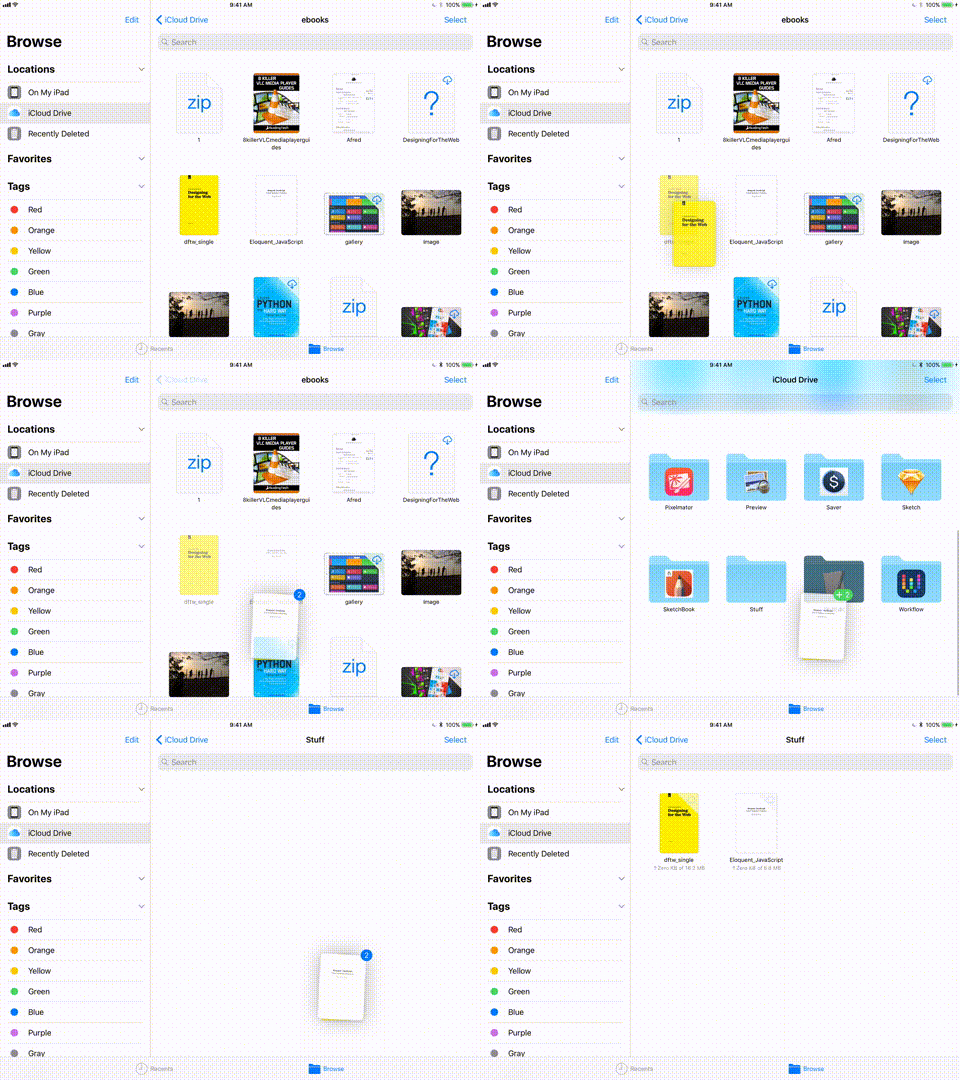

Sovellus sisältää perustoiminnotTiedostonhallinta. Alikansiot, tunnisteet, suosikit ja lajitteluvaihtoehdot. Ja tietysti voit käyttää vetämällä ja pudottamalla -toimintoa tiedostojen siirtämiseen helposti ja helposti.
mainos
mainos
6. Näytön tallennus
Tämä on yksi hiljattain päivitetyn ohjauskeskuksen piilotetuista ominaisuuksista. Näytön tallennus näkyy säätimenä, joka voidaan lisätä siirtymällä kohtaanAsetukset ->Ohjauskeskus ->Muokkaa säätimiäja lisää Screen Recorder Ohjauskeskukseen. Napsauta sitten ohjauskeskuksessa "Aloita nauhoitus", jotta voit tallentaa näytöllä suoritettavat toiminnot.
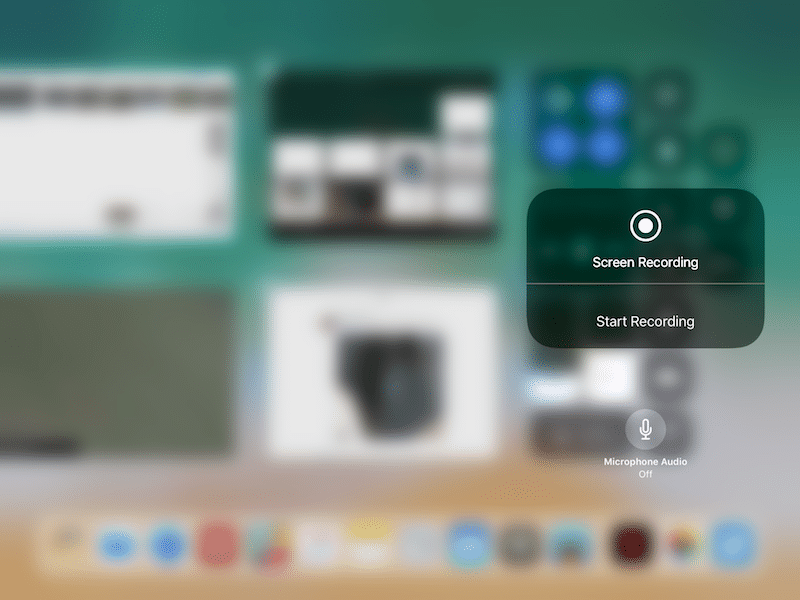

Kun olet nauhoittanut, napsauta sinistä palkkia ja vahvista lopettaaksesi nauhoituksen. Tallenne tallennetaan Valokuvat-sovelluksen Videot-albumiin
7. Kuvakaappauksen koon muuttaminen nopeasti
IOS 11 tekee siitä erittäin helponjaa ja muuta kuvakaappausten kokoa. Ensinnäkin, kun otat kuvakaappauksen, se pysyy ruudun alaosassa muutaman sekunnin ajan. Voit ottaa lisää kuvakaappauksia, ja ne kaikki tallennetaan ruudun alaosaan. Paina ja pidä sormeasi kuvakaappauksen esikatselussa ja näet tunnetun vanhan Share-paneelin. Valitsemalla Slackin kaltaisen sovelluksen voit lähettää nämä kuvakaappaukset suoraan valintaikkunaan.
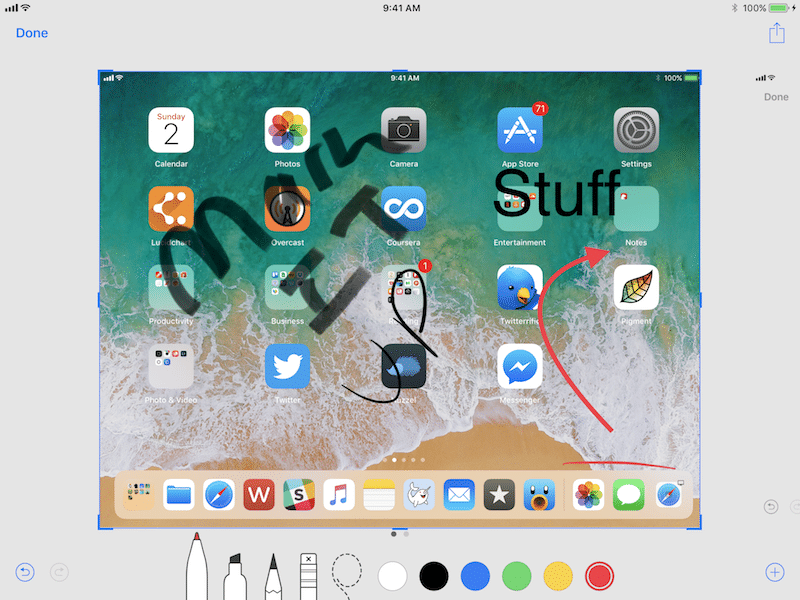

Tai voit napsauttamalla esikatselua,avaa kokotoiminto. Voit helposti rajata kuvakaappauksen, tehdä siihen muistiinpanoja, lisätä tekstiä, nuolia tai suurentaa sitä. Kun olet valmis, voit jakaa kuvakaappauksen. Napsauttamalla Valmis-painiketta voit tallentaa kuvakaappauksen Kuvat-sovellukseen tai poistaa sen. Jos olet jo lähettänyt kuvakaappauksen valintaikkunaan etkä halua tukkia "Kuvat" -kansiota, poista kuvakaappaus sieltä.
8. Piirrä nopeasti Apple Pencilillä
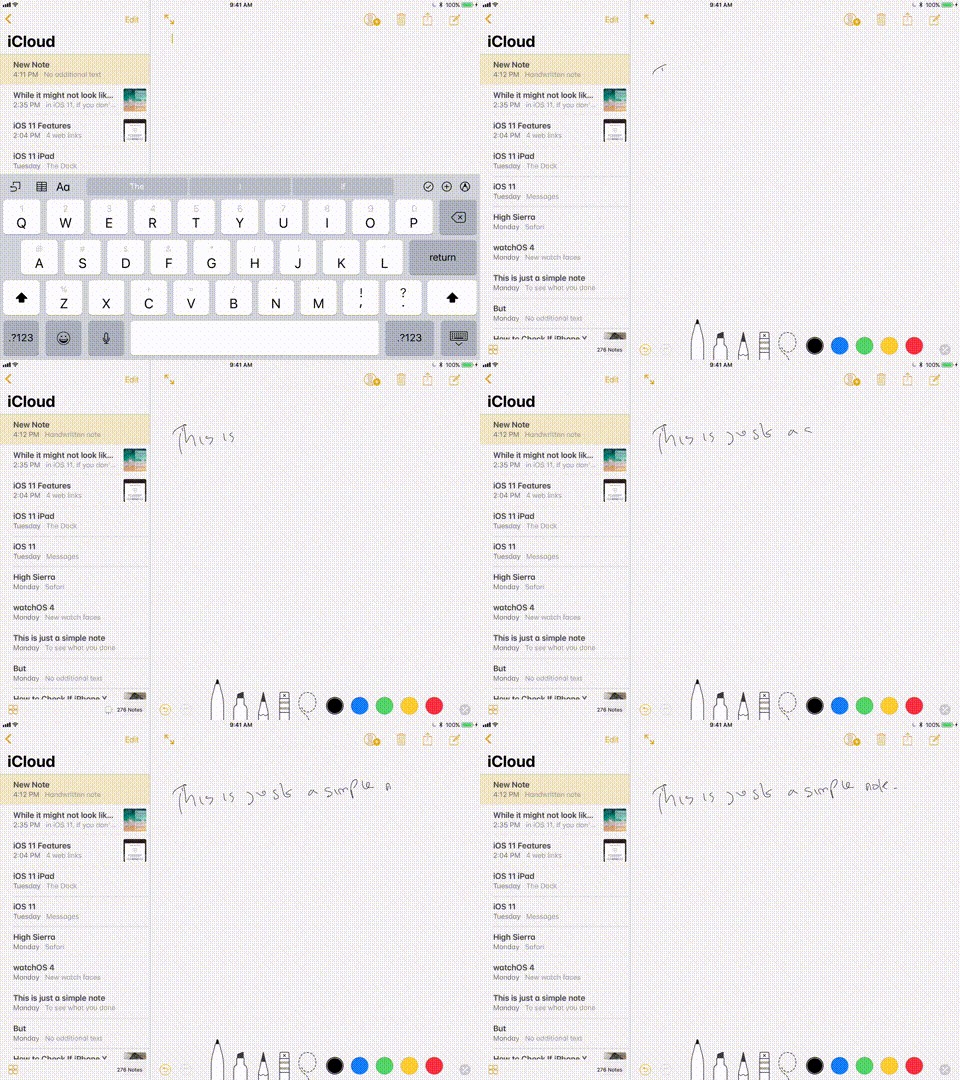
Muistiinpanojen tekeminen on paljon nopeampaa iPad Pron ja Apple Pencilin kanssa. Kun iPad on lukittu, napauta näyttöä Apple Pencilillä avataksesi Erikoistiedot.

mainos
mainos
Aloita piirtäminen Notes-sovelluksessa missä tahansa muistiinpanossa. Voit tehdä saman kirjoittaessasi sähköpostia Mail-sovellukseen.
mainos
mainos
9. Asiakirjojen skannaus skannerisovelluksella
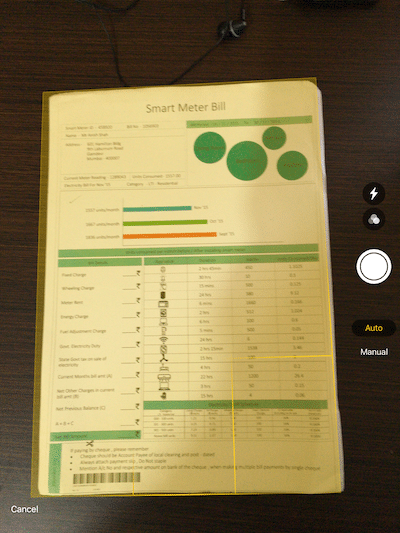

Notes-sovellus piilottaa skannaustoiminnonasiakirjat. Napsauta Muistiinpanot-painiketta "+" ja valitse "Skannaa asiakirjat". Oletusarvoisesti se toimii automaattisessa tilassa. Joten vain varmista, että asiakirja on kameran näkökentässä ja se skannataan. Tuetaan myös useiden asiakirjojen skannaustoimintoa. Asiakirjat lisätään muistiinpanoon, mutta voit helposti purkaa ne PDF-muotoon Dropbox-sovelluksessa tai vastaavassa.
10. Näppäimistön siirtäminen
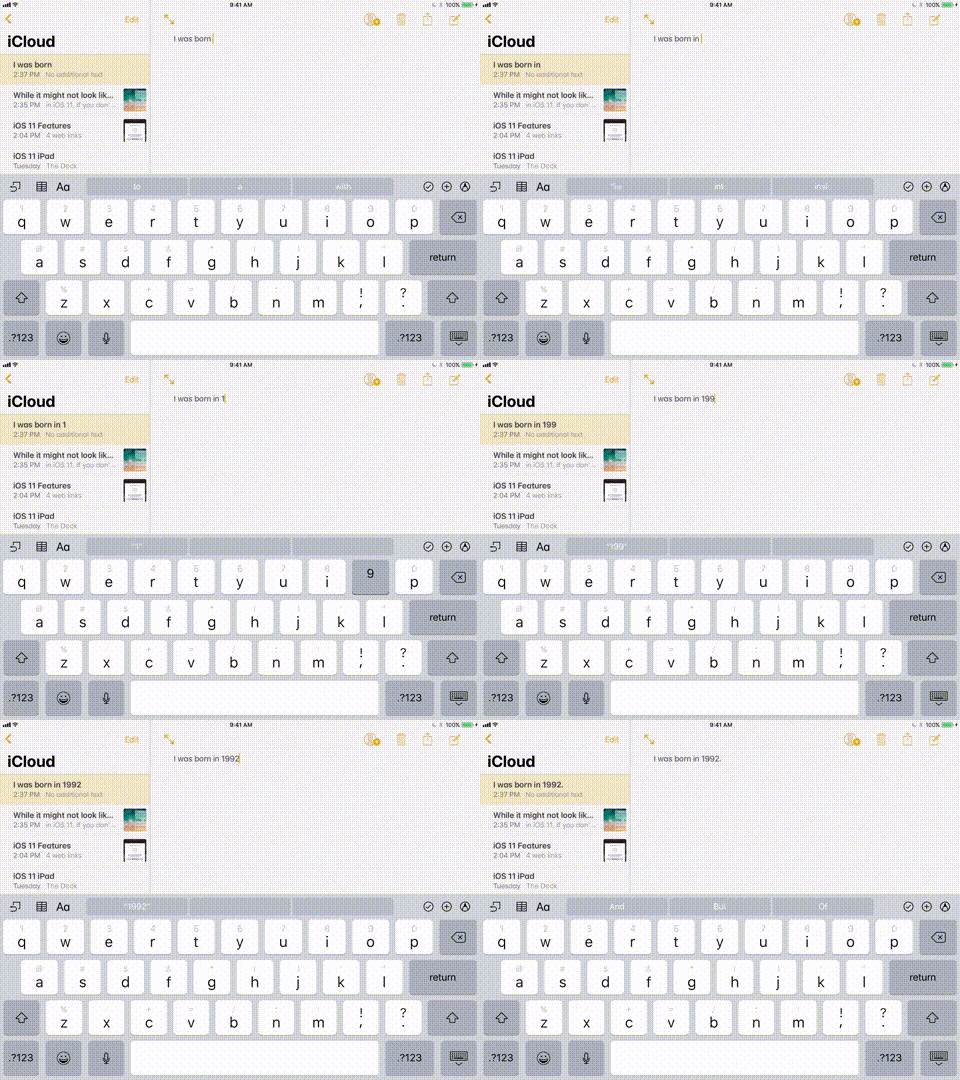

Pieni muutos, joka auttaasäästää paljon aikaa - uusi toiminto pehmeän näppäimistön siirtämiseen. Jokainen näppäimistön näppäin on kuin vaihtoehtoinen merkki, jonka voit syöttää yksinkertaisesti pyyhkäisemällä alaspäin. Joten esimerkiksi syöttääksesi numeron 1, pyyhkäise vain “Q”-näppäintä alaspäin.
Mitä mieltä olet iPadin muutoksista?
iPad muuttuu paljon iOS 11: n kanssa. Muuttuuko kokemuksesi iOS 11: n kanssa? Luuletko, että käytät iPadiasi useammin tai eri tavalla? Jaa kanssamme alla olevissa kommenteissa.