Edellisessä artikkelissa puhuin kuvan luomisesta Windows 7:n asentamista varten verkon kautta. Tänään näytän sinulle kuinka
Minulla on Windows Server 2008 R2 Standard asennettuna virtuaalikoneeseen, jonka IP-osoite on 192.168.1.2. Meidän on lisättävä rooliWindowsin käyttöönottopalvelutjoka vastaa palvelimen erityisessä kansiossa olevien kuvien jakamisesta.
mainos
mainos
Voit tehdä tämän siirtymällä Server Manageriin, napsauttamalla hiiren kakkospainikkeella Roolit-osiota ja valitsemalla kohteenLisää rooleja. Valitse käytettävissä olevien roolien luettelosta Windowsin käyttöönottopalvelutNapsauta Seuraava, tutustutaan työhön tarvittaviin komponentteihin > Seuraava> Jätä molemmat valintaruudut paikoilleen> Seuraava> Asentaa.
Siirry asennuksen jälkeen välilehteen Windowsin käyttöönottopalvelutja perustaa palvelimemme.
Anna polku, johon asennuskuvat tallennetaan.
mainos
mainos
Valitse valintaruudut “Älä kuuntele portissa 67” ja “Määritä tunniste 60 …“.
mainos
mainos
Seuraavaksi ilmoitamme, mille tietokoneille sallimme pääsyn käyttöjärjestelmäkuviin. Valitse alin vaihtoehto “Vastaa kaikille asiakastietokoneille”.


Poista valinta ruudusta, joka tarjoaa edetä kuvien lisäämiseen.
RMB napsauta hakemistoa “Imageslataukset” ja valitse Lisää kuva -vaihtoehto. Napsauta “Selaa” ja mene hakemistoon “D:DeploymentShareBoot”, jonka loimme artikkelin ensimmäisessä osassa ja valitsemme täältä tarvitsemamme PE-käyttöjärjestelmän *.wim-tiedoston. Meidän tapauksessamme on LiteTouchPE_x86.wim.

 Aiemmin luodun kuvan lisääminen
Kaikki on valmis, olemme lisänneet käyttöjärjestelmän PE-kuvan. Käynnistetään palvelimemme uudelleen. Palvelimen asennus on valmis. Nyt jäljellä on vain asentaa Windows 7 verkon yli asiakaskoneeseen.
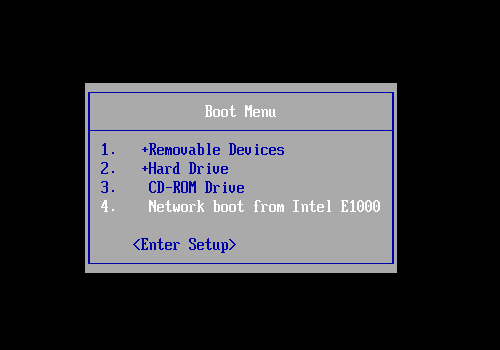
Testiasiakaskoneessa (minulla on tämäon virtuaalikone), joka sijaitsee aliverkossa, käynnistyksen yhteydessä, paina F8 tai F11 tai F12, emolevystäsi riippuen, ja siirrymme BOOT-valikkoon, jossa sinun on valittava käynnistys verkkokortilta.

Seuraava viesti tulee näkyviin
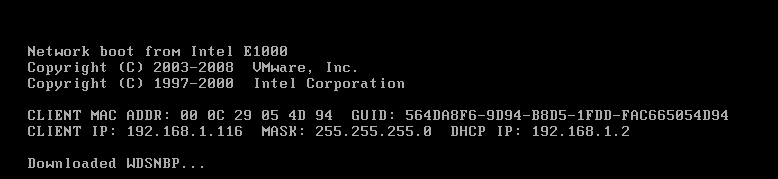

Tämän jälkeen näkyviin tulee luettelo kuvista, joista voimme asentaa Windows 7:n verkon kautta. Sinun tapauksessasi on vain yksi kuva –LiteTouchPE (x86),se, jonka lisäsimme edellisessä vaiheessa. Ja minulla on jo useita testikuvia täällä. Näemme myös, että nämä kuvat sijaitsevat PALVELIN IP:ssä: 192.168.001.002, mikä tarkoittaa, että kaikki menee oikein.


Paina ENTER ja kuvan lataus alkaa LiteTouchPE_x86.
Valitse alkuasennusikkunassa kieli ja paina “Suorita ohjattu käyttöönottotoiminto…”.
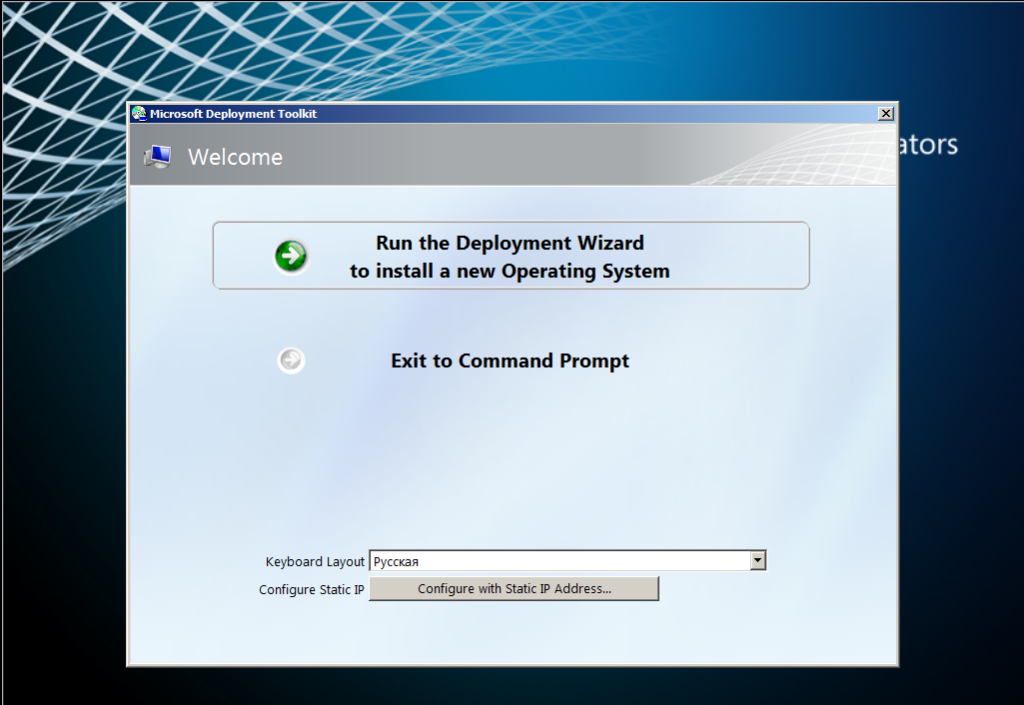
 Microsoft Deployment Toolkit -ikkuna asiakaskoneessa
Asennus alkaa, joka käynnistyyWindowsin asennustiedostot verkkokansiosta “ServerDeploymentShare$” . Jos ongelmia ilmenee, sinun on tarkistettava tämä kansio nähdäksesi, onko pääsy siihen verkon kautta sallittu ja kenelle se on sallittu. Järjestelmä pyytää myös käyttäjänimeäsi ja salasanaasi päästäkseen tähän verkkokansioon. Sitten näkyviin tulee valikoima asennettavasta käyttöjärjestelmästä, jossa meillä on yksi käyttöjärjestelmä ja valitse se. Ilmoitamme tietokoneen nimen ja syötämme sen verkkotunnukseen tai työryhmään. Uskon, että seuraavissa vaiheissa ei ole vaikeuksia, napsauta kaikkialla edelleen. Aseta alueelliset parametrit ja valitse ohjelmisto.
Tämä viimeistelee Windows 7: n asennuksen verkon kautta.
“Windowsin käyttöönottopalvelut”Voit myös lisätä tavallisia asennuskuvia ja lyhentää aikaa tekemättä ensimmäisessä osassa kuvattuja manipulaatioita. Puhun tästä seuraavissa artikkeleissa.
</ p>