Jos olet käyttänyt Macia pitkään, tiedät todennäköisesti kaikki sen ominaisuudet.On kuitenkin myös niitä, jotka
mainos
mainos
Napsauttamalla hiiren oikealla painikkeella ohjauslevyä tai Magic Mousea on useita tapoja.
Napsauta hiiren kakkospainikkeella ohjauslevyä
Voit kytkeä ulkoisen ohjauslevyn Mac-tietokoneeseen tai käyttää sisäänrakennettua kannettavaa tietokonetta. Joka tapauksessa hiiren kakkospainikkeella napauta ohjauslevyä kahdella sormella.
Jos haluat siirtää toiminnon ohjauslevyn kulmaan mukavuuden vuoksi, voit tehdä sen myös.Valitse valikkoriviltäomena>Järjestelmäasetukset>Ohjauslevy. Näet käytettävissä olevat vaihtoehdotValitse ja paina.
mainos
mainos
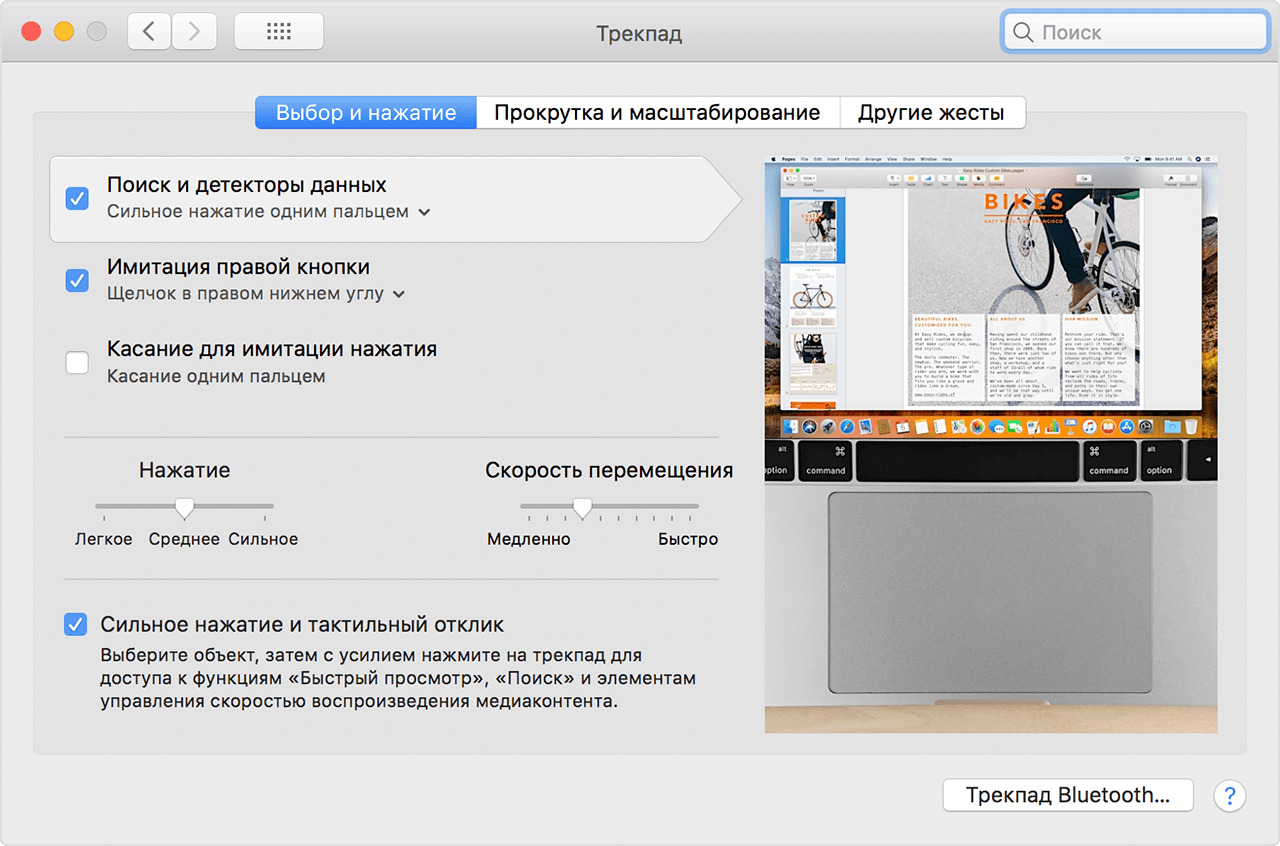

Napsauta hiiren kakkospainiketta
Apple-hiirellä ei ole painikkeita, joten sinun on vain painettava sen oikeaa puolta. Et tottu siihen heti, mutta ajan myötä kaikki tulee helpommaksi.
Voit halutessasi muuttaa hiiren asetuksia. Voit esimerkiksi lisätä ylimääräisen napsautuksen vasemmalle puolelle jne.
Voit tehdä tämän valitsemallaomena>Järjestelmäasetukset>Hiiri. Käytettävissä olevat vaihtoehdot ovat välilehdelläValitse ja paina.
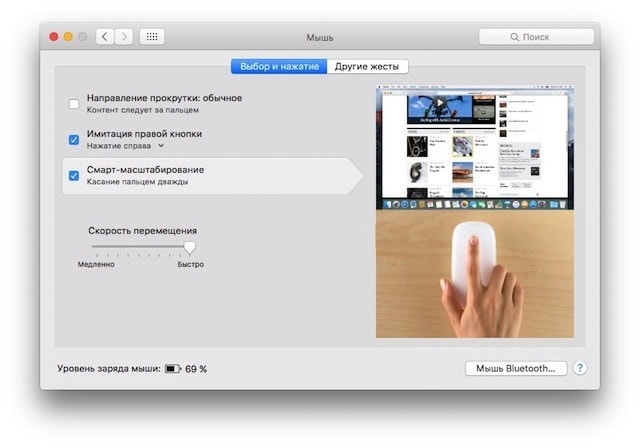

Oikea näppäin
Jos sinun on vaikea tottua hiiren ja ohjauslevyn menetelmiin, voit käyttää pikanäppäintä simuloidaksesi hiiren oikealla painikkeella.
Voit tehdä tämän pitämälläohjaus ja napsautaObjekti, jolle haluat suorittaa toiminnon.
Suosittelemme myös artikkelin lukemista niille, jotka ovat siirtyneet Windowsista Maciin, jotta asetusten, uusien avainten jne. Nimien muistaminen olisi helpompaa.
Toivomme sinun nauttivan uuden Macisi käytöstä hieman helpommin.