Eikö iPad- tai Mac-näppäimistössäsi ole fyysistä Esc-näppäintä? Ei ongelma, koska voit käyttää sitä sekä iOS:ssä että macOS:ssä
mainos
mainos
Escen käyttäminen pikanäppäimellä
Yleensä Escape-näppäin on vasemmassa yläkulmassanäppäimistön kulma. Kaikki näppäimistöt eivät kuitenkaan ole yhtäläisiä. PC-näppäimistöillä ja tietyillä Apple-näppäimistöillä on yleensä ESC-avain. Kosketuspalkilla varustetuissa Mac-kannettavissa tietokoneissa ei kuitenkaan ole fyysistä Escape-avainta, joka ei välttämättä sovi kaikille.
Lue myös: Kuinka muuttaa hiiren painiketoimintoja Macilla [ALKUPERÄISILLE]
IPad-näppäimistökoteloissa, mukaan lukien SmartNäppäimistö, Smart Keyboard Folio ja Magic Keyboard, myös, ei Escape-näppäintä. IPadissa avain ei ole yhtä tärkeä kuin Macissa, mutta Escea voidaan käyttää myös pikanäppäimenä. Ohjelmoijat, kirjoittajat ja vain ammattikäyttäjät arvostavat sitä varmasti.
mainos
mainos
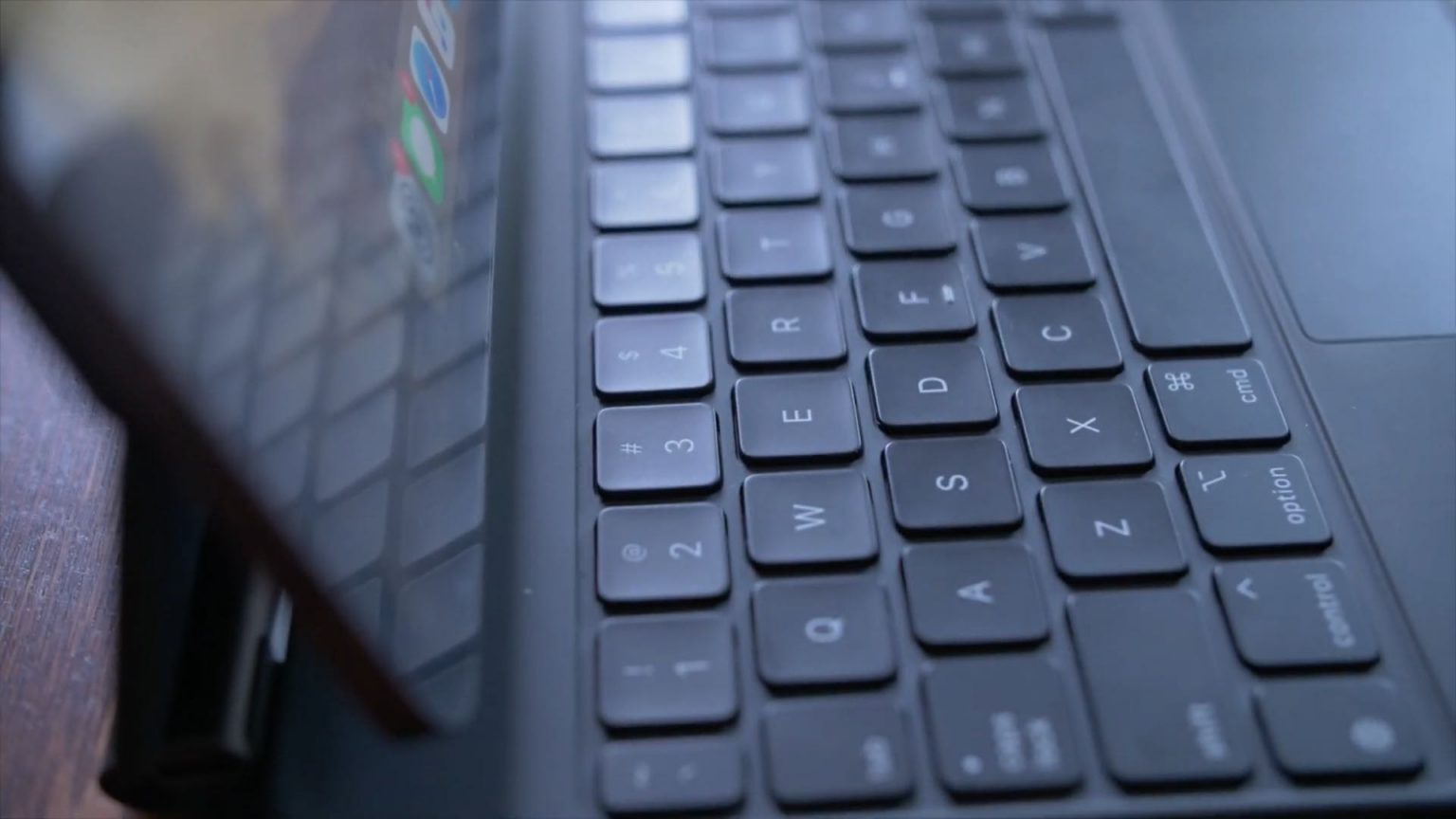
 Yhdelläkään Applen iPad-näppäimistöstä ei ole fyysistä ESC-painiketta.
Fyysistä Escape-avainta ei ole mahdollista lisätä, mutta sen toiminnot voidaan korvata tällä pikanäppäimellä:
mainos
mainos
Komento (⌘) +piste(.)
Tämä pikanäppäin toimii iOS, iPadOS ja macOS. Yhdistelmä on toiminut Mac OS: ssä monien vuosien ajan, ja iPadOS 13.4: n jälkeen se on näkynyt tableteilla.
Muita tapoja käyttää Escea
Yllä oleva pikanäppäin ei ole ainoa tapa käyttää Escea. Jos sinulla on Mac-kannettava tietokone, jossa on kosketuspalkki, voit näyttää siinä useita toimintonäppäimiä, myös Escape. Tätä varten:
Pidä näppäintä painettunatoiminto(fn) näppäimistön vasemmassa alakulmassa
Virtuaalinen ESC-näppäin näkyy kosketuspalkissa.
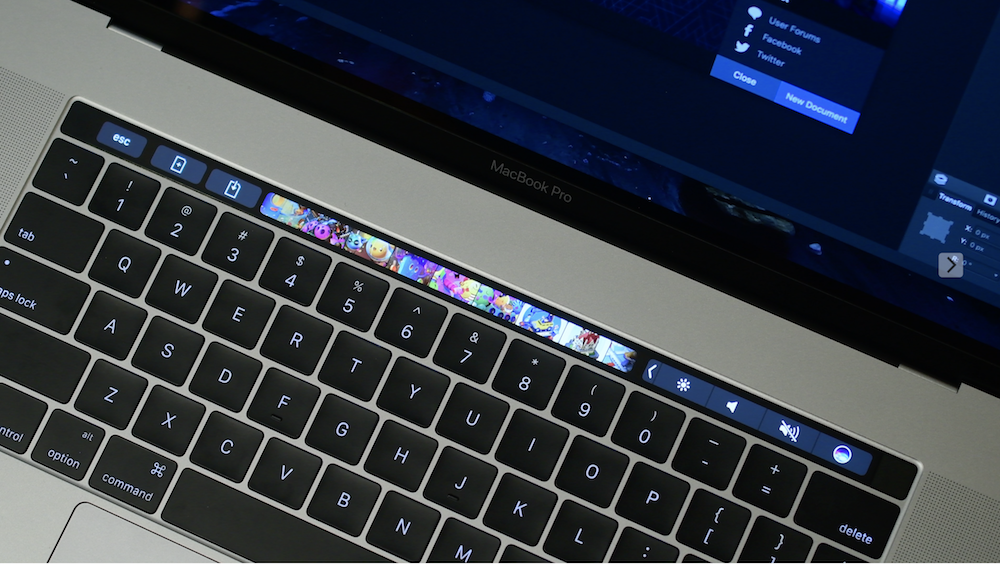

Jos käynnistät Windowsin ajoittain Macissa Applen Boot Camp -ominaisuuden avulla, kosketuspalkki näyttää toimintonäppäimet ja ESC-näppäimen automaattisesti.
IOS- ja macOS-käyttöjärjestelmissä voit lisätä Escape-toiminnon toiseen mod-avaimeen:
- Caps Lock (⇪)
- Ohjaus (⌃)
- Vaihtoehto (⌥)
- Komento (⌘)
- Maapallo
Esimerkiksi Escape-avaimen sijaan voitkäytä Caps Lockia tai pientä Globe-näppäintä. Emme suosittele muiden näppäinten käyttöä, etenkään Commandia, koska sitä käytetään monissa pikavalinnoissa.
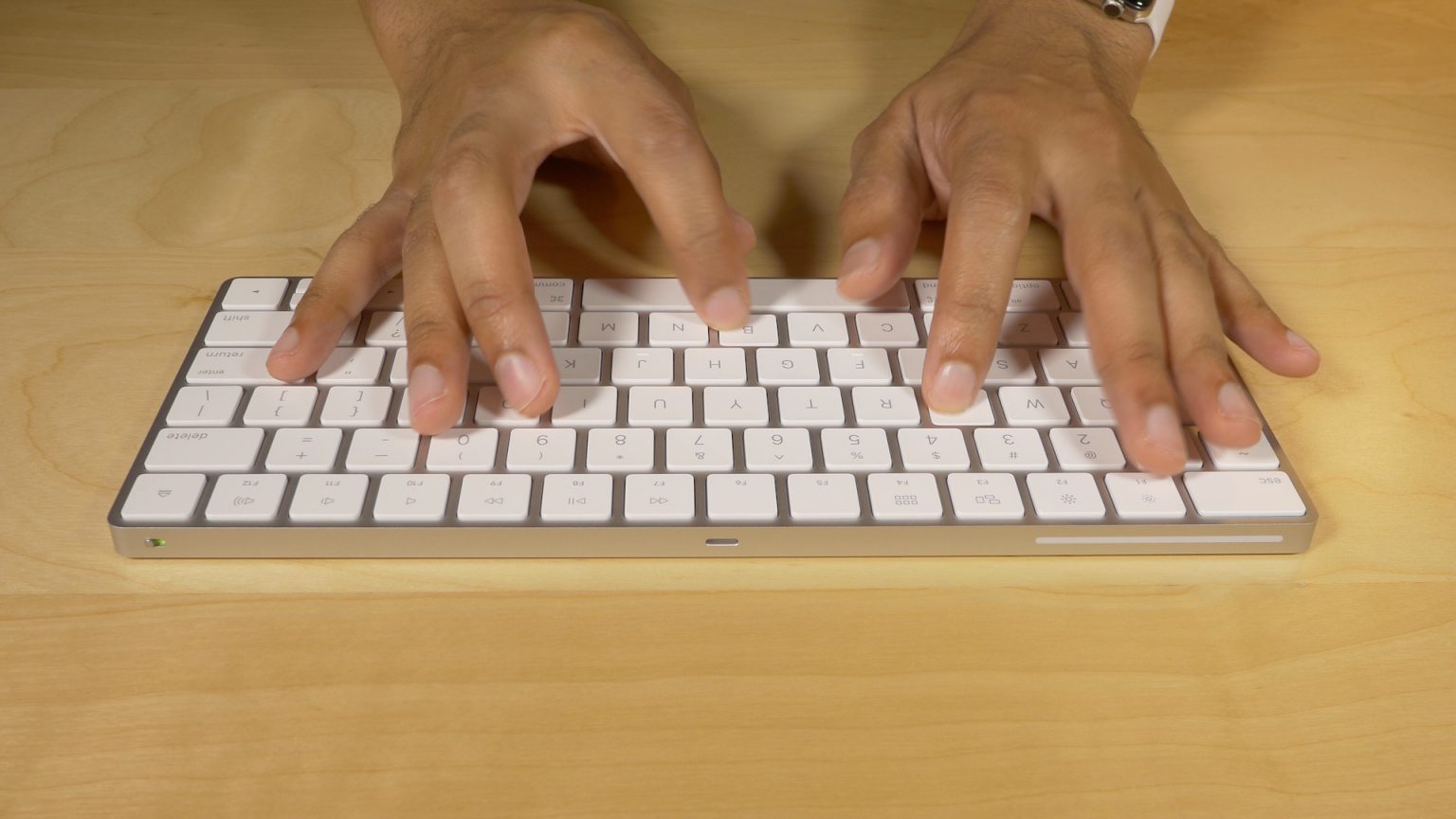
 Apple Wireless Magic -näppäimistö.
Avaintoimintojen muuttaminen Macissa on ollut käytössä jo kauan, ja iPhonessa, iPod touchissa ja iPadissa vain iOS: n ja iPadOS: n 13.4 jälkeen.
Siirry iOS:ssä ja iPadOS:ssä osoitteeseen Asetukset -> Yleiset -> Näppäimistö -> Fyysinen näppäimistö → Muutosnäppäimetja valitse sitten avain Escape-toiminnolle.
Siirry macOS:ssä osoitteeseen Järjestelmäasetukset -> Näppäimistö, siirry välilehdellenäppäimistöja painaMuutosavaimet. Valitse nyt näppäin, kuten Caps Lock, ja aseta se Escape-tilaan. Napsauta sen jälkeenkunnossa.
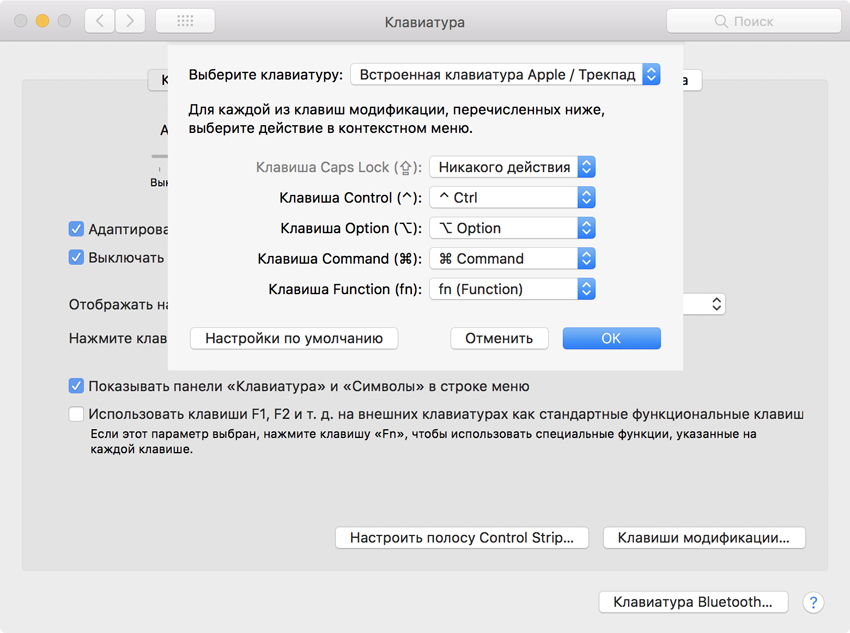

Siinä kaikki. Nyt tiedät useita tapoja korvata fyysinen Esc-avain Macissa ja iPadissa. Toivomme, että tämä opetusohjelma oli hyödyllinen.