Useimmille Mac-käyttäjille kopioi ja liitä -prosessi – olennainen osa päivittäistä työtä
Älä huoli, tämä ongelma voidaan ratkaista nopeasti ja helposti.
mainos
mainos
Alla olevat vinkit soveltuvat kaikkiin macOS- ja Mac-versioihinOS X. Sinun on pakotettava sulkemaan leikepöydän demoni, jotta se voidaan käynnistää uudelleen. Tämän pitäisi ratkaista kaikki ongelmat, mukaan lukien copy-paste-toiminnon saaminen toimimaan. Käsittelemme kahta erilaista menetelmää - System Monitorin ja komentorivin kautta.
Järjestelmän valvonta
- Sulje kaikki Mac-ohjelmat, jotka eivät toimi oikein copy-paste-toiminnolla.
- Avaa Järjestelmän valvonta, joka sijaitsee Lisäohjelmat-kohdassa. Vaihtoehtoisesti paina Komento + Välilyönti ja kirjoita hakupalkkiin "Järjestelmän valvonta".
- Kirjoita ohjelman hakupalkkiin "pboard".
- Napsauta "pboard"-prosessia ja napsauta sitten (X)-kuvaketta yläreunan valikossa. Valitse sen jälkeen "Pakota lopettamaan".
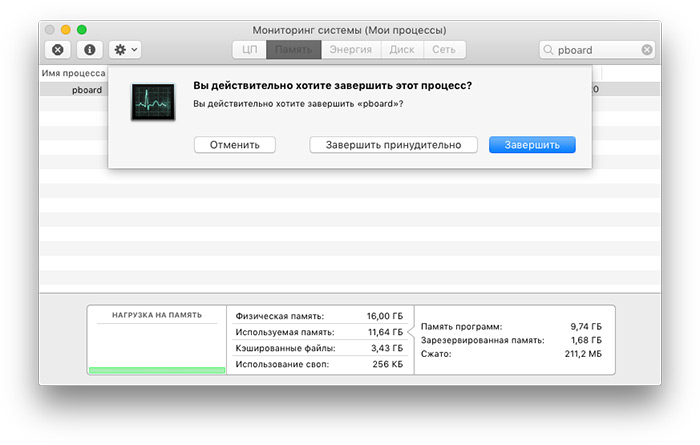

- Sulje Järjestelmän valvonta.
Suorita nyt jokin ohjelma, jossa toiminto ei toiminut, ja yritä käyttää copy-paste-komentoa. Sen pitäisi toimia oikein.
Jos toiminto ei vieläkään toimi, yritäkopioi jotain ei pikanäppäimellä, vaan valikon kautta. Jos tämä menetelmä toimii, ongelma ei ole leikepöydässä, vaan näppäimistössä. Ehkä jokin muu ohjelma on ristiriidassa tavallisten pikanäppäinten kanssa.
mainos
mainos
Voit myös käynnistää Macin uudelleen. Tämä ratkaisee usein tällaisia ongelmia. Joskus leikepöytä lakkaa vastaamasta ja vaatii laitteen uudelleenkäynnistyksen.
terminaali
- Avaa Terminal-ohjelma, joka löytyy myös kohdasta Apuohjelmat.
- Kirjoita seuraava komento:
killall-lauta
- Paina Enter.
Komento käynnistää "paneeli" -prosessin uudelleen, joka vastaa leikepöydästä Mac OS: ssä. Jälleen, jos kaikki muu epäonnistuu, käynnistä Mac uudelleen.