Jotkut käyttäjät, joilla on vanhempia MacOS-versioita, ovat saattaneet huomata tämän, kun he ovat muodostaneet yhteyden Maciinsa
Tämä ongelma saattaa liittyä versioon.ja ei koske kaikkia Mac OS- tai Mac OS X -versioita. Jos et ole aiemmin havainnut sitä, et voi olla huolissasi. Todennäköisesti ongelmaa ei ilmene tulevaisuudessa.
mainos
mainos
miten sulkea prosessiPTPC-kamerasisäänMac käyttöjärjestelmä
- Liitä iPhone Mac-tietokoneeseen ja avaa se salasanalla, kosketustunnuksella tai kasvotunnuksella.
- Paina Command + Space avataksesi Spotlight (tai napsauta Spotlight-kuvaketta näytön oikeassa yläkulmassa).
- Kirjoita ”Järjestelmän valvonta” ja avaa ohjelma painamalla Return (Enter).
- Valitse CPU-välilehti ja napsauta %CPU-saraketta lajitellaksesi prosessit kulutuksen mukaan.
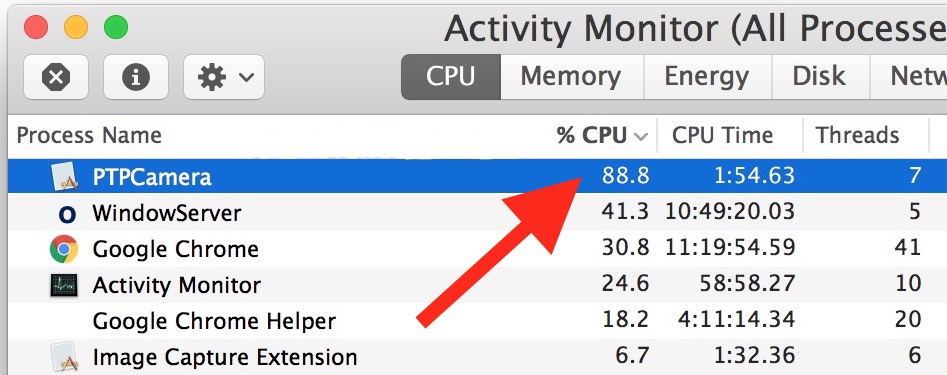

- Etsi “PTPCamera” -prosessi, valitse se ja sulje prosessi napsauttamalla “X”.
- Vahvista toiminta.
- Sulje ohjelma.
Saatat joutua toistamaan tämän prosessin jokaisen iPhone-yhteyden jälkeen Mac-tietokoneeseen. Ei kovin kätevä, mutta voi olla pahempaa.
Tämän prosessin lopettamisella ei ole vaikutusta Maciin, ja voit jatkaa valokuvien kopiointia iPhonesta tietokoneellesi turvallisesti.
On olemassa toinen tapa ratkaista ongelma, mutta se ei välttämättä toimi kaikille.
mainos
mainos
- Liitä iPhone Mac-tietokoneeseen USB-liitännän avulla ja avaa se.
- Avaa valokuva.
- Irrota iPhone USB-kaapelista.
- Sulje valokuva.
- Avaa valokuva uudelleen.
Ei ole selvää, kuinka nämä toiminnot poistavat PTPCamera-prosessin käytöstä, mutta tämä menetelmä auttoi myös joitain käyttäjiä.
Se tosiasia, että prosessi kuluttaa niin paljon% CPU: sta, voi olla joidenkin ohjelmistoversioiden vika tai virhe, joka tapahtuu, kun tietyt laitteet ovat vuorovaikutuksessa. High Sierrassa tai macOS Sierrassa tämän ei pitäisi olla ongelma, mutta Mac OS X El Capitan 10.11.6 tai aiemmat versiot eivät ole turvassa siitä.
Toinen ratkaisu on päivittääjärjestelmä, mutta tämä menetelmä ei sovellu kaikille. Jotkut käyttäjät tarkoituksella välttävät päivityksiä, ja jotkut pelkäävät yksinkertaisesti kohdata uusia ongelmia ja virheitä.
Toinen prosessi, joka voi kuluttaa useita prosentteja prosessorista, on Photos Agent, mutta voit välttää sen yksinkertaisesti poistamalla iCloud Photos käytöstä Macissa.